


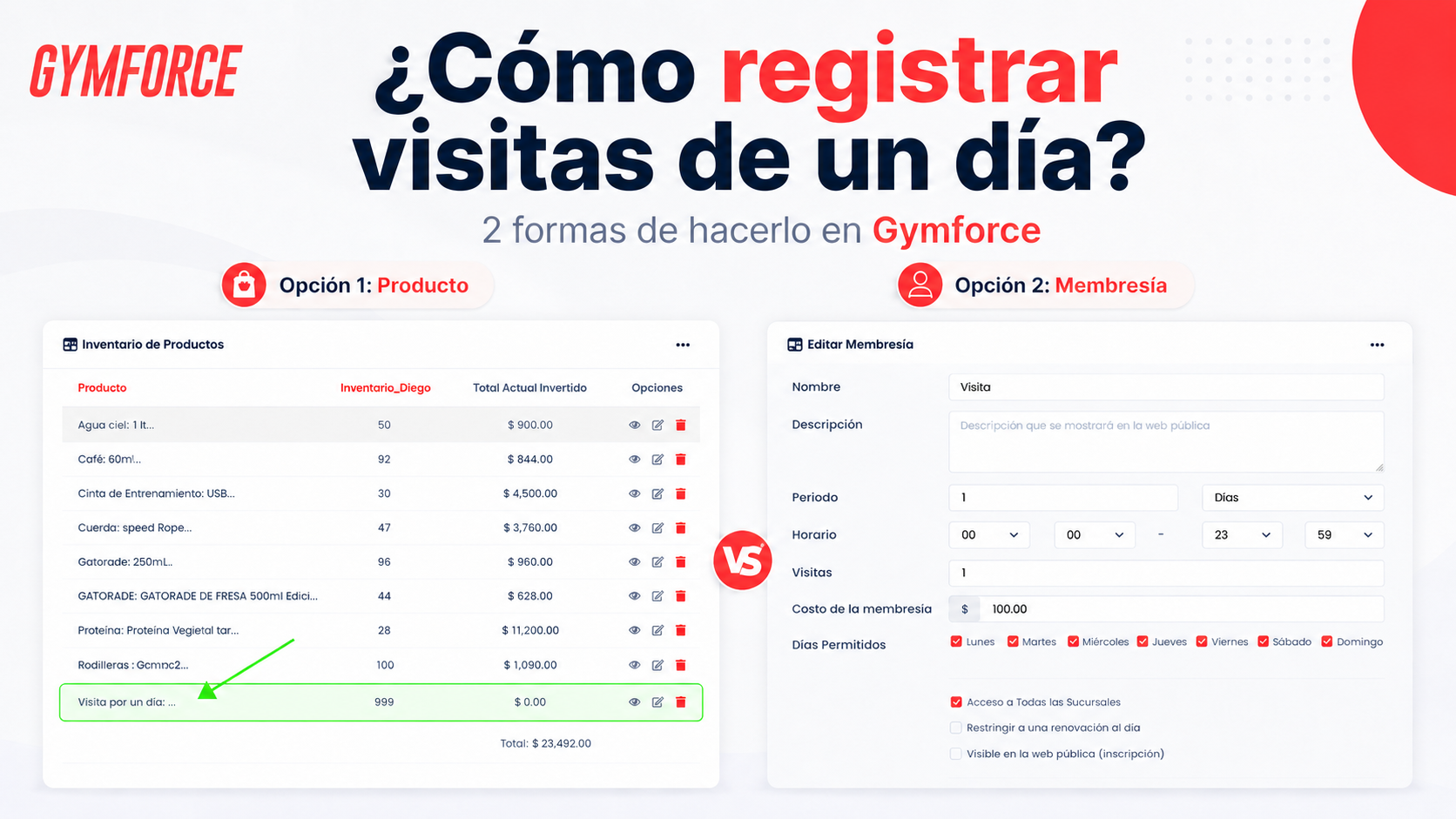
Registra una visita sin crear procesos separados
En algunos gimnasios llegan personas que solo quieren entrenar una vez: un visitante que está de viaje, un invitado, una visita de prueba o alguien que desea conocer las instalaciones antes de inscribirse.
Gymforce no tiene una función independiente llamada Visita de un día. Sin embargo, puedes registrar este tipo de acceso con las herramientas que ya existen en el sistema.
La forma de hacerlo depende de si necesitas conservar los datos del visitante.
| Necesitas hacer | Herramienta recomendada |
|---|---|
| Cobrar la visita sin guardar los datos de la persona | Producto en el Punto de Venta |
| Guardar sus datos y controlar una sola entrada | Membresía de una visita |
Opción 1: Registrar la visita como un producto
Utiliza esta alternativa cuando solamente necesites cobrar la visita y no quieras registrar a la persona como socio.
La operación quedará guardada en el Punto de Venta, pero no otorgará vigencia ni creará un acceso dentro del perfil de un cliente.
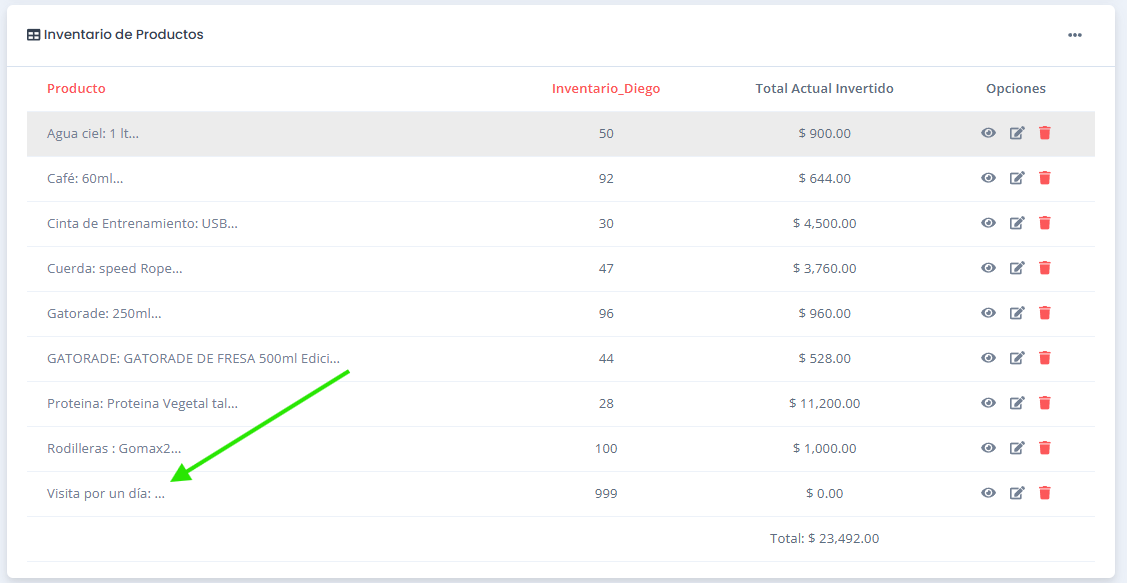
1. Crea el producto Visita
Agrega un nuevo producto al catálogo del Punto de Venta con una configuración similar a esta:
- Nombre: Visita o Visita de un día.
- Precio de venta: El importe que cobras por cada acceso.
- Existencias: Una cantidad alta para evitar actualizar el inventario constantemente.
Aunque no sea un producto físico, esta configuración permite registrar el cobro dentro de las ventas del gimnasio.
2. Registra la venta
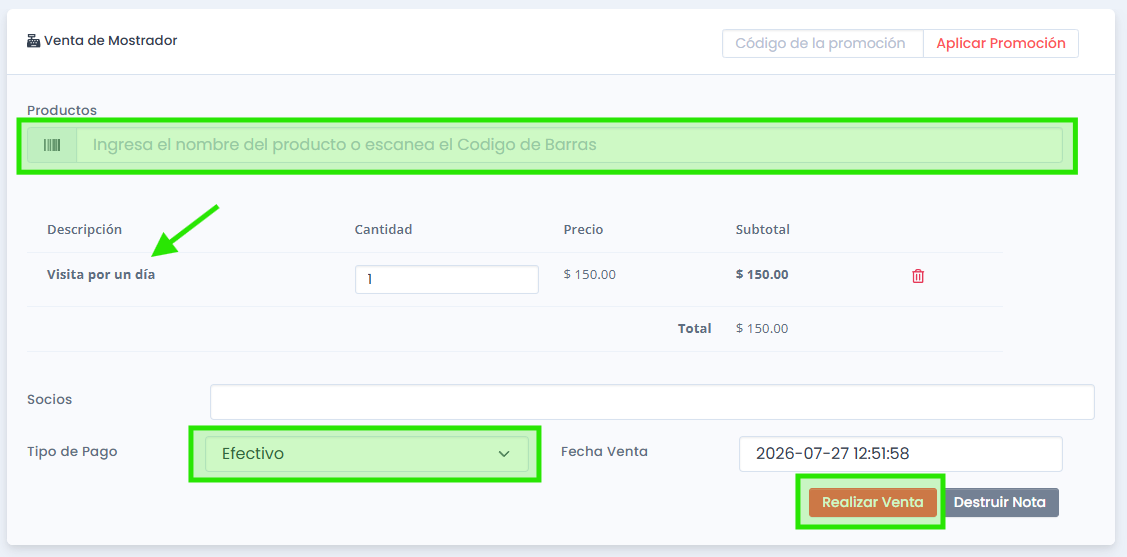
Cuando llegue el visitante, entra a:
Punto de Venta → Realizar venta
- Busca el producto Visita.
- Agrega el producto a la venta.
- Selecciona el método de pago.
- Confirma la operación.
No es obligatorio vincular la venta con un socio. Puedes registrarla aunque la persona no exista en tu base de datos.
¿Qué registra esta opción?
- La fecha de la venta.
- El importe cobrado.
- El método de pago.
- El movimiento dentro del Punto de Venta.
Importante: como el cobro se registra como producto, no da vigencia al visitante ni controla automáticamente su entrada. Si es necesario el acceso debe ser autorizado por tu personal.
Opción 2: Registrar una membresía de una sola visita
Utiliza esta alternativa cuando quieras guardar los datos de la persona, registrar su asistencia o tener la posibilidad de convertirla después en un cliente regular.
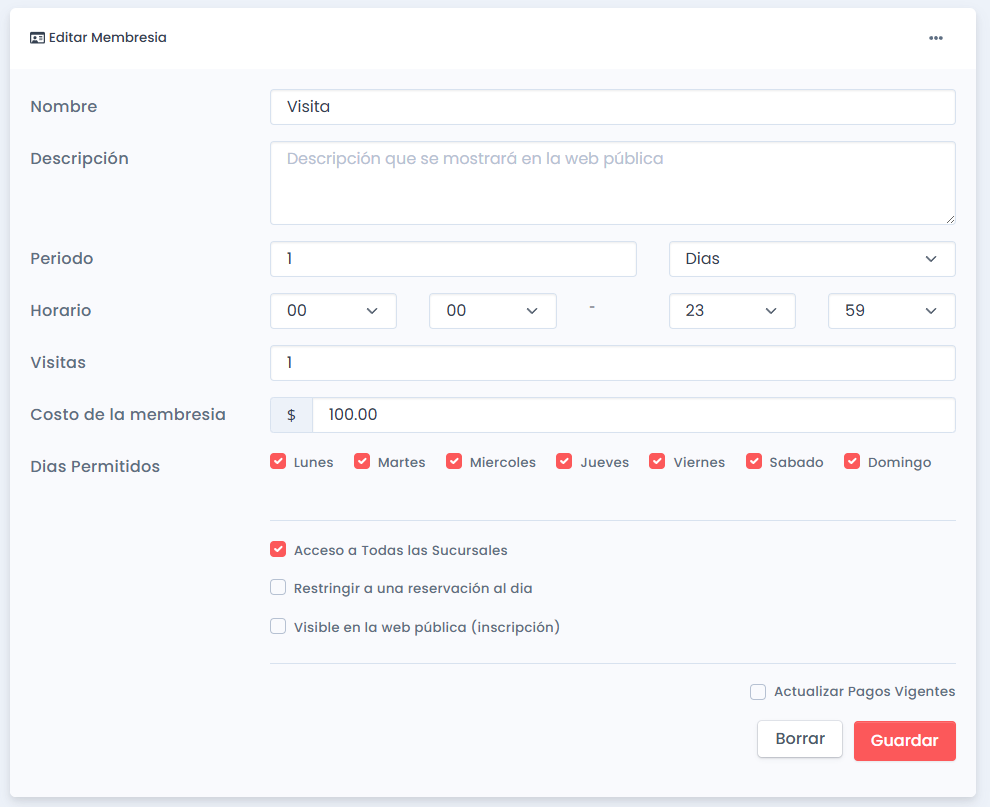
1. Crea la membresía Visita
Configura una membresía con los datos que correspondan a tu operación:
- Nombre: Visita, Pase por un día o Day Pass.
- Precio: El importe que cobras por la visita.
- Vigencia: Un día o el periodo disponible para utilizarla.
- Cantidad de visitas: Una sola visita.
La vigencia establece cuánto tiempo tiene la persona para utilizar el pase. La cantidad de visitas limita el acceso a una sola entrada.
Por ejemplo, puedes darle tres días para utilizar el pase, pero permitir únicamente una visita durante ese periodo.
2. Registra al visitante como socio
Da de alta a la persona desde el apartado de socios, como lo harías con cualquier otro cliente.
Guarda únicamente los datos que necesites, por ejemplo:
- Nombre.
- Teléfono.
- Correo electrónico.
- Datos de contacto.
3. Registra el pago de la membresía
Busca al visitante y registra el pago de la membresía Visita, igual que con cualquier otra membresía.
- Selecciona al socio.
- Elige la membresía Visita.
- Confirma las fechas de vigencia.
- Selecciona el método de pago.
- Registra la operación.
El visitante tendrá acceso durante la vigencia definida y podrá registrar una sola entrada.
¿Qué registra esta opción?
- Los datos del visitante.
- El pago de la membresía.
- Las fechas de vigencia.
- La visita disponible y la visita utilizada.
- Su historial de asistencia y membresías.
Si la persona regresa o decide contratar otra membresía, podrás utilizar el mismo perfil sin capturar nuevamente su información.
Ejemplos de uso
Visitante ocasional
Una persona está de viaje, quiere entrenar una vez y no necesitas darle seguimiento. Registra el cobro como un producto en el Punto de Venta y autoriza su acceso de forma manual.
Visita de prueba
Una persona quiere conocer el gimnasio antes de contratar una mensualidad y te interesa conservar su información. Regístrala como socio, asígnale la membresía de una visita y conserva su perfil para darle seguimiento posteriormente.
Recomendaciones para tu equipo
- Define un precio único para evitar cobros diferentes en recepción.
- Utiliza nombres fáciles de identificar, como Visita o Day Pass.
- Si utilizas una membresía, verifica que permita solamente una visita.
- Define durante cuánto tiempo puede utilizarse el pase.
- Explica a recepción cuándo debe registrar un producto y cuándo debe crear un socio.
Una regla sencilla para el personal es:
- Solo cobrar: utilizar el Punto de Venta.
- Guardar datos y controlar el acceso: utilizar una membresía.
Preguntas frecuentes
¿Gymforce tiene una función específica para visitas de un día?
No. Sin embargo, puedes registrar la visita como un producto en el Punto de Venta o como una membresía limitada a un solo acceso.
¿Puedo cobrar una visita sin registrar al cliente?
Sí. La venta del producto Visita puede registrarse sin vincularla con un socio.
¿Un producto de Punto de Venta da vigencia?
No. El producto registra el movimiento económico, pero no crea vigencia ni controla el acceso del visitante.
¿La membresía debe durar exactamente un día?
No. Puedes definir un periodo mayor para utilizarla, siempre que la cantidad de visitas esté limitada a una.
¿Qué sucede después de utilizar la visita?
El acceso disponible se consume. Para volver a entrar, será necesario registrar otra membresía o un nuevo pago.
¿Puedo convertir al visitante en un cliente regular?
Sí. Si ya tiene un perfil de socio, solo debes asignarle la nueva membresía que contrate.
Registra cada visita de acuerdo con la información que necesitas
No todas las visitas requieren el mismo nivel de seguimiento.
Si solamente necesitas registrar el cobro, utiliza un producto en el Punto de Venta. Si necesitas conservar los datos del visitante y controlar una sola entrada, utiliza una membresía.
Así puedes registrar estos accesos dentro de Gymforce sin llevar listas, cobros o procesos separados.
🚀 ¿Listo para registrar las visitas de tu gimnasio?
¿Ya usas Gymforce?
Crea el producto Visita en tu Punto de Venta o configura una membresía con una sola entrada, según el nivel de control que necesites.
¿Todavía no usas Gymforce?
Agenda una demo y descubre cómo administrar membresías, pagos, accesos y ventas desde un solo sistema.