


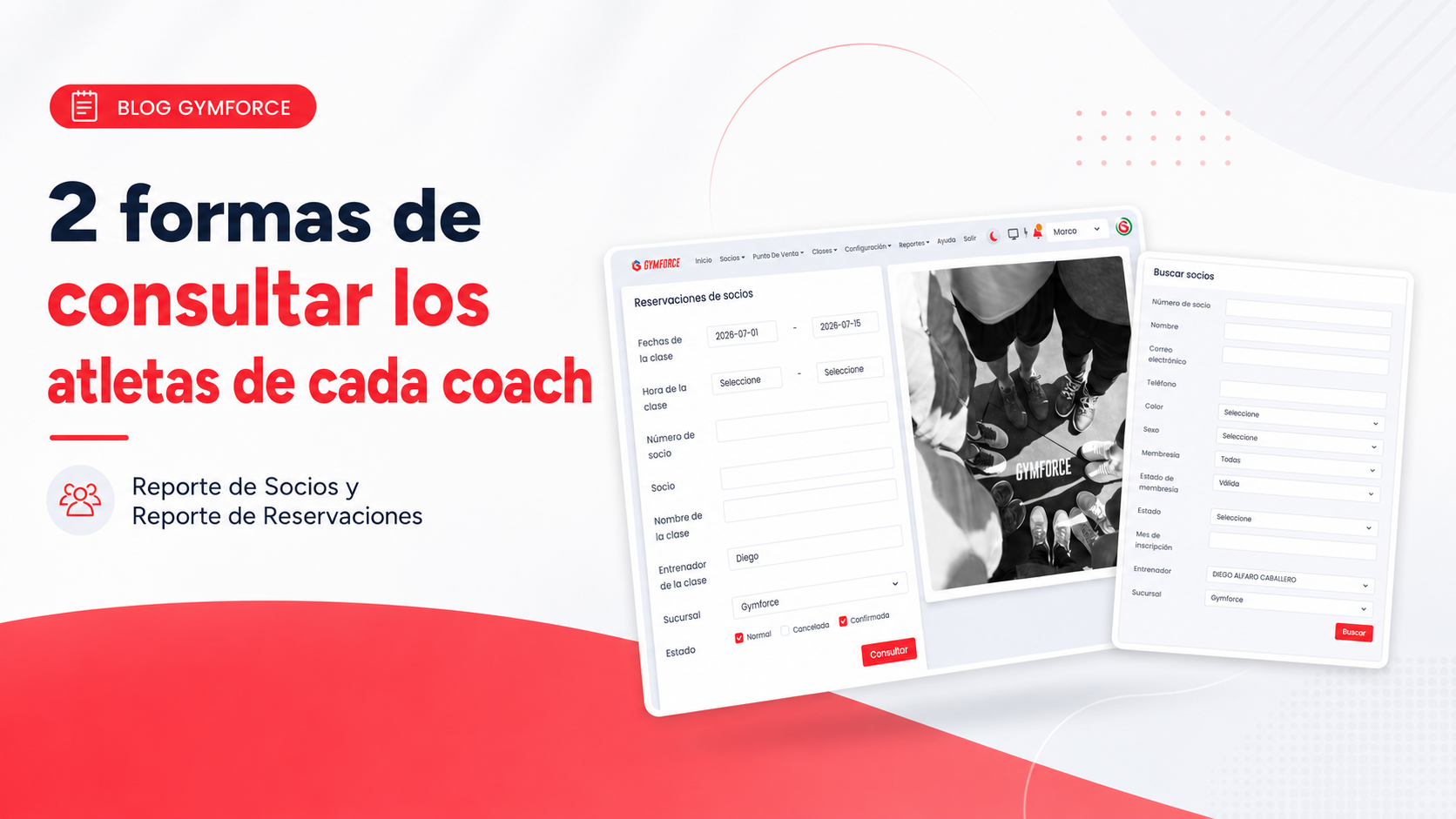
Consulta la información de tus coaches sin llevar listas separadas
Algunos gimnasios calculan el pago de sus coaches según la cantidad de atletas que tienen asignados o el número de personas que asistieron a sus clases.
El problema aparece cuando esta información se lleva en listas, mensajes de WhatsApp o archivos separados.
Con las funciones que ya existen en Gymforce puedes consultar estos datos de dos maneras:
- Revisando los socios asignados a cada entrenador.
- Consultando las reservaciones y asistencias de las clases impartidas por cada coach.
Importante: Gymforce no calcula automáticamente la nómina ni el pago de los entrenadores. Los reportes proporcionan la información para que cada gimnasio aplique sus propias reglas de pago.
¿Qué reporte debes usar?
Depende de la información que necesites consultar.
| Necesitas saber | Herramienta de Gymforce |
|---|---|
| Cuántos socios tiene asignados un coach | Reporte de Socios |
| Cuántos atletas reservaron una clase | Reporte de Reservaciones con estatus Normal |
| Cuántos atletas registraron su asistencia | Reporte de Reservaciones con estatus Confirmada |
Opción 1: Consultar los socios asignados a cada entrenador
Este método permite conocer cuántos socios están asignados a un entrenador dentro de Gymforce.
Puede utilizarse cuando cada coach es responsable del seguimiento de un grupo específico de atletas.
1. Registra a tus entrenadores
Primero, da de alta en Gymforce a los entrenadores que trabajan en tu gimnasio.
Después, asigna el entrenador correspondiente en el perfil de cada socio.
De esta manera, cada atleta quedará relacionado con el coach responsable de su seguimiento.
2. Abre el Reporte de Socios
Entra a:
Reportes → Socios
Este reporte incluye diferentes filtros para consultar y organizar la información de tus clientes.
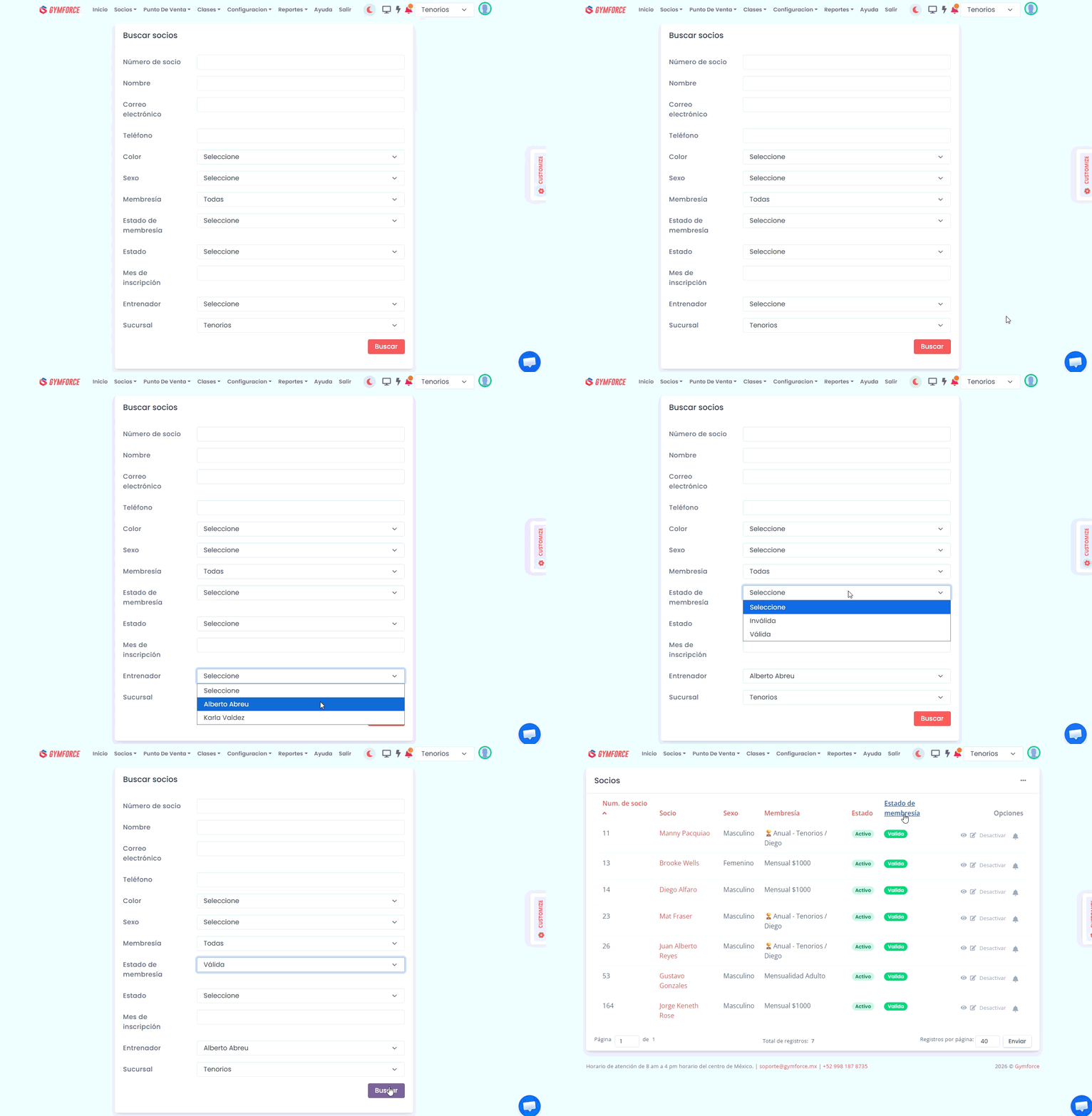
3. Selecciona al entrenador
Busca el campo Entrenador y selecciona el nombre del coach que deseas consultar.
Este es el filtro principal. Debes mantenerlo seleccionado para que el reporte muestre únicamente a los socios asignados a ese entrenador.
4. Agrega los filtros necesarios
Puedes combinar el filtro de entrenador con otros parámetros.
Por ejemplo, para consultar únicamente a los socios vigentes de un coach, utiliza:
- Estado: Activo.
- Status Membresía: Válido.
- Entrenador: Nombre del coach.
También puedes modificar los demás parámetros de búsqueda según la información que necesites revisar.
¿Qué información obtienes?
El Reporte de Socios responde esta pregunta:
¿Cuántos socios tiene asignados este entrenador?
El resultado se basa en la información guardada en el perfil de cada atleta.
Este reporte no confirma que los socios hayan asistido a una clase durante un día específico. Únicamente muestra que están asignados al entrenador seleccionado.
Opción 2: Consultar las reservaciones y asistencias por coach
Este método permite revisar cuántas personas reservaron las clases impartidas por un entrenador y cuáles registraron su asistencia al llegar al gimnasio.
1. Abre el Reporte de Reservaciones
Entra al reporte de reservaciones dentro de Gymforce.
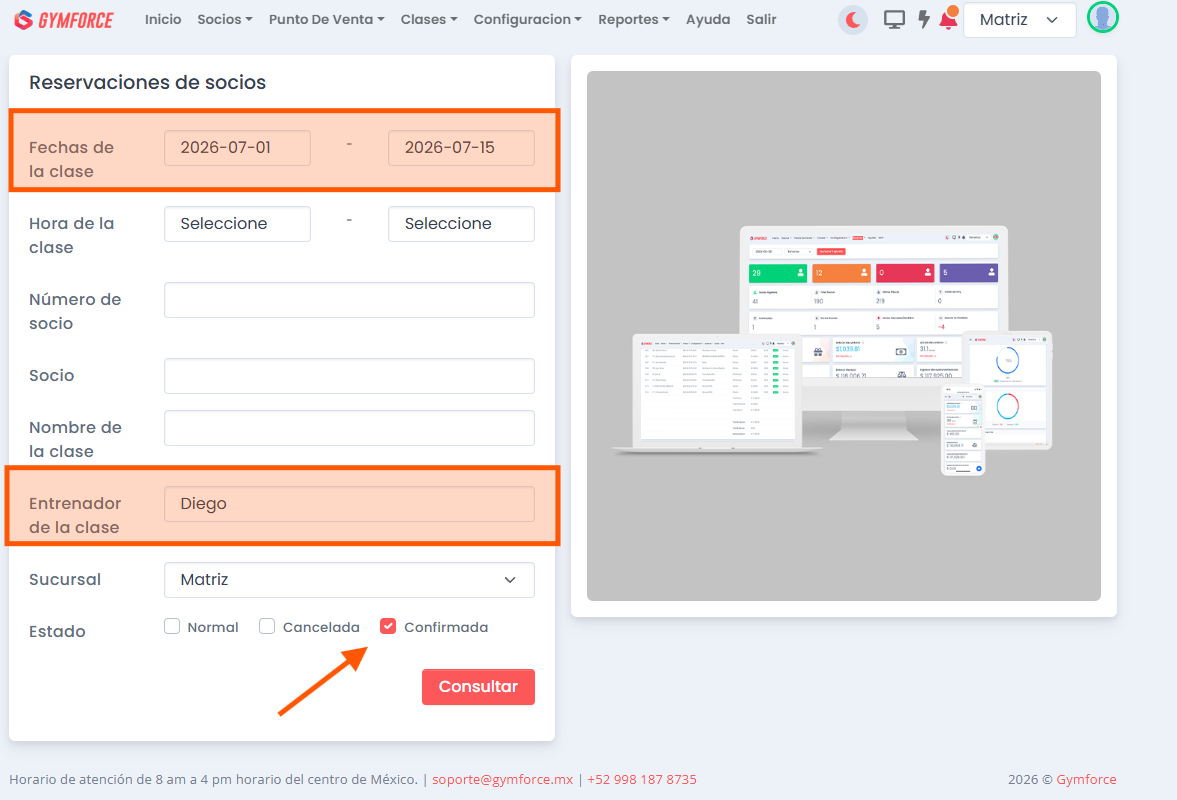
2. Selecciona el periodo
Elige el día o rango de fechas que deseas consultar.
Por ejemplo:
- Una clase específica.
- Todas las clases de un día.
- Una semana.
- Una quincena.
- Un mes.
- El periodo utilizado para calcular el pago del coach.
3. Selecciona al entrenador de la clase
En el campo Entrenador, escribe o selecciona el nombre del coach.
El reporte mostrará las reservaciones de las clases asignadas a ese entrenador durante el periodo seleccionado.
4. Revisa el estatus de cada reservación
El estatus de la reservación indica si el atleta solamente apartó un lugar o si también registró su asistencia.
¿Qué significa una reservación con estatus Normal?
Una reservación con estatus Normal indica que el atleta reservó un espacio para la clase.
Este estatus no confirma que la persona haya asistido.
El cliente pudo reservar y después no presentarse.
Por lo tanto, las reservaciones con estatus Normal responden esta pregunta:
¿Cuántas personas reservaron la clase?
¿Qué significa una reservación con estatus Confirmada?
Una reservación con estatus Confirmada indica que el cliente reservó la clase y posteriormente registró su asistencia al llegar al gimnasio.
Este registro proporciona mayor certeza de que el socio estuvo presente y recibió la clase impartida por el coach.
Las reservaciones confirmadas responden esta pregunta:
¿Cuántas personas reservaron y registraron su asistencia?
¿Qué información obtienes?
El Reporte de Reservaciones puede ayudarte a consultar:
- Las clases asignadas a cada entrenador.
- La cantidad de atletas que reservaron.
- La cantidad de atletas que registraron su asistencia.
- Las reservaciones de un día o rango de fechas.
- Las personas atendidas por un coach durante determinado periodo.
Si necesitas contar únicamente a las personas que registraron su llegada, enfócate en las reservaciones con estatus Confirmada.
Diferencia entre los dos métodos
Los dos reportes utilizan información de Gymforce, pero responden preguntas diferentes.
Reporte de Socios
Responde:
¿Cuántos socios tiene asignados un entrenador?
La información se basa en el entrenador guardado en el perfil de cada atleta.
Reporte de Reservaciones
Responde:
¿Cuántos atletas reservaron o registraron asistencia en las clases de un entrenador?
La información se basa en las clases, fechas, reservaciones y asistencias registradas.
Ejemplo práctico
Imagina que un coach tiene 40 socios asignados.
Al consultar el Reporte de Socios, el sistema puede mostrar esos 40 atletas.
Sin embargo, durante una semana, solamente 25 personas pudieron reservar alguna de sus clases y 21 registraron su asistencia.
Los resultados serían:
- Socios asignados: 40.
- Reservaciones con estatus Normal: 25.
- Reservaciones confirmadas: 21.
Los tres datos son correctos, pero representan cosas diferentes.
El gimnasio debe decidir cuál de ellos utilizará para realizar sus cálculos internos.
Recomendaciones para obtener información confiable
La calidad de los resultados depende de que los datos se mantengan actualizados.
Para consultar socios asignados
- Registra correctamente a todos los entrenadores.
- Asigna a cada socio el coach correspondiente.
- Actualiza los cambios de entrenador en el perfil del atleta.
- Verifica que los filtros correspondan al grupo que deseas consultar.
Para consultar reservaciones y asistencias
- Asigna a cada clase el entrenador correcto.
- Pide a los atletas que realicen su reservación.
- Solicita que registren su asistencia al llegar.
- Selecciona las fechas correctas en el reporte.
- Actualiza al coach cuando exista una sustitución.
Situaciones que cada gimnasio debe definir
Antes de utilizar esta información para calcular pagos, establece reglas internas claras.
- ¿Se cuentan los atletas que reservaron, aunque no hayan asistido?
- ¿Se cuentan únicamente las reservaciones confirmadas?
- ¿Qué ocurre si un atleta asistió sin reservar?
- ¿Qué sucede si otro coach sustituyó al entrenador registrado?
- ¿Cómo se contabiliza una clase impartida por dos coaches?
- ¿Un mismo atleta puede contarse varias veces durante el periodo?
- ¿Se utilizarán socios asignados, asistencias o ambos datos?
Gymforce proporciona la información registrada. La fórmula de pago depende de las políticas de cada gimnasio.
Preguntas frecuentes
¿Gymforce calcula automáticamente cuánto debe pagarse a cada coach?
No. Gymforce permite consultar socios asignados, reservaciones y asistencias, pero cada gimnasio debe realizar su propio cálculo de pago.
¿El Reporte de Socios muestra quién asistió a una clase?
No. El reporte muestra a los atletas asignados a un entrenador, independientemente de si asistieron durante el periodo consultado.
¿Una reservación Normal confirma que el atleta asistió?
No. Solamente confirma que el atleta reservó un lugar para la clase.
¿Qué estatus confirma el registro de asistencia?
El estatus Confirmada indica que el atleta reservó y después registró su llegada en recepción.
¿Puedo consultar varios días?
Sí. En el Reporte de Reservaciones puedes seleccionar el día o rango de fechas que deseas analizar.
¿Puedo filtrar únicamente a los socios vigentes de un entrenador?
Sí. En el Reporte de Socios puedes combinar los filtros Estado: Activo, Status Membresía: Válido y Entrenador: Nombre del coach.
¿Qué pasa si el coach que impartió la clase no coincide con el registrado?
El reporte utilizará la información guardada en la clase. Por eso es importante actualizar al entrenador cuando exista una sustitución.
Utiliza la información que corresponda a tu operación
No todos los gimnasios administran o pagan a sus entrenadores de la misma manera.
Algunos trabajan con grupos fijos de atletas asignados. Otros necesitan saber cuántas personas reservaron o registraron asistencia en las clases de cada coach.
Con Gymforce puedes consultar ambas fuentes de información:
- Los socios asignados a cada entrenador.
- Las reservaciones y asistencias registradas en sus clases.
Así puedes organizar tus datos desde un solo sistema y reducir el uso de listas, mensajes y archivos separados.
🚀 ¿Listo para consultar la información de tus coaches?
¿Ya usas Gymforce?
Entra al Reporte de Socios o al Reporte de Reservaciones y utiliza el filtro de entrenador.
¿Todavía no usas Gymforce?
Agenda una demo y descubre cómo administrar socios, entrenadores, clases, reservaciones, asistencias y cobranza desde un solo sistema.