


Cuando quieres comunicar un nuevo horario, una clase especial, una promoción o simplemente mantener activa a tu comunidad, el correo masivo sigue siendo una herramienta poderosa.
Gymforce te permite obtener fácilmente los correos de tus atletas, y con MailerLite puedes crear campañas profesionales en minutos, sin necesidad de conocimientos técnicos.
En este tutorial vamos a enviar un correo a los atletas que tienen un pago activo para hacerles saber que los horarios de clase ya están programados y pedirles que reserven.
✅ Paso 1: Obtén la lista de atletas desde Gymforce
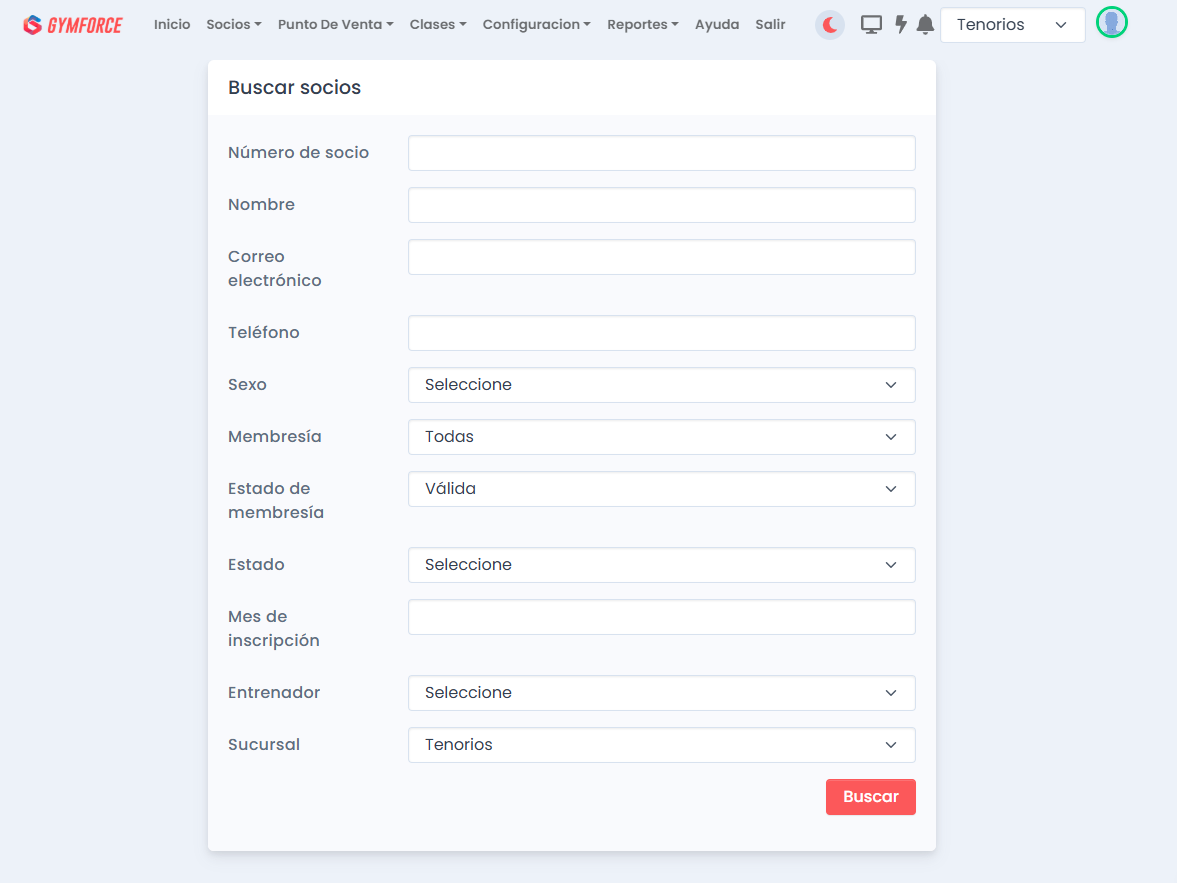
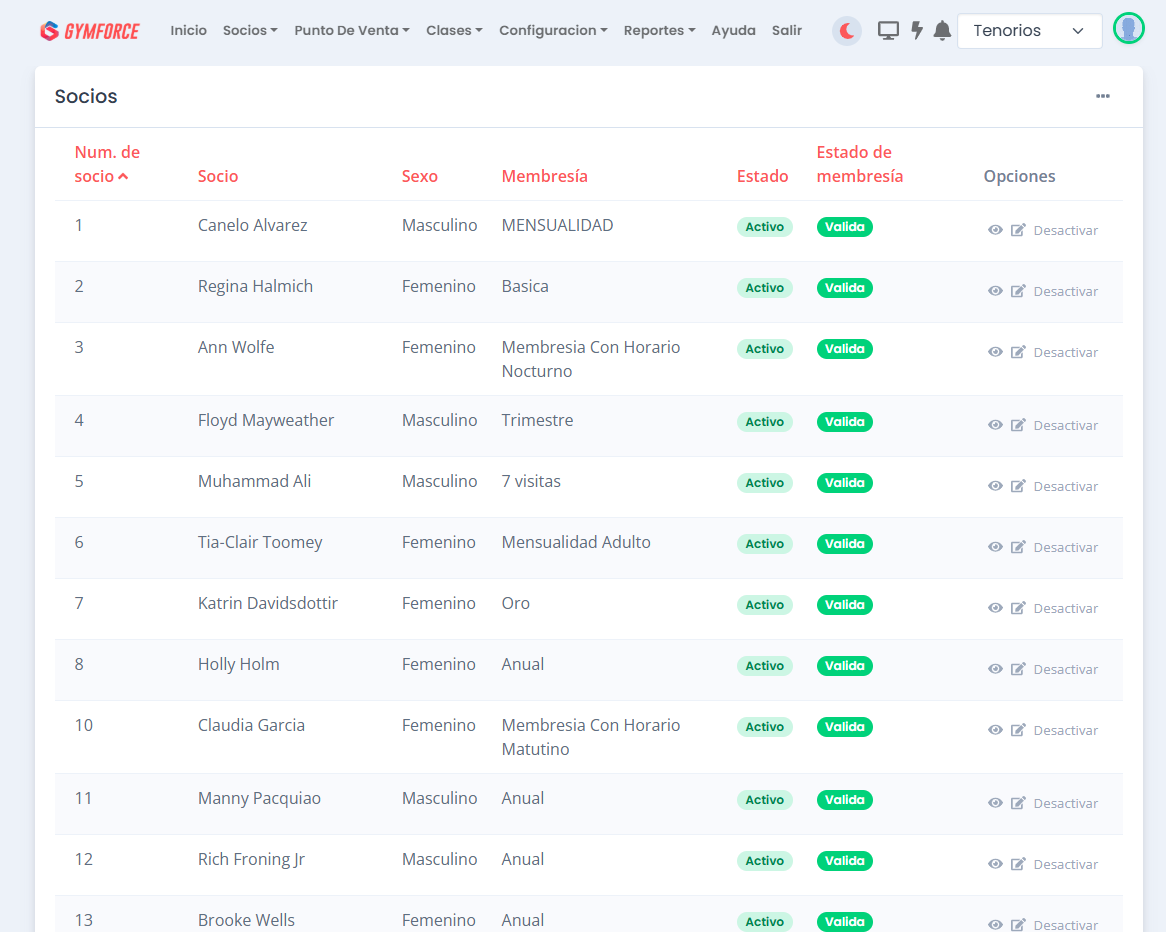
- En tu panel de Gymforce entra al menú Reportes → Socios.
- Filtra por Estado de membresía: Válida. Esto asegurará que sulo exportes a los atletas con pago activo.
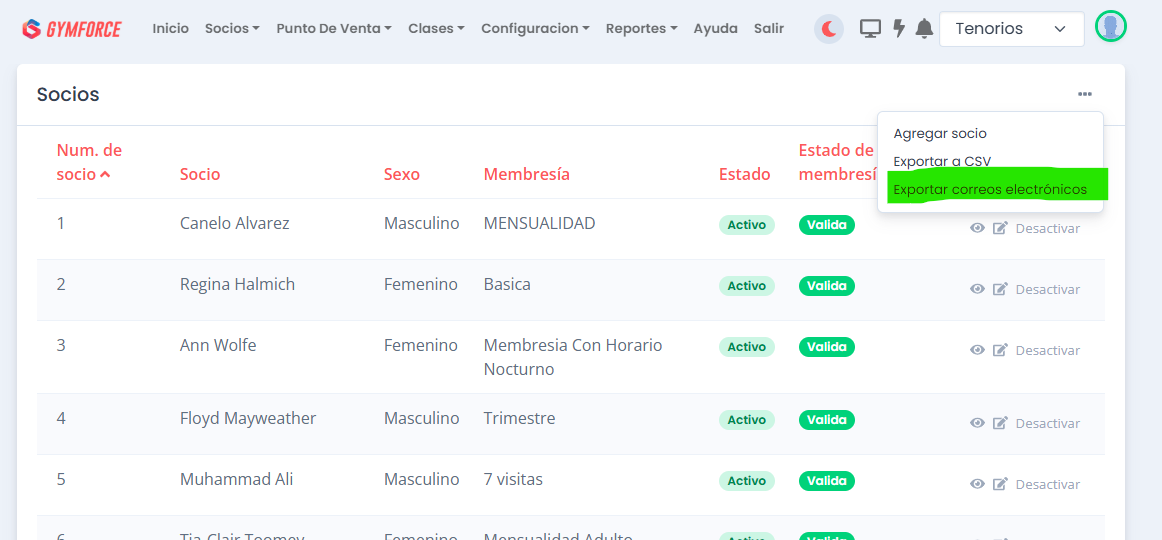
- Haz clic en el botón de Opciones (⋮) y selecciona Exportar correos electrónicos.
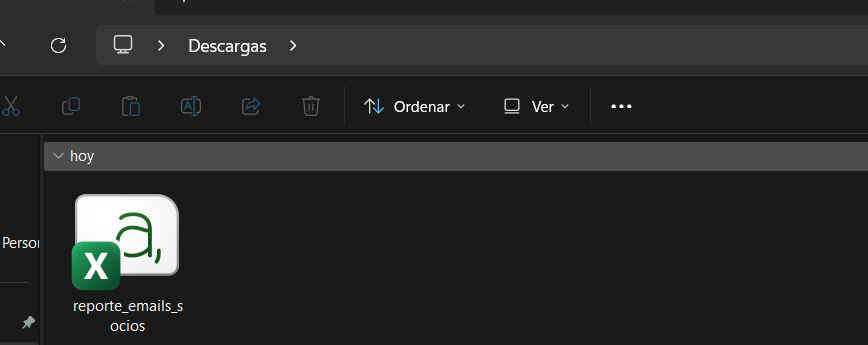
- Se descargara en la carpeta descargas de tu dispositivo un archivo con todos los correos de los socios filtrados.
✅ Paso 2: Importa la lista en MailerLite
- Inicia sesión en tu cuenta de MailerLite (o crea una si aún no la tienes; es muy sencillo).
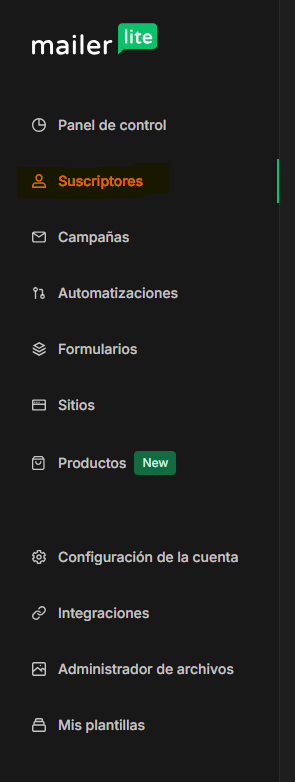
- Una vez que inicias sesión, en el menú lateral selecciona Suscriptores.
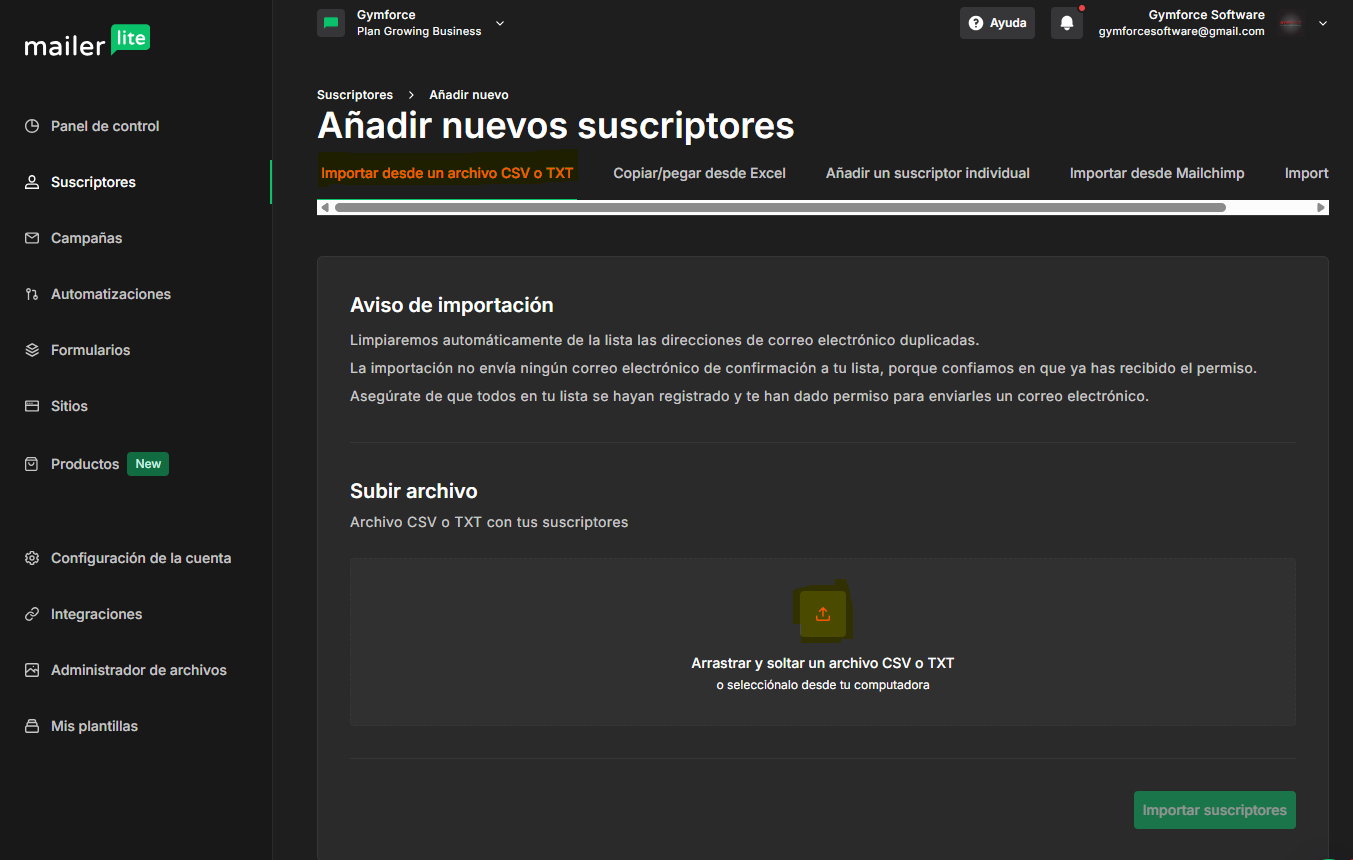
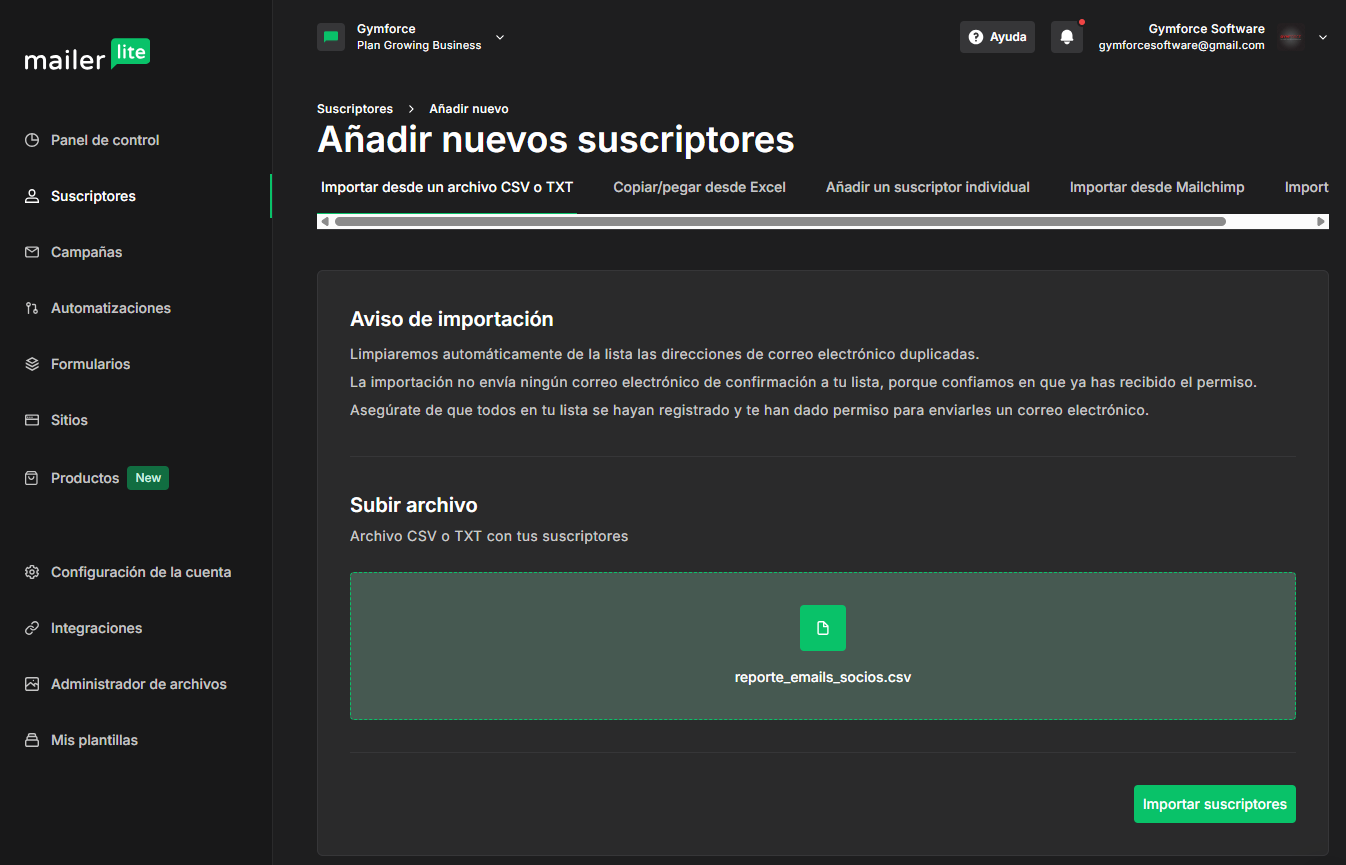
- Haz clic en el botón de Añadir Suscriptores, esto te dejara en la opción de Importar desde un archivo CSV o TXT y haz clic en la opcion de Seleccionar un archivo desde tu computadora.
- Al adjuntar el archivo, el botón de Importar suscriptores se habilitara y haremos clic en el.
MailerLite te pedirá revisar algunos datos:
- Asignar columnas como FNAME (nombre), LNAME (apellido) y EMAIL.
- Elegir si deseas agregar estos contactos a un grupo, por ejemplo: “Clientes activos”, “Niños”, “CrossFit”, etc. Los grupos los creas tu según lo necesites.
- Confirmar si deseas activar alguna automatización ya existente.
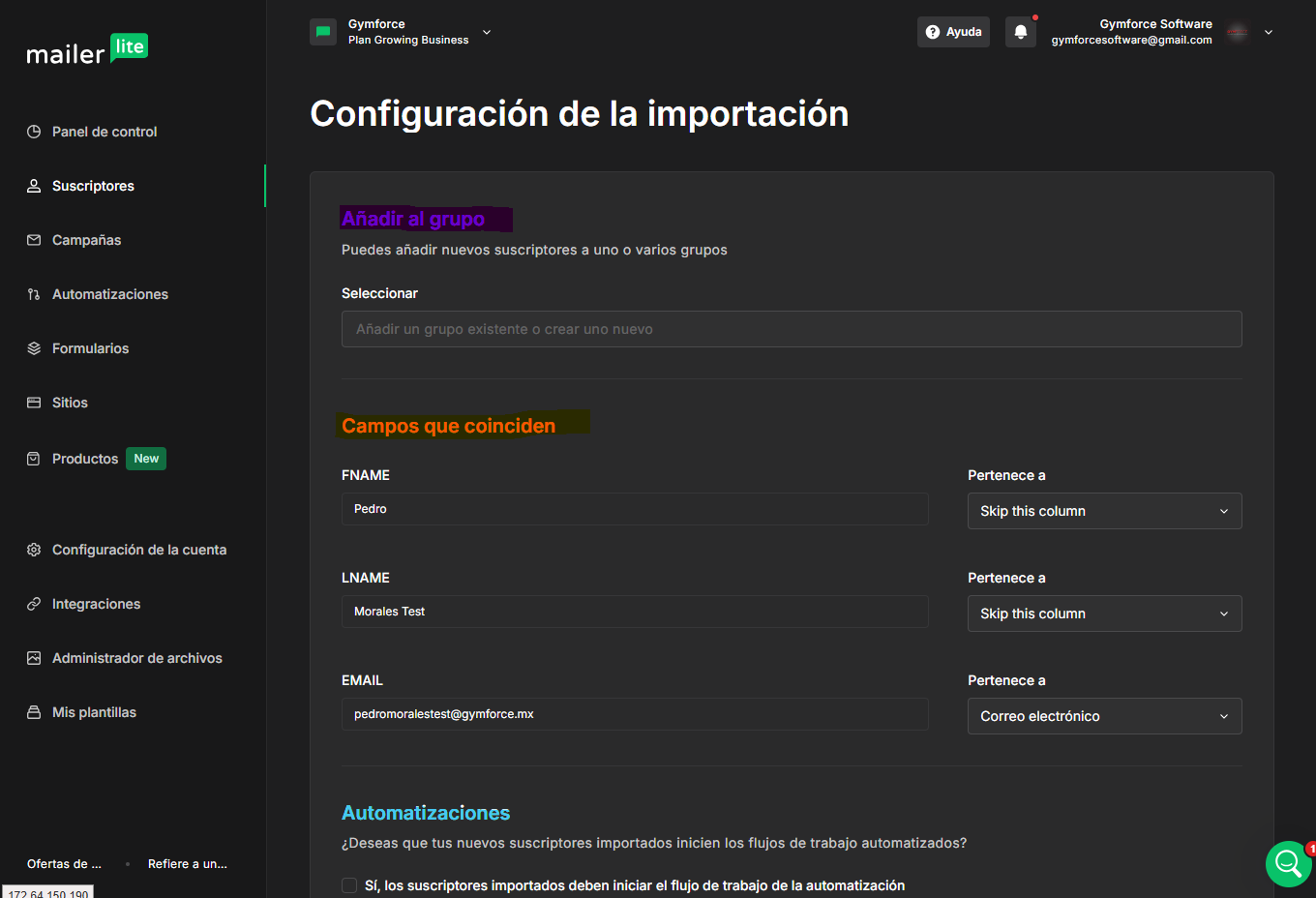
Aquí solo configuraremos los campos que coinciden, seleccionando que la columna FNAME pertenece al nombre del socio y LNAME al apellido, si el correo no viene a que columna pertenece también selecciónalo. Para terminar selecciona el botón de Finalizar importación.
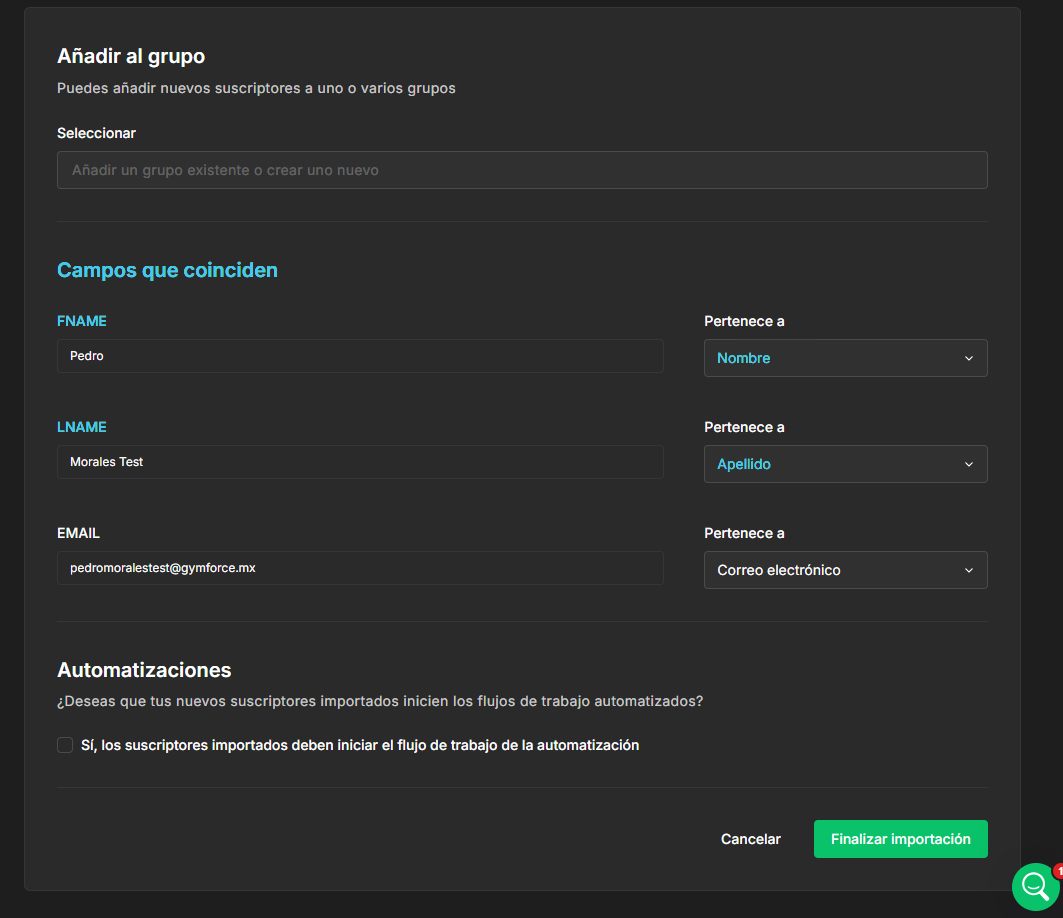
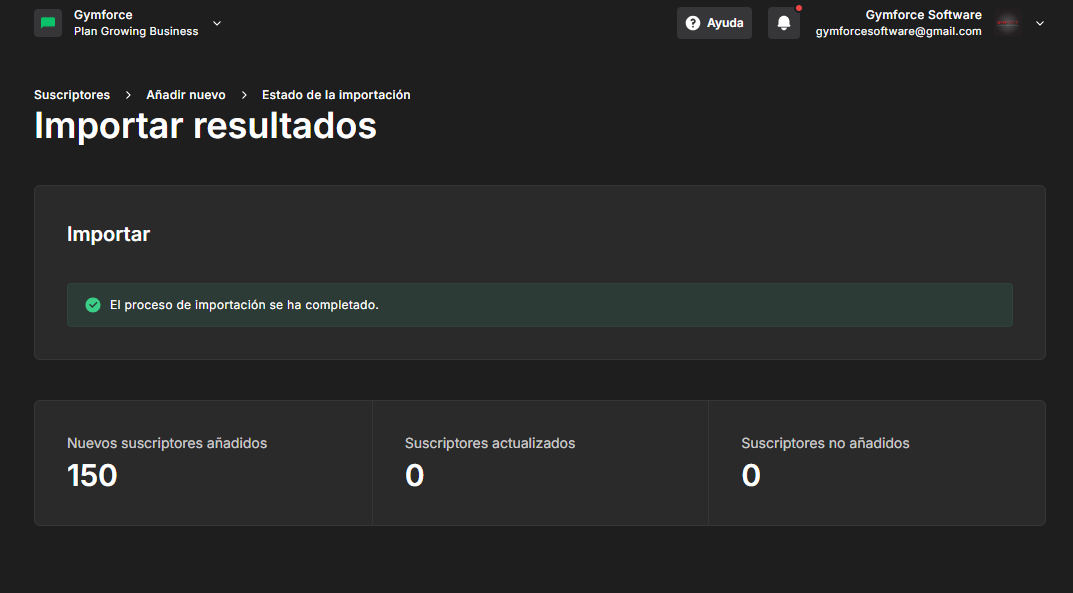
Finalmente, haz clic en Finalizar importación. MailerLite te mostrará:
- Cuántos contactos nuevos se agregaron
- Cuántos se actualizaron
- Si hubo errores en alguna fila
✅ Paso 3: Crear tu campaña de correo
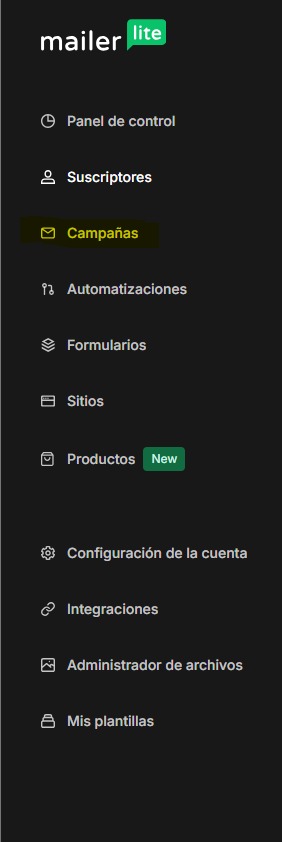
- Una vez que tenemos los clientes importados podremos preparar el correo a enviar, esto lo haremos en nuestro menú Campañas en MailerLite.
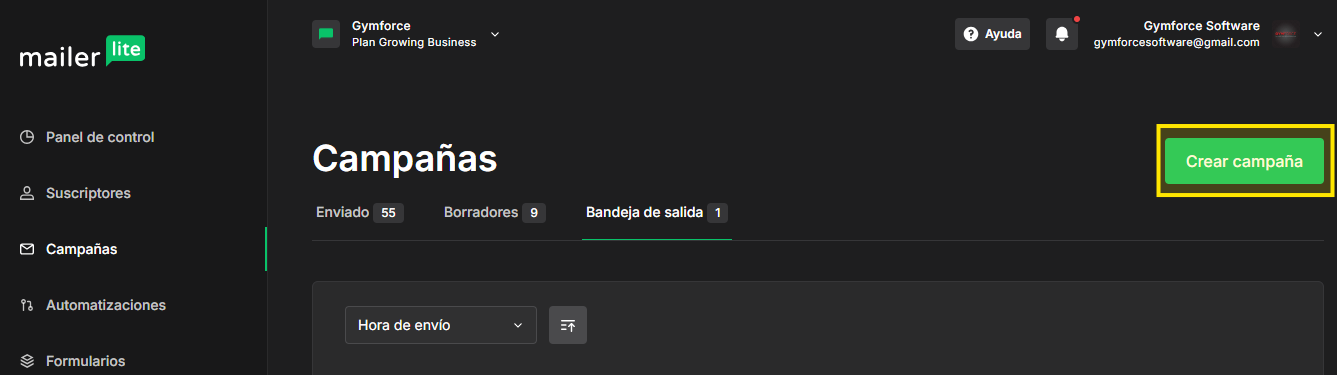
- Haz clic en Crear campaña.
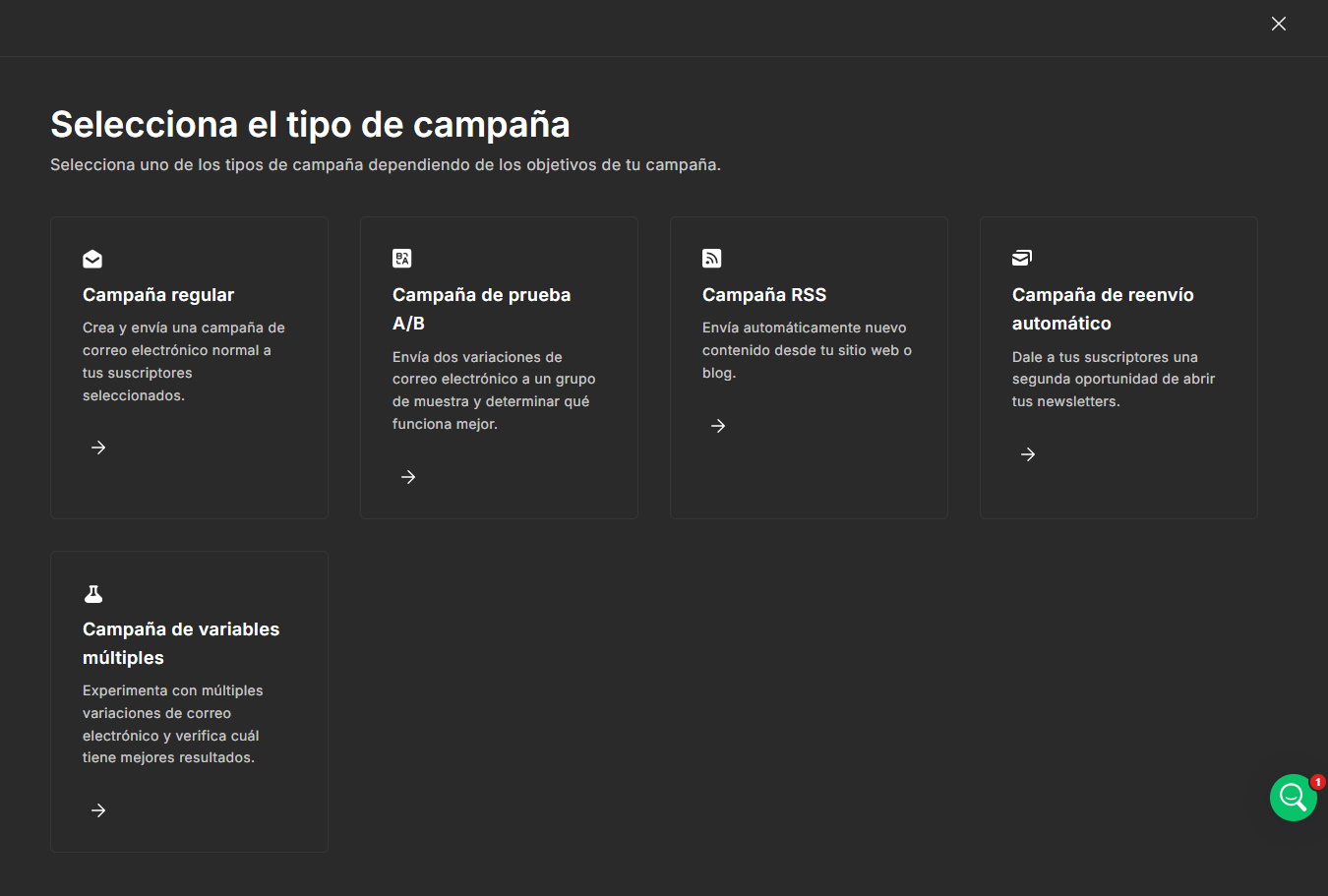
- Selecciona Campaña Regular.
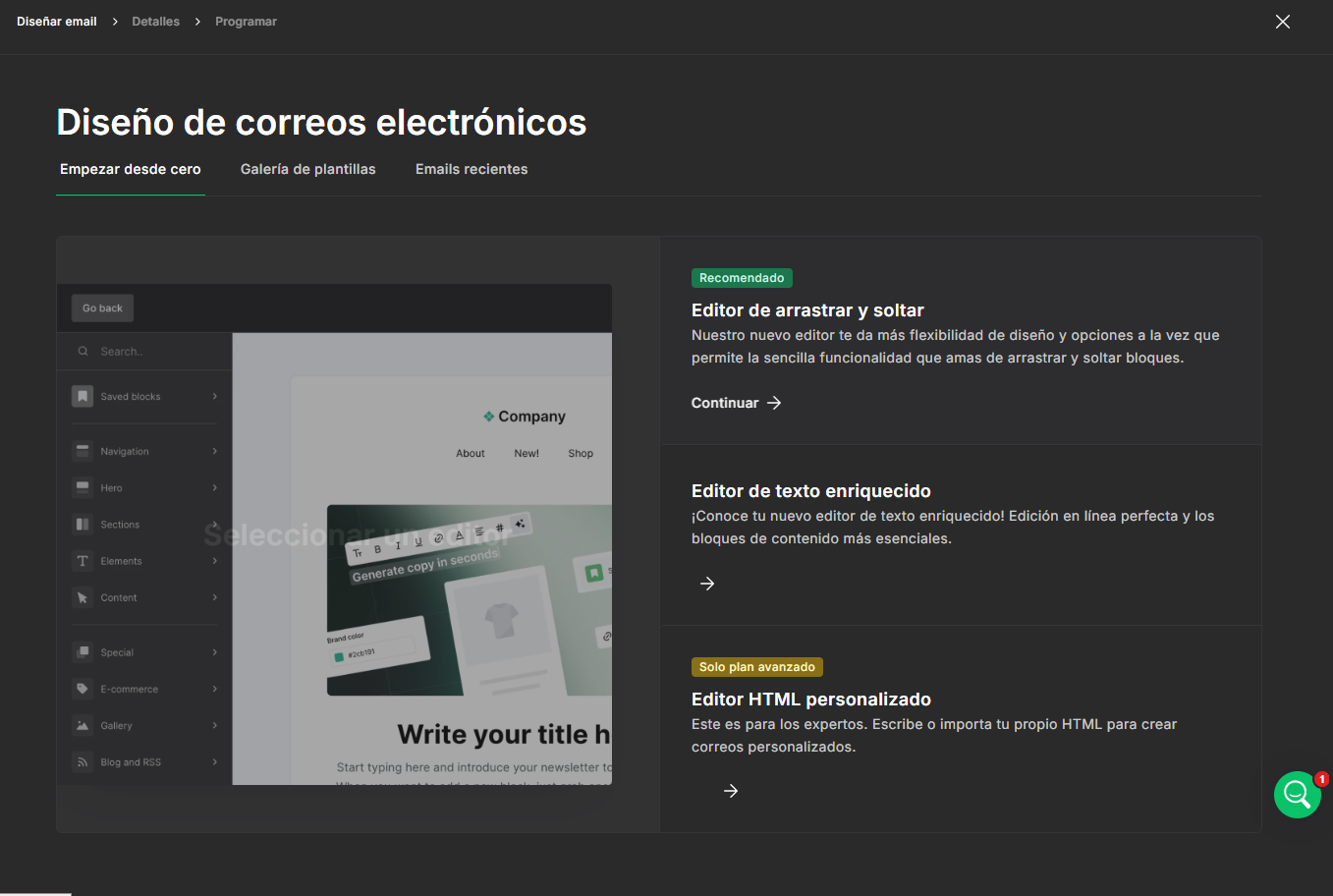
- Elige empezar desde cero con el Editor de arrastrar y soltar, la opción más recomendada ya que es la más facil de usar.
Aquí podrás:
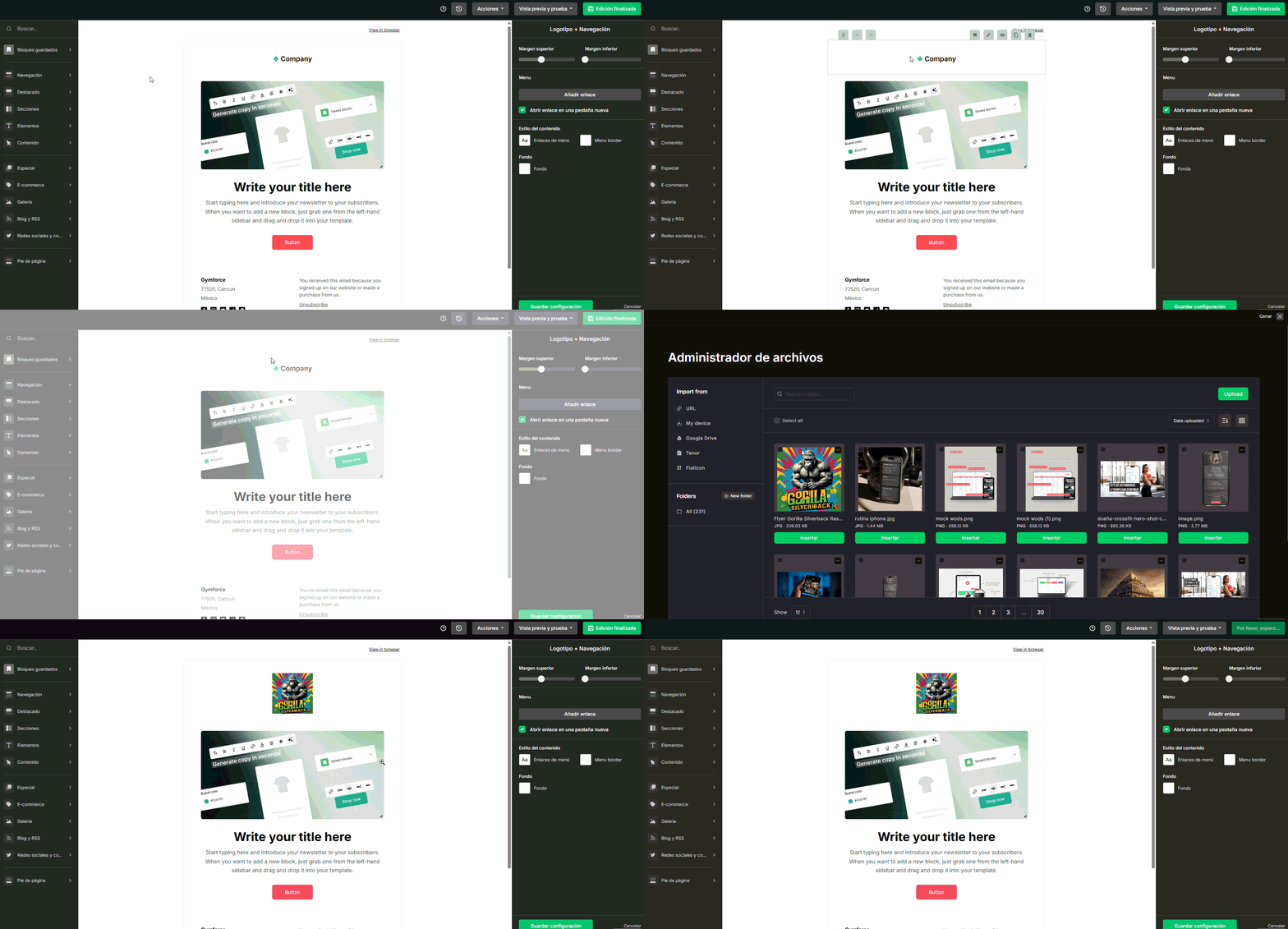
- Cambiar el logo por el de tu gimnasio
- Agregar imágenes
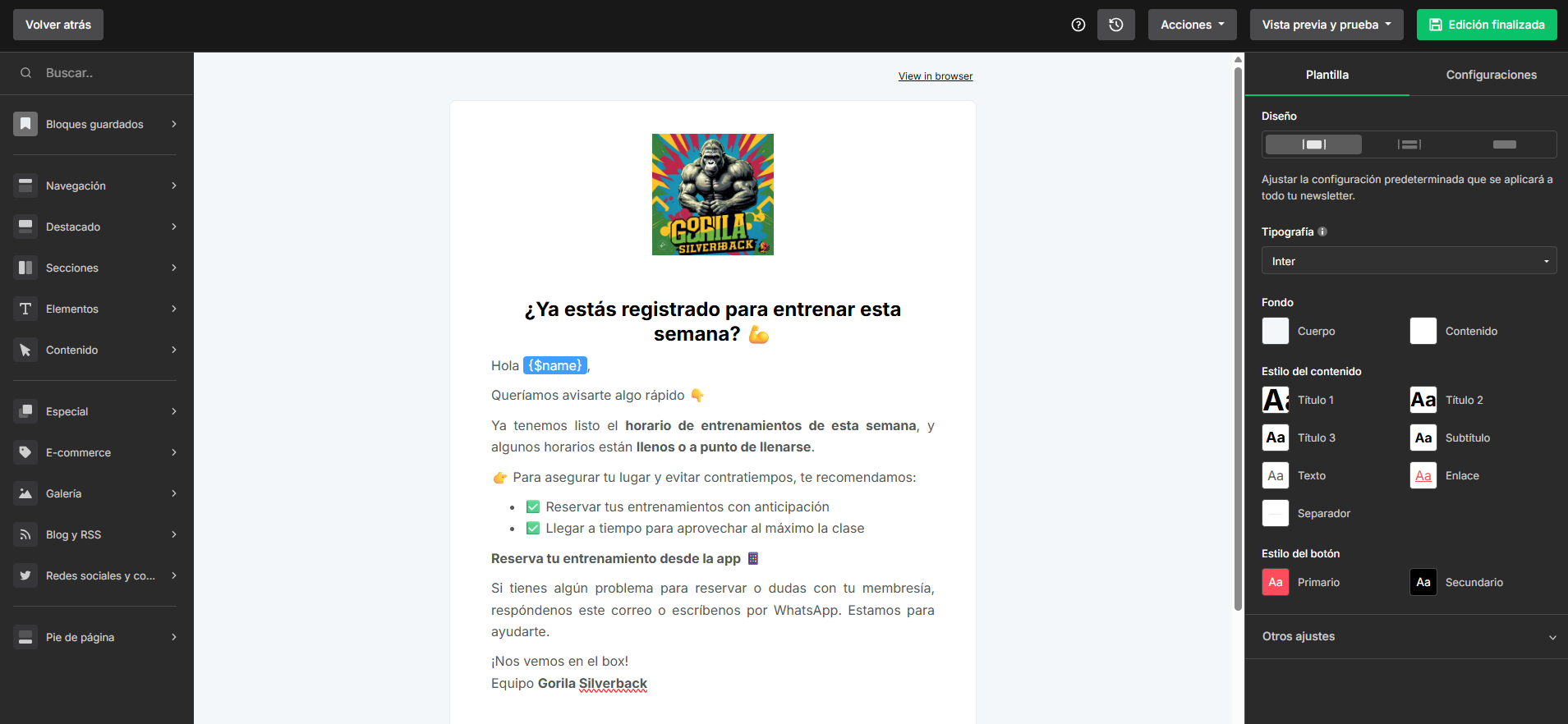
- Editar textos
- Añadir botones de llamado a la acción
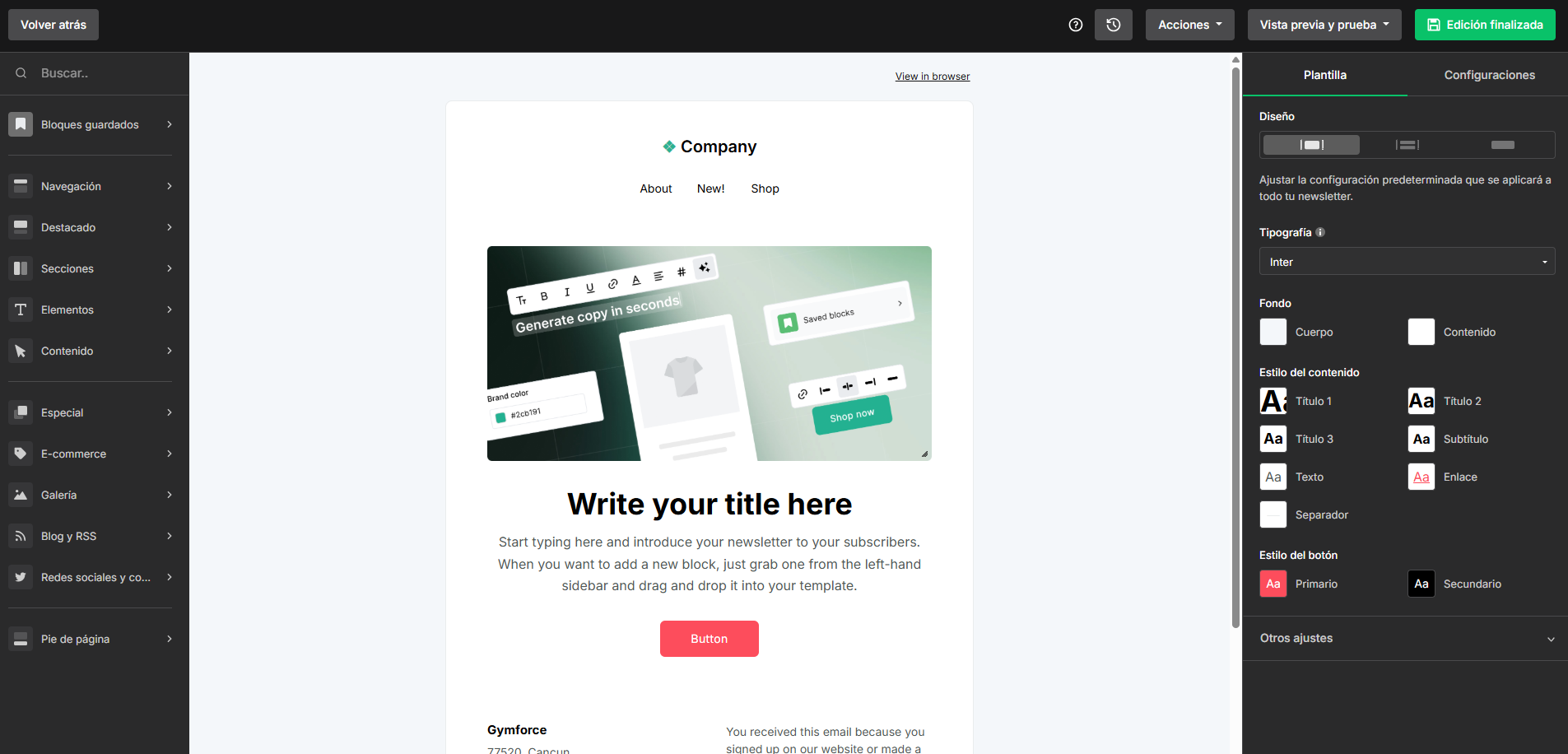
Si el menú superior no lo necesitas, puedes eliminarlo para mantener un diseño más limpio.
🖼️ Cambiar tu logo
Haz clic en la imagen del logo → selecciona el ícono de imagen → sube tu archivo.
✏️ Editar el contenido
Sustituye el texto por tu mensaje. Cuando termines, selecciona Edición finalizada.
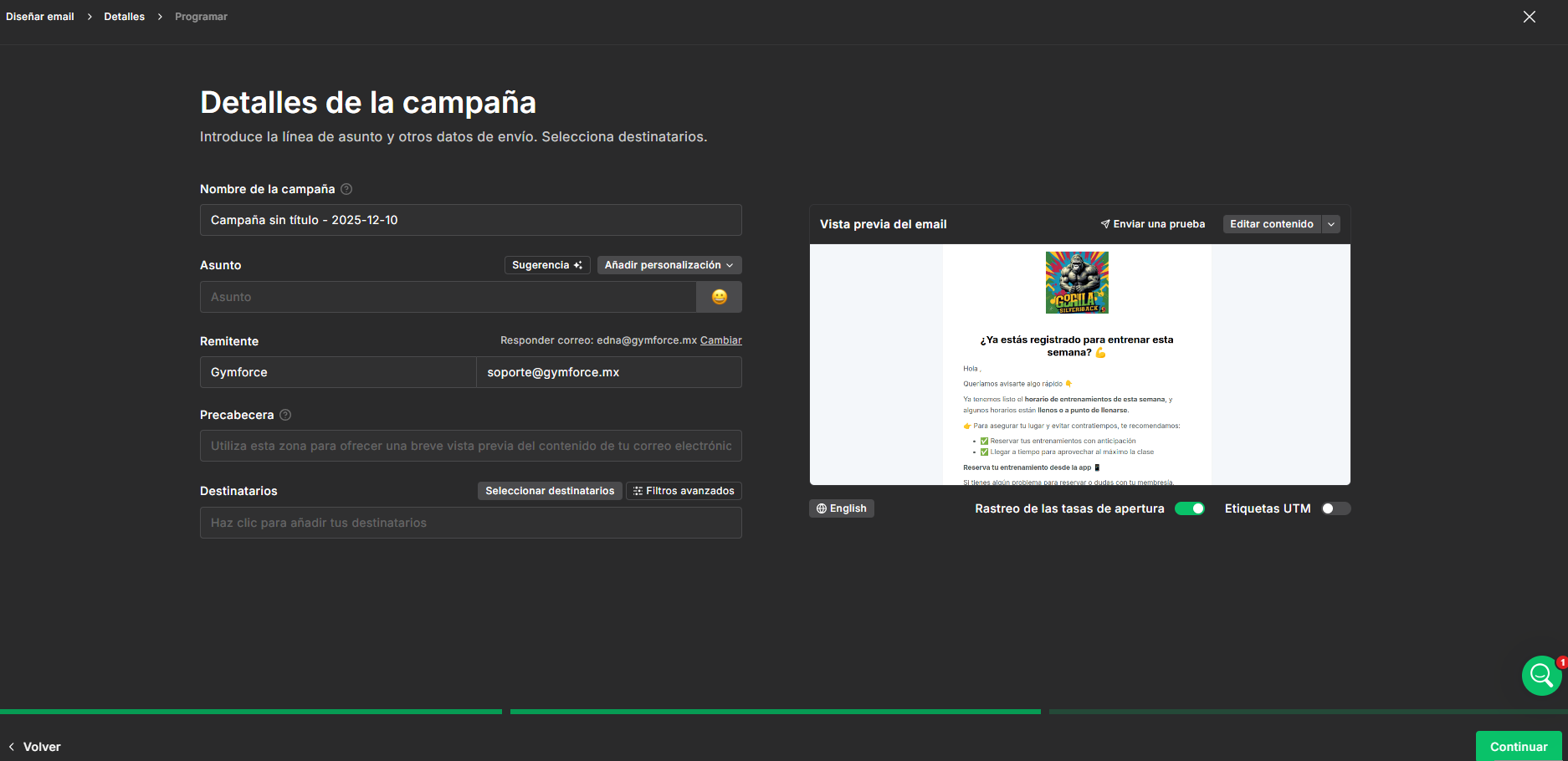
✅ Paso 4: Configura los detalles del envío
MailerLite te pedirá completar:
- Nombre de la campaña (solo para organización interna)
- Asunto del correo (ej. Nuevos horarios disponibles – Reserva tu lugar)
- Remitente
- Pre-cabecera (opcional)
- Destinatarios
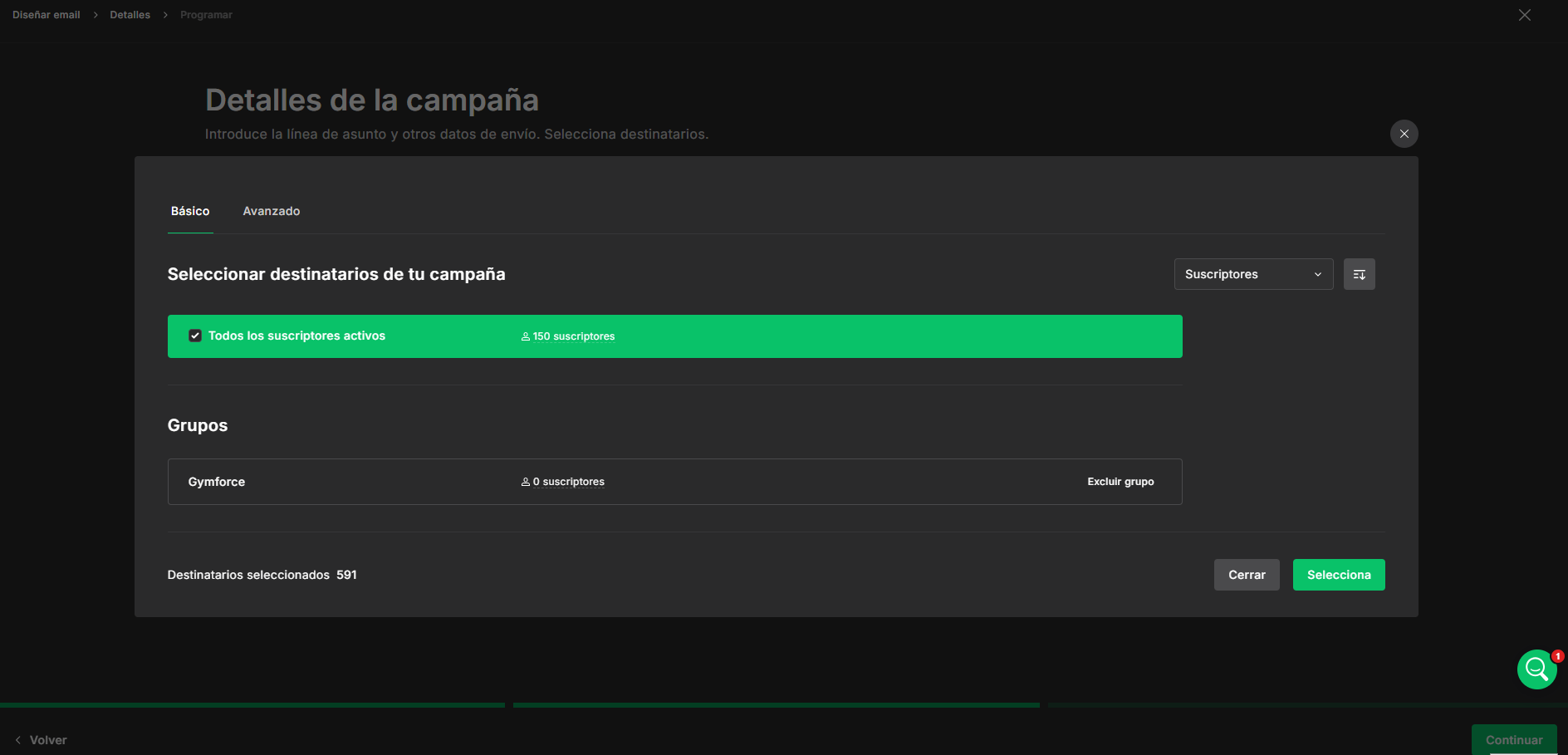
Para definir a los Destinatarios selecciona enviar a:
✔️ Todos los suscriptores activos y despues haz clic en continuar para preparar el envio.
✅ Paso 5: Envía o programa tu correo
Al final MailerLite te da dos opciones:
- Enviar ahora
- Programar envío (ideal si quieres que llegue temprano al día siguiente)
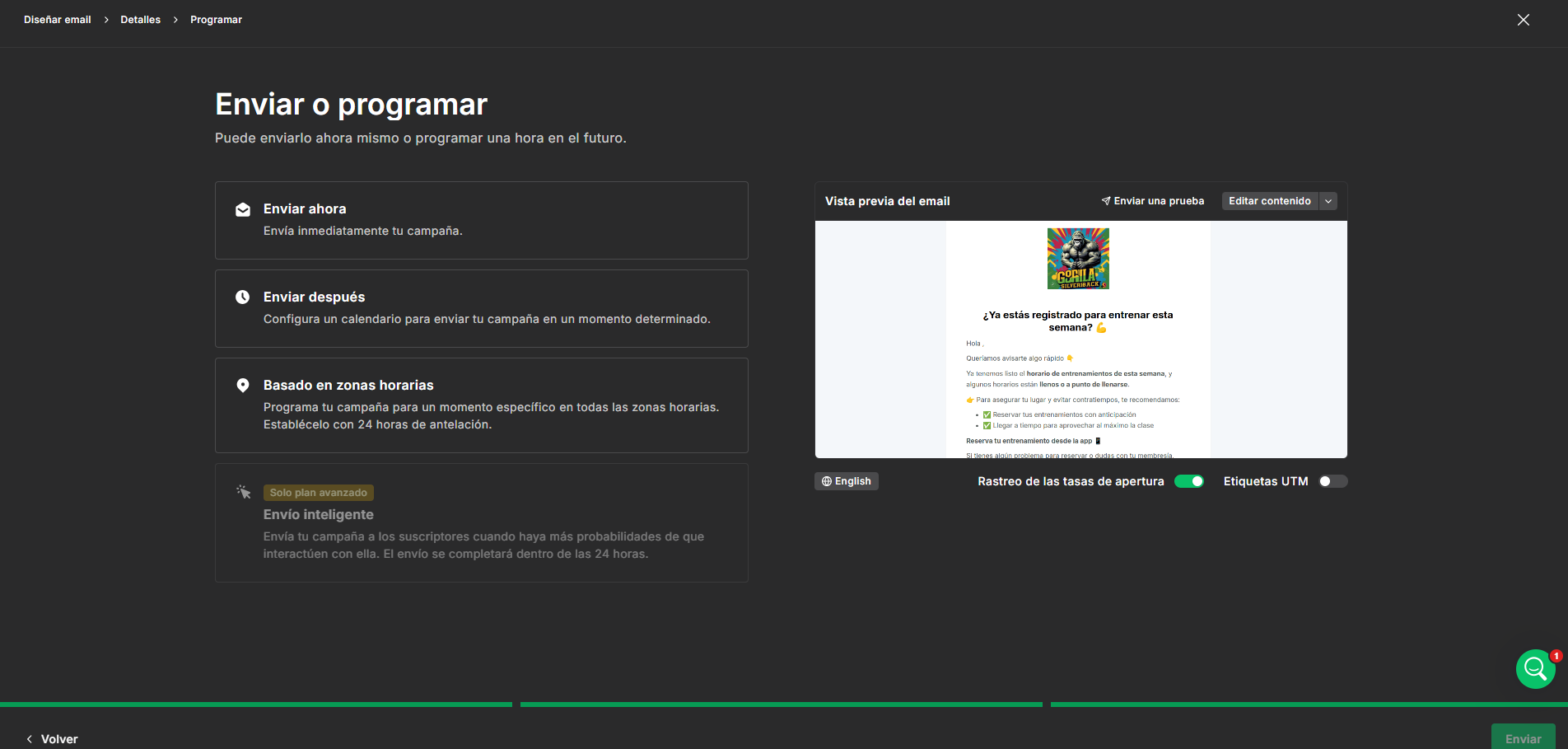
Para este ejemplo, selecciona Enviar ahora.
El correo quedará en la bandeja de salida y MailerLite se encargará del resto.
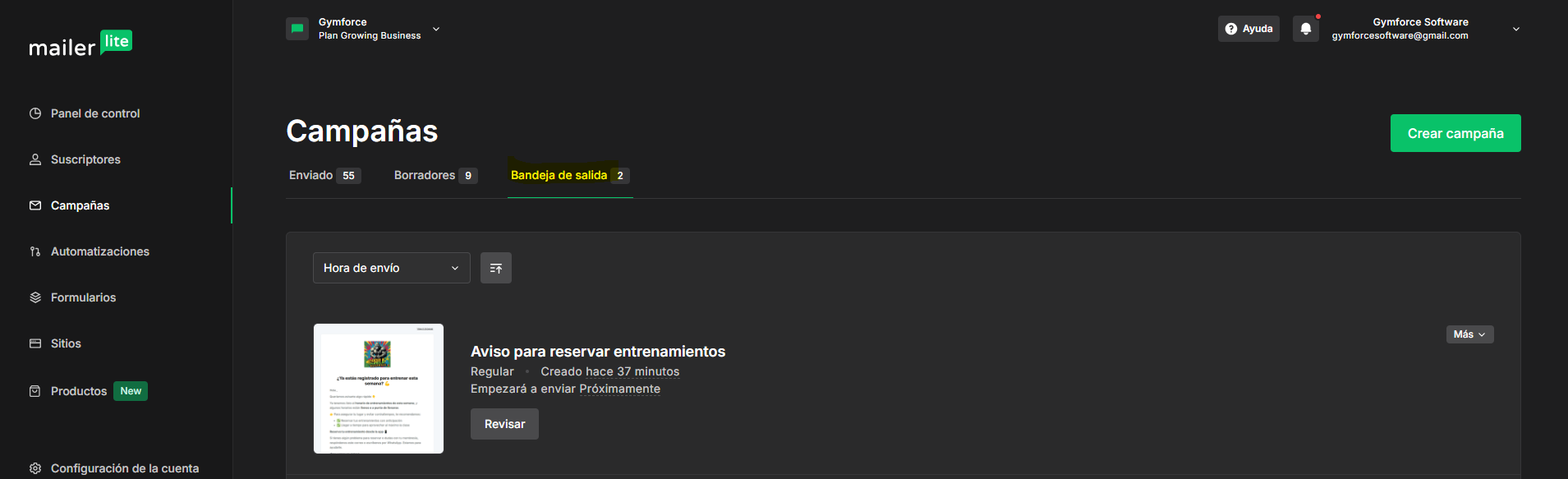
🎉 ¡Listo!
Con estos pasos ya puedes enviar campañas profesionales a tus atletas, mantenerlos informados y mejorar la comunicación de tu gimnasio sin complicarte la vida.
📩 ¿Quieres automatizar aún más tu comunicación? 👉 Agenda un demo y aprende cómo automatizar la comunicación con tus atletas desde Gymforce.