


- Introducción de la integración
- Requerimientos de hardware
- Instalación física del Hikvision
- Configuración inicial del dispositivo
- Obtener la dirección IP y verificar la conexión de red del dispositivo Hikvision
- Acceso a la plataforma local de Hikvision
- Cambiar la dirección IP desde la plataforma de Hikvision
- Obtener el instalador de Gymforce Hikvision
- Instalación del servicio Gymforce Hikvision
- Nexo Hikvision en el sistema Gymforce
- Finalización de la instalación
Integración de Hikvision con Gymforce
Configurar correctamente un dispositivo Hikvision en tu gimnasio puede ayudarte a automatizar accesos, mejorar el control de asistencia y sincronizar automáticamente la información con Gymforce.
En esta guía te mostraremos paso a paso cómo instalar físicamente el dispositivo, configurarlo y conectar el servicio de integración Gymforce Hikvision tanto en Windows como en Mac.
Requerimientos de Hardware para Integración Hikvision DS-K1T343M-WX
Antes de iniciar la instalación del servicio de integración Gymforce Hikvision, verifica que la computadora donde se instalará el software cumpla con los requerimientos mínimos de hardware.
El equipo deberá permanecer encendido de forma continua para garantizar la recepción de eventos, la comunicación con el dispositivo Hikvision y la sincronización correcta con Gymforce.
Requerimiento mínimo
Hardware
- Procesador: Intel Core i3 de 8.ª generación o superior / AMD Ryzen 3 3000 Series o superior.
- Memoria RAM: 8 GB.
- Almacenamiento: Unidad SSD de 240 GB.
- Sistema Operativo: Windows 10 Pro o Windows 11 Pro.
- Red: Puerto Ethernet para conexión a la red local.
Adecuado para:
- 1 terminal Hikvision.
- Un solo gimnasio.
- Menos de 500 accesos diarios.
- Operación básica del sistema.
Sugerencias:

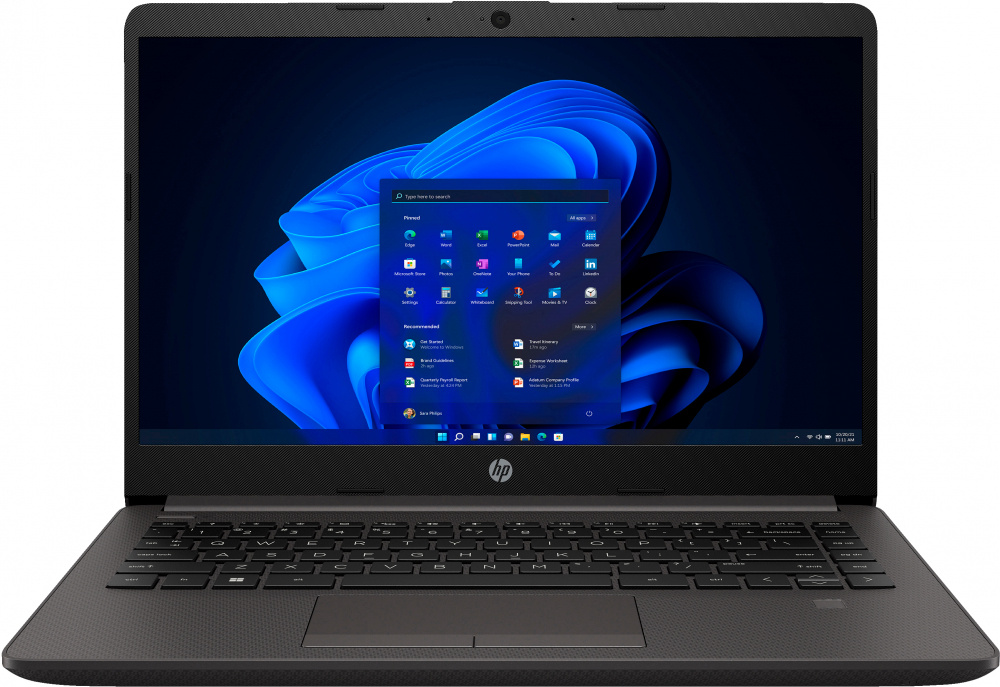

Recomendado (para la mayoría de los clientes)
Hardware
- Procesador: Intel Core i5 de 10.ª generación o superior / AMD Ryzen 5 5000 Series o superior.
- Memoria RAM: 16 GB.
- Almacenamiento: Unidad SSD de 256 GB o superior.
- Sistema Operativo: Windows 10 Pro o Windows 11 Pro.
- Red: Conexión Ethernet Gigabit.
- Respaldo eléctrico: UPS (No Break).
Adecuado para:
- 1 a 5 terminales Hikvision.
- Recepción continua de eventos de acceso.
- Operación 24 horas al día, 7 días a la semana.
- Uso simultáneo de navegadores, sistema administrativo y otras aplicaciones de oficina.
Sugerencias:
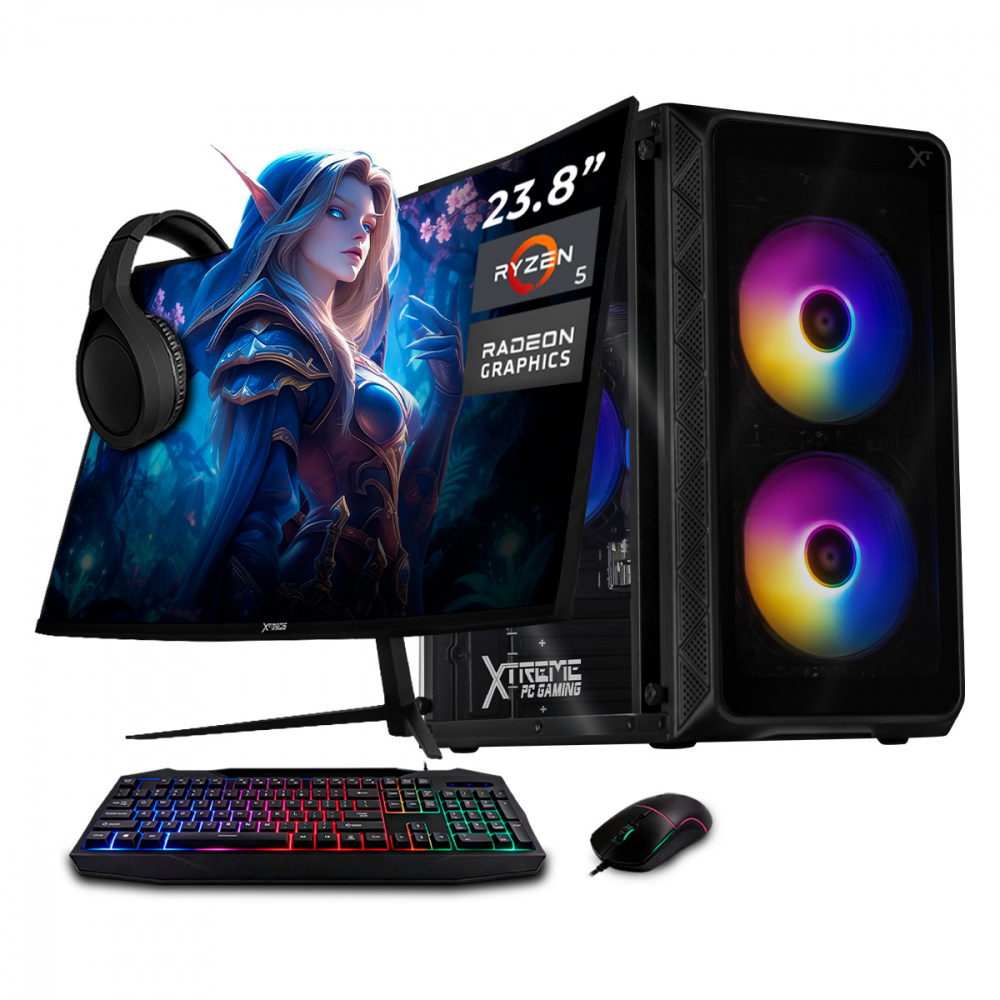


Recomendado para cadenas o instalaciones grandes
Hardware
- Procesador: Intel Core i7 de 12.ª generación o superior / AMD Ryzen 7 5000 Series o superior.
- Memoria RAM: 16 a 32 GB.
- Almacenamiento: Unidad SSD NVMe de 512 GB o superior.
- Sistema Operativo: Windows 11 Pro.
- Red: Conexión Ethernet Gigabit dedicada.
- Respaldo eléctrico: UPS (No Break).
Adecuado para:
- Múltiples terminales Hikvision.
- Varias sucursales.
- Miles de accesos diarios.
- Operaciones de alta disponibilidad.
Sugerencias:


Descripción de los componentes
- Procesador (CPU): Es el componente principal que ejecuta las tareas del sistema y procesa la comunicación entre los dispositivos Hikvision y el software.
- Memoria RAM: Permite que el sistema y las aplicaciones funcionen de manera fluida al mismo tiempo.
- Almacenamiento SSD: Unidad donde se instala Windows y el software. Los SSD son considerablemente más rápidos y confiables que los discos duros tradicionales (HDD).
- Ethernet: Conexión de red por cable que proporciona mayor estabilidad que una conexión Wi-Fi.
- UPS o No Break: Equipo que proporciona energía temporal durante apagones y protege contra variaciones eléctricas.
Requisitos operativos obligatorios
Para garantizar el correcto funcionamiento de la integración, se requiere:
- Equipo encendido las 24 horas del día, los 7 días de la semana.
- Conexión estable a Internet.
- Conexión de red cableada entre la computadora y el dispositivo Hikvision (se recomienda evitar Wi-Fi cuando sea posible).
- Dirección IP fija o reserva DHCP para el dispositivo Hikvision.
- UPS o No Break para evitar interrupciones por cortes eléctricos.
- Acceso de red entre el equipo y los dispositivos Hikvision.
Importante: El software de integración tiene un consumo bajo de recursos; sin embargo, la estabilidad de la red y la disponibilidad continua del equipo son fundamentales para garantizar la recepción de eventos y la sincronización con el sistema.
Instalación física del Hikvision
Antes de comenzar la configuración del dispositivo Hikvision, es importante realizar correctamente su instalación física. Una instalación adecuada ayuda a mantener una conexión estable a internet y facilita la sincronización con Gymforce.
En esta sección encontrarás los materiales necesarios, las instrucciones para realizar la conexión inicial del dispositivo y las configuraciones básicas que deben completarse antes de iniciar la sincronización.
Material necesario
Antes de comenzar la instalación, verifica que cuentas con todos los elementos necesarios.
Los primeros cuatro componentes vienen incluidos en la caja del dispositivo Hikvision. El único elemento que deberás conseguir por separado es un cable de red Ethernet.
Importante: Asegúrate de comprar un cable Ethernet con la longitud suficiente para llegar desde tu módem o router de internet hasta el lugar donde instalarás el dispositivo.
Recomendación: Siempre que sea posible, utiliza una conexión por cable Ethernet en lugar de WiFi. La conexión por cable es más estable y ayuda a que la sincronización de información funcione correctamente.
-
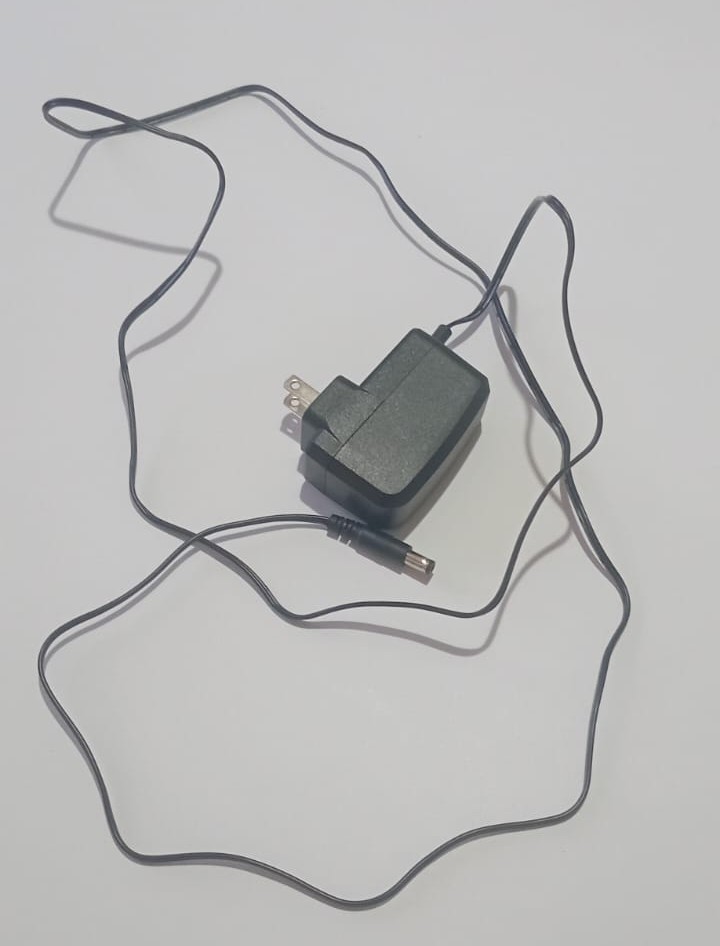
Adaptador de corriente
Se utiliza para suministrar energía al dispositivo.
-
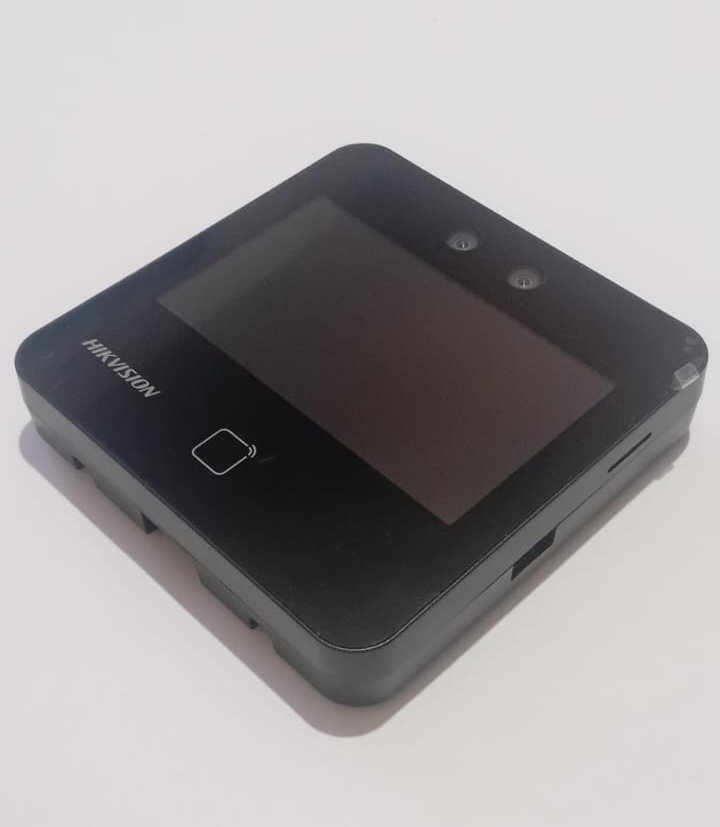
Terminal Hikvision con pantalla táctil
Es el equipo principal del sistema. Incluye pantalla, cámara y lector facial.
-
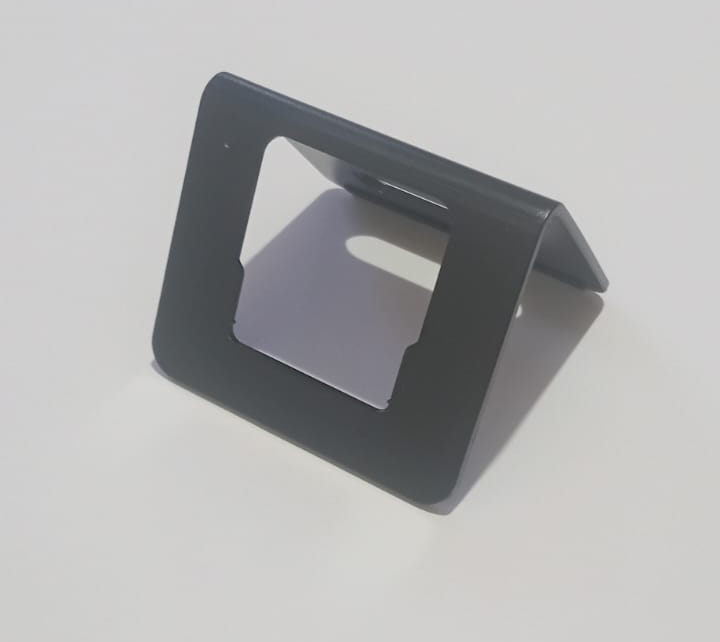
Base o soporte de escritorio
Permite colocar el dispositivo sobre una mesa, escritorio o mostrador.
-
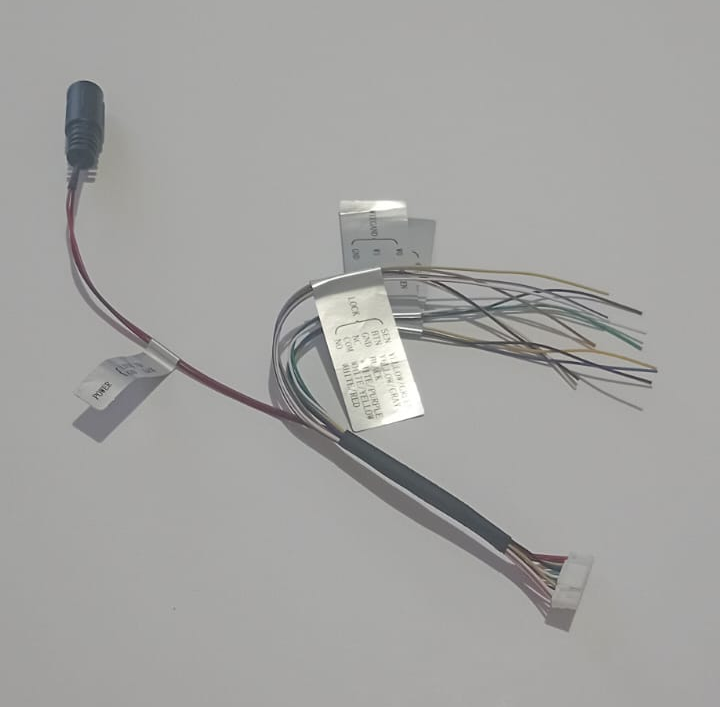
Arnés o cable de conexiones
Es un conjunto de cables que permite conectar accesorios adicionales, como chapas eléctricas, botones de salida o sensores de puerta.
-
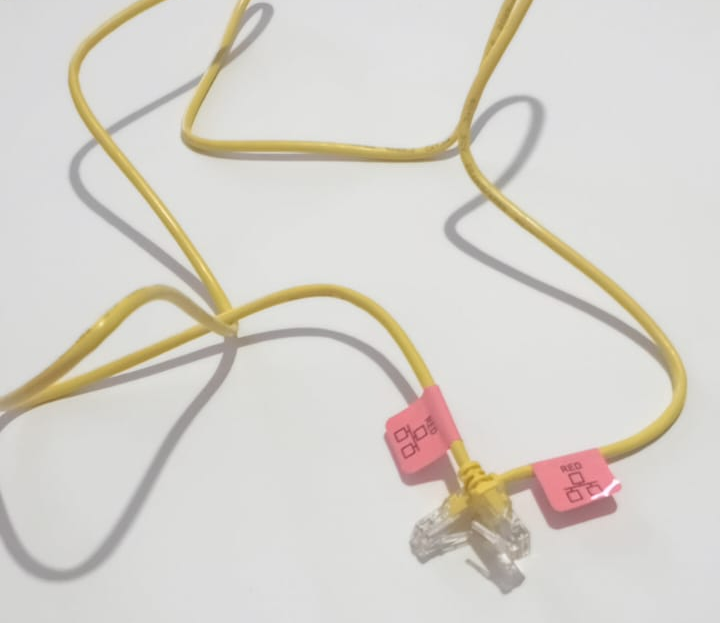
Cable de red Ethernet (NO incluido)
Se utiliza para conectar el dispositivo a la red de internet del gimnasio.
Conexión física del dispositivo
Antes de conectar el equipo a la corriente eléctrica, realiza primero todas las conexiones indicadas en esta guía.
Seguir este orden ayudará a evitar problemas durante el encendido inicial del dispositivo.
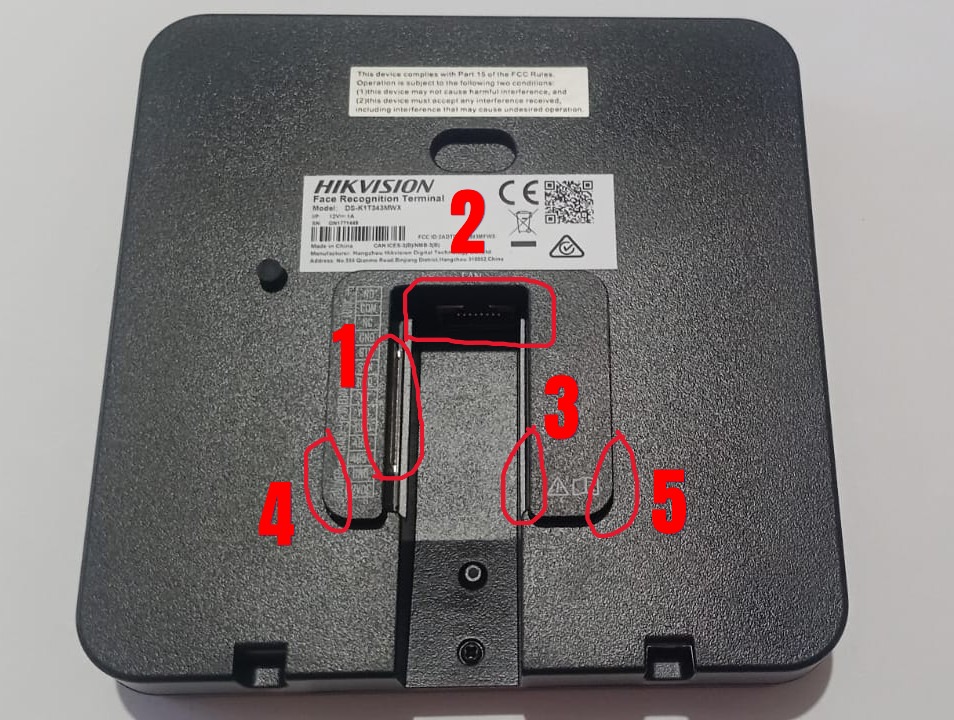
Paso 1. Identificar los puertos del Hikvision
Todos los puertos necesarios para la instalación se encuentran en la parte posterior del dispositivo.
- Puerto lateral izquierdo (1): conecta el arnés o cable de conexiones.
- Puerto superior central "LAN" (2): conecta el cable de red Ethernet.
- Puerto lateral derecho (3): no se utiliza durante esta instalación.
- Ranuras inferiores laterales (4 y 5): se utilizan para colocar la base o soporte de escritorio.
Los números indicados entre paréntesis corresponden a las ubicaciones señaladas en la siguiente imagen.
Paso 2. Colocar la base o soporte de escritorio
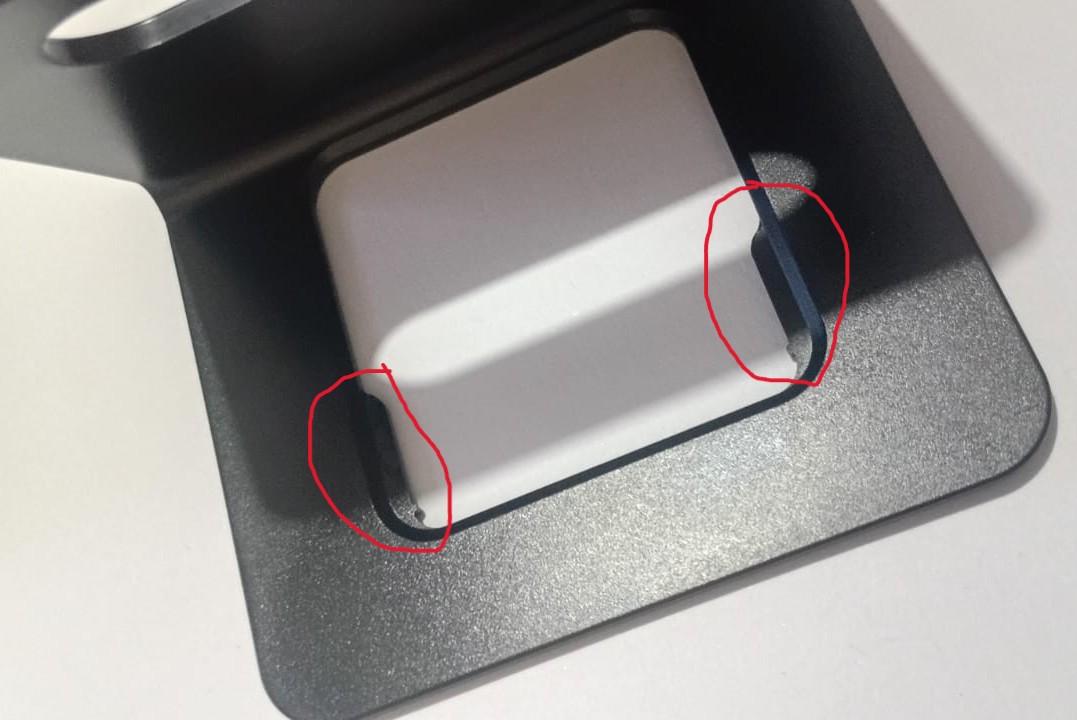
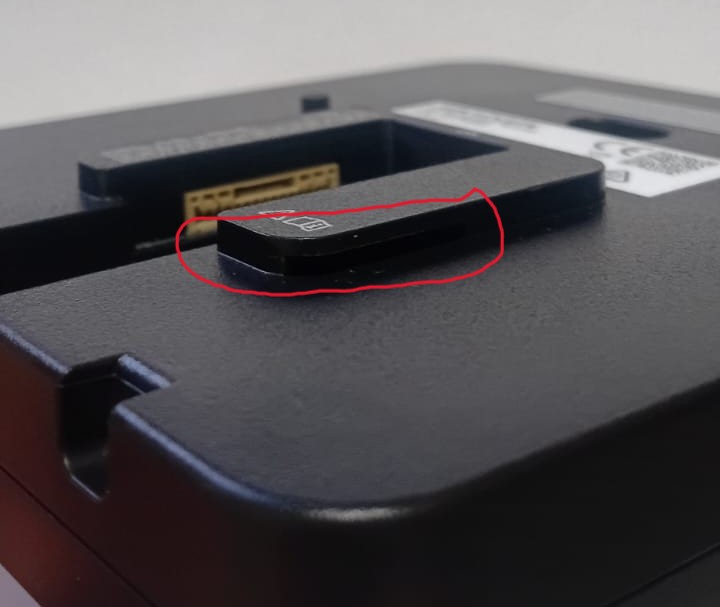
Una vez identificadas las ranuras inferiores del dispositivo Hikvision y las pestañas de la base o soporte, podrás proceder con el ensamblaje.
-
Ubica las dos pestañas de la base o soporte y las ranuras correspondientes en la parte inferior del Hikvision.
-
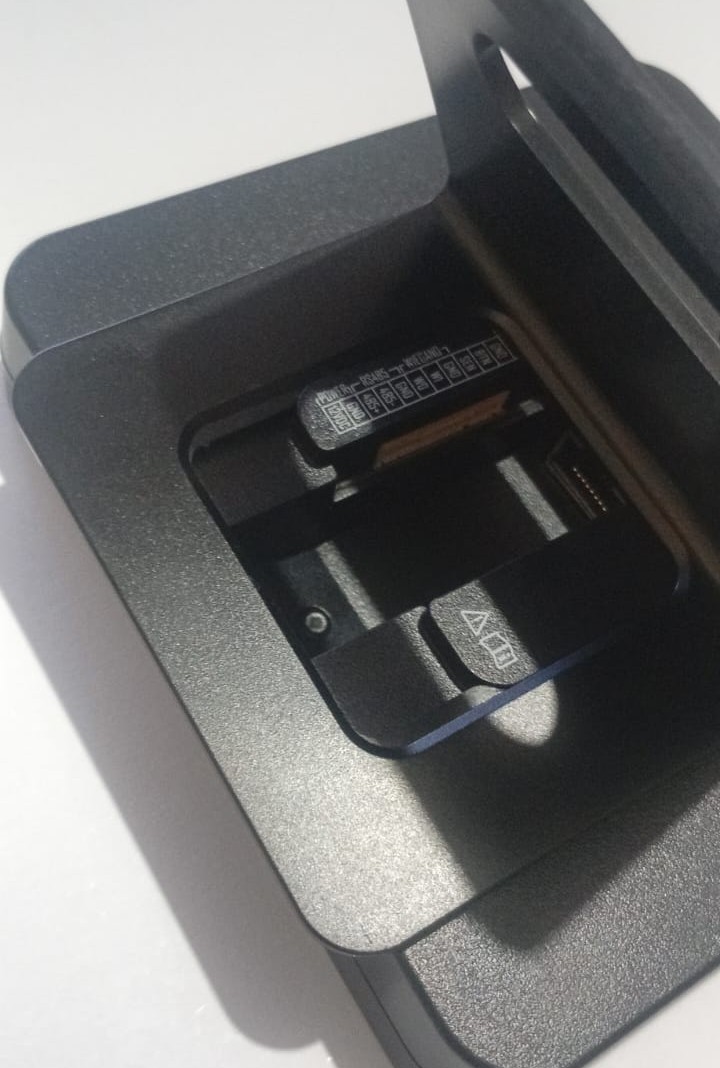
Alinea cuidadosamente las pestañas de la base con las ranuras del dispositivo.
-
Presiona la base contra el Hikvision y, al mismo tiempo, deslízala suavemente en dirección al puerto LAN.
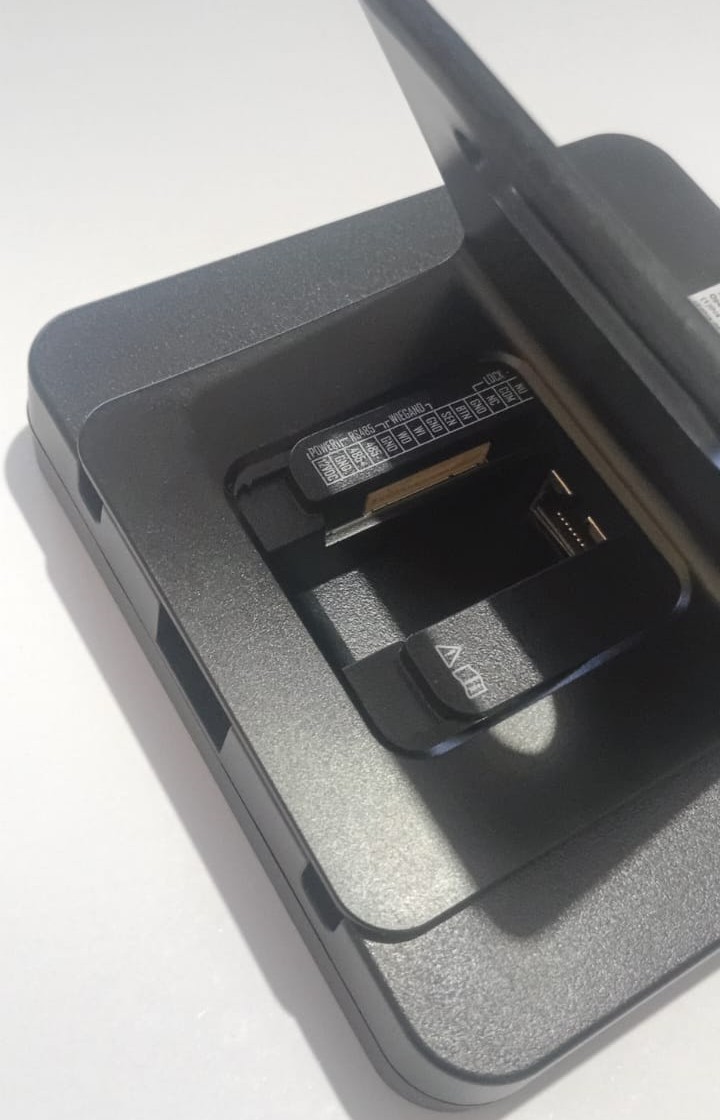
-
Continúa deslizando la base hasta que las pestañas encajen completamente y escuches un clic.
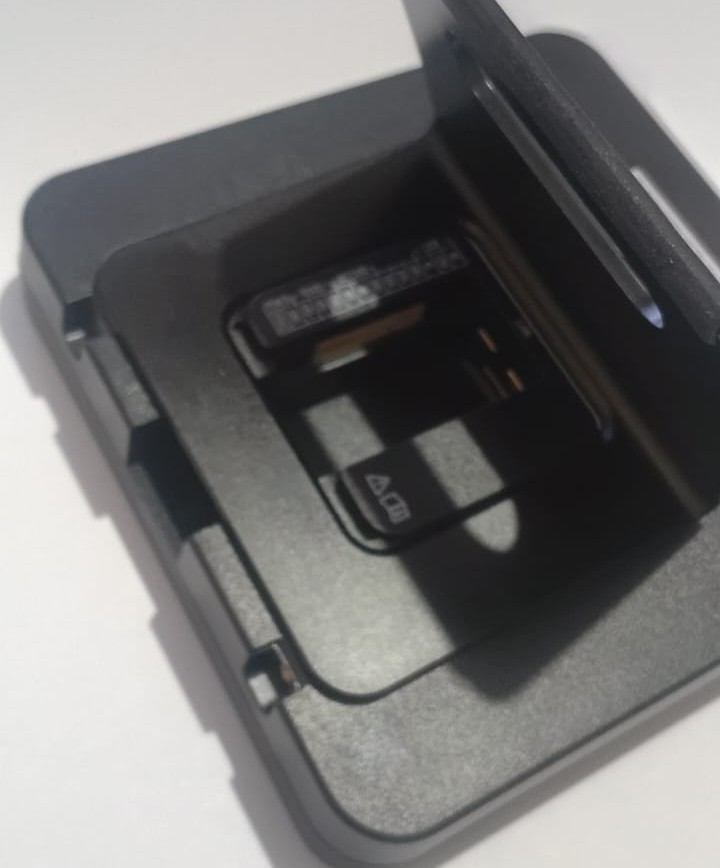
-
Verifica que la base haya llegado hasta el tope y quede correctamente asegurada.
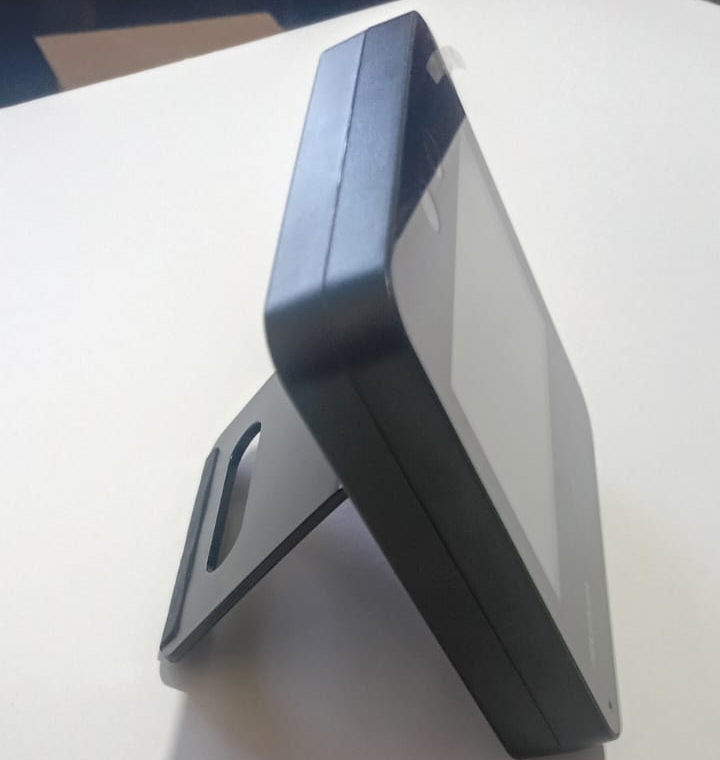
Resultado esperado: El Hikvision debe quedar firme sobre la base, sin movimientos excesivos, tambaleos ni riesgo de desprenderse.
Paso 3. Conectar el cable de red Ethernet
Una vez instalada la base o soporte, conecta el cable de red Ethernet al puerto identificado como LAN, ubicado en la parte superior central de la parte trasera del dispositivo.
- Toma el cable de red Ethernet que utilizarás para conectar el Hikvision a internet.
- Inserta uno de los extremos del cable en el puerto LAN del dispositivo.
- Presiona suavemente hasta escuchar un clic, lo que indica que el cable ha quedado correctamente conectado.
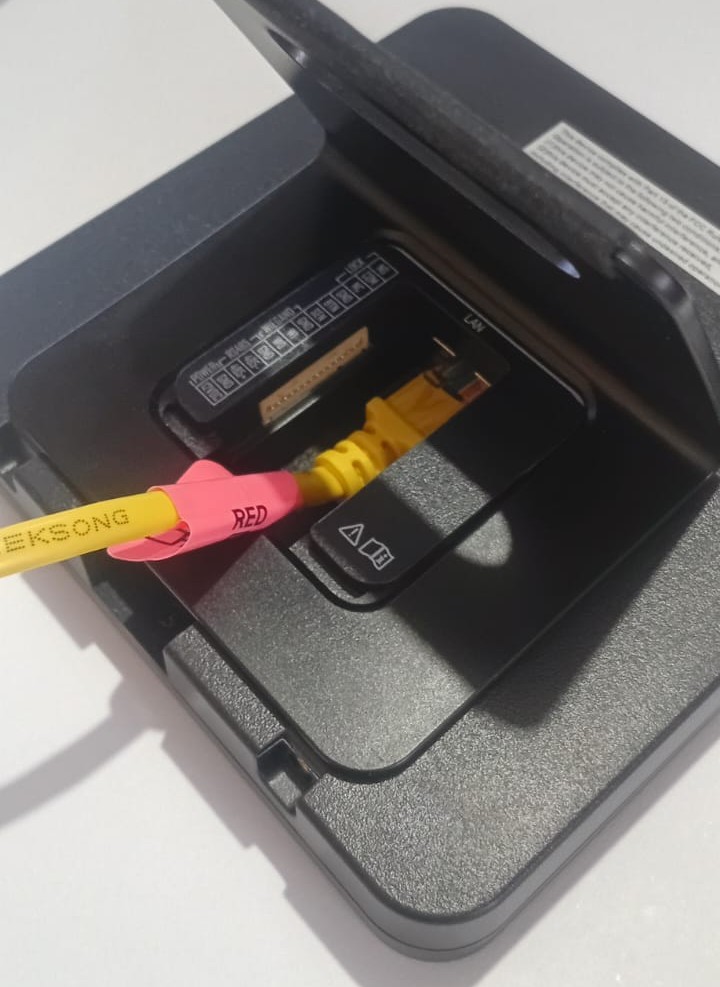
Importante: Verifica que el cable quede firmemente sujeto y que no pueda retirarse sin presionar la pestaña del conector.
Paso 4. Conectar el arnés de conexiones al adaptador de corriente
Antes de conectar el dispositivo a la corriente eléctrica, es necesario unir el arnés de conexiones con el adaptador de corriente incluido en el paquete.
- Localiza el arnés de conexiones y el adaptador de corriente con conector DC.
- Identifica los conectores correspondientes en ambos cables.
- Une los conectores hasta que queden correctamente acoplados.
- Verifica que la conexión quede firme y que los cables no puedan separarse fácilmente.
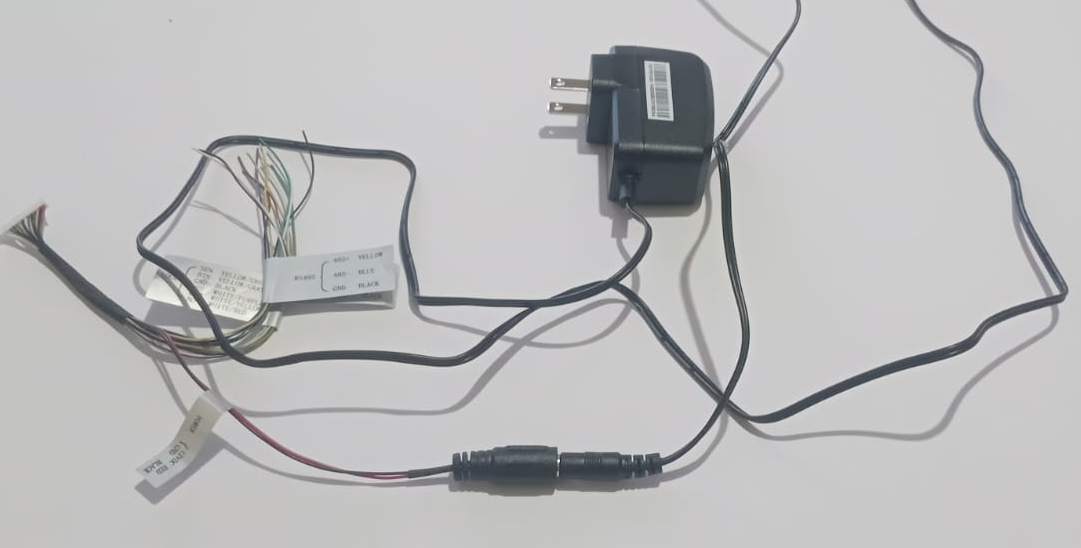
Importante: No conectes todavía el adaptador al tomacorriente. Primero completa todas las conexiones del dispositivo y continúa con los siguientes pasos de la instalación.
Paso 5. Conectar el arnés de conexiones al Hikvision
Una vez preparado el arnés de conexiones, conéctalo al puerto correspondiente ubicado en la parte trasera izquierda del dispositivo Hikvision.
- Localiza el puerto de conexión situado en el lateral izquierdo de la parte trasera del Hikvision.
- Alinea cuidadosamente el conector del arnés con el puerto correspondiente.
- Inserta el conector sin aplicar fuerza excesiva. Si está correctamente alineado, deberá encajar fácilmente.
- Presiona hasta escuchar un pequeño clic, lo que indica que el conector ha quedado asegurado.
- Verifica que el conector haya quedado completamente insertado y que no existan pines visibles o mal alineados.
Importante: Nunca fuerces el conector. Si encuentras resistencia, retíralo y verifica nuevamente su orientación antes de intentar conectarlo.
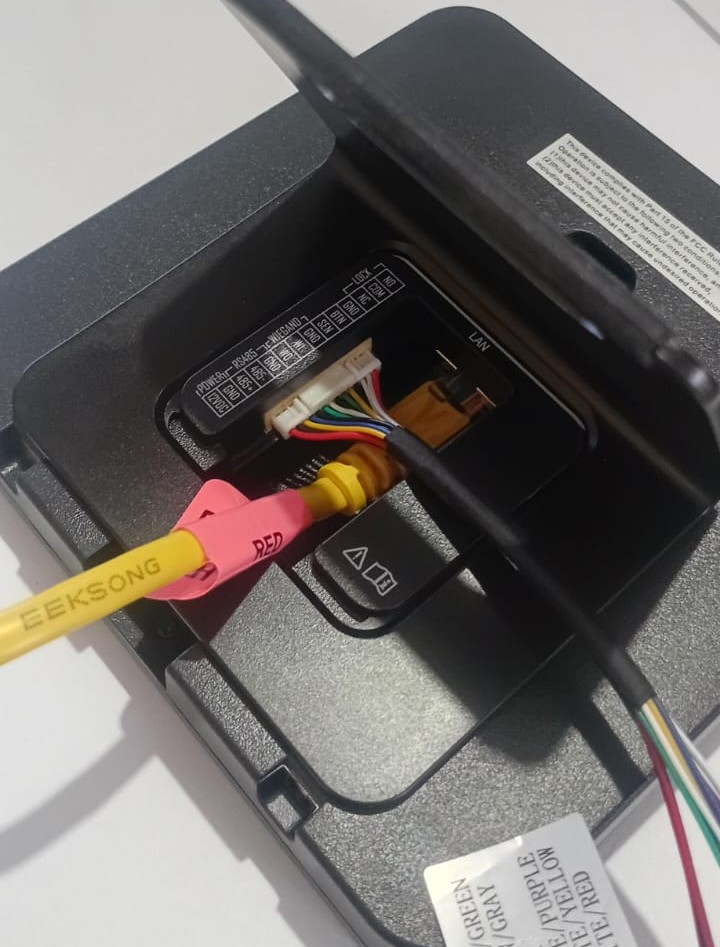
Paso 6. Conectar el Hikvision al módem o router del gimnasio
Para que el dispositivo pueda comunicarse con Gymforce y mantener la sincronización de información, es necesario conectar el otro extremo del cable de red Ethernet al módem o router del gimnasio.
- Localiza un puerto de red disponible en el módem o router del gimnasio.
- Toma el extremo libre del cable Ethernet conectado al Hikvision.
- Conecta el cable a uno de los puertos de red del módem o router.
- Presiona hasta escuchar un clic, confirmando que el cable ha quedado correctamente conectado.
- Verifica que ambos extremos del cable Ethernet se encuentren firmemente conectados.
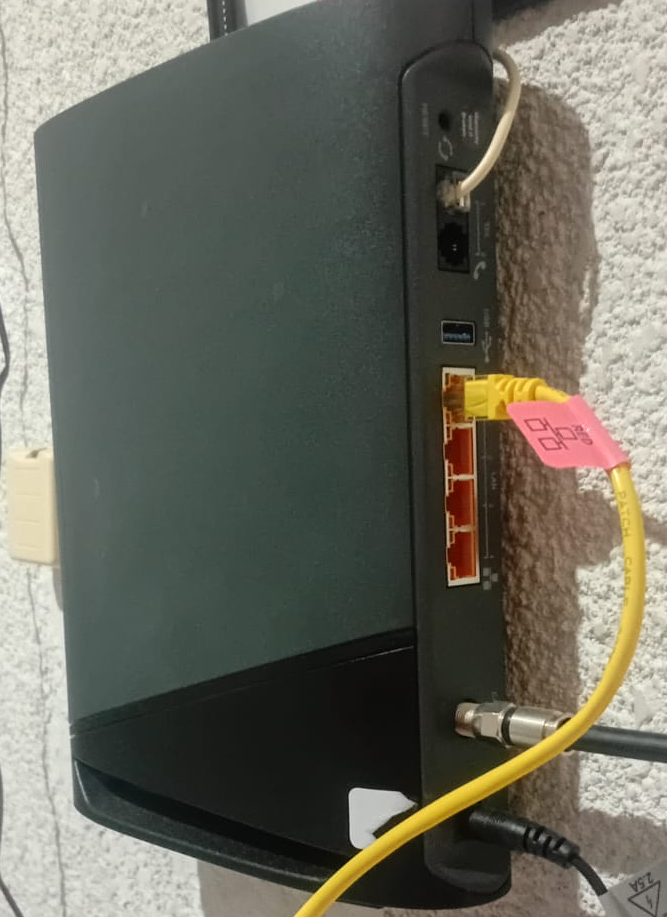
Importante: Aunque el Hikvision puede conectarse mediante WiFi, se recomienda utilizar una conexión por cable Ethernet para obtener una mayor estabilidad y reducir posibles problemas de comunicación.
Muy importante: Asegúrate de conectar el cable de red antes de encender el dispositivo. Esto facilita que el Hikvision obtenga correctamente la configuración de red al iniciar.
Paso 7. Conectar la corriente eléctrica
Una vez completadas todas las conexiones anteriores, puedes proceder a conectar el dispositivo a la corriente eléctrica para encenderlo por primera vez.
- Verifica que el cable de red Ethernet y el arnés de conexiones se encuentren correctamente conectados.
- Toma el adaptador de corriente previamente conectado al dispositivo.
- Conecta el adaptador a un enchufe de corriente eléctrica fijo.
- Espera unos segundos mientras el Hikvision inicia su proceso de encendido.
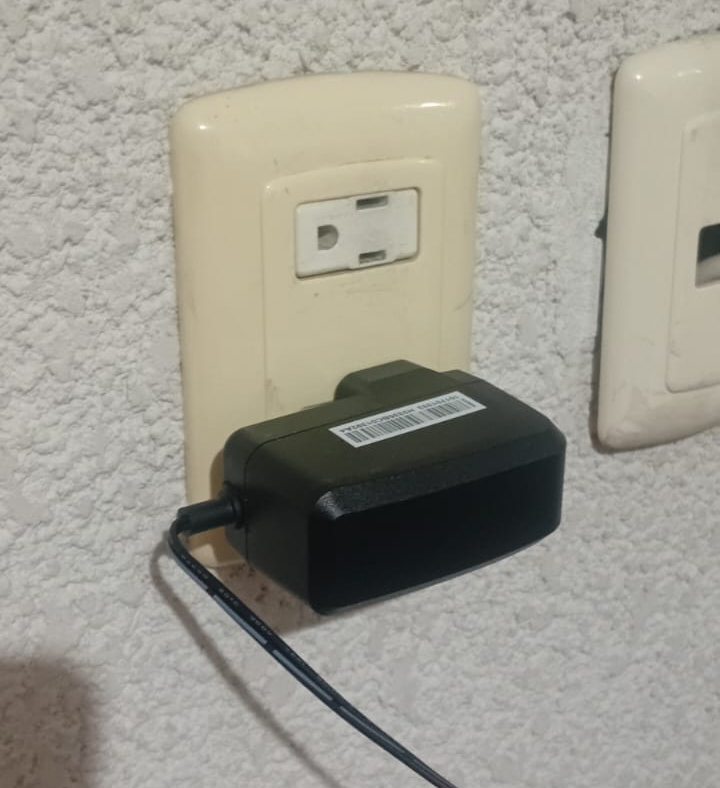
Importante: No utilices extensiones, multicontactos o enchufes que se encuentren flojos, dañados o en mal estado, ya que podrían afectar el funcionamiento del dispositivo.
Resultado esperado: La pantalla del Hikvision deberá encenderse e iniciar automáticamente el proceso de arranque del sistema.
Paso 8. Encendido inicial del dispositivo
Después de conectar el Hikvision a la corriente eléctrica, el dispositivo comenzará automáticamente su proceso de encendido.
- Espera mientras el sistema realiza su proceso de inicio.
- Durante el primer encendido, el dispositivo puede tardar algunos minutos en completar la carga.
- Es posible que la pantalla muestre el logotipo de Hikvision durante varios segundos mientras se inicia el sistema.
- En algunos casos, el dispositivo puede reiniciarse automáticamente una vez durante este proceso. Esto es completamente normal.
- Espera hasta que finalice el arranque y aparezca la pantalla de configuración inicial.
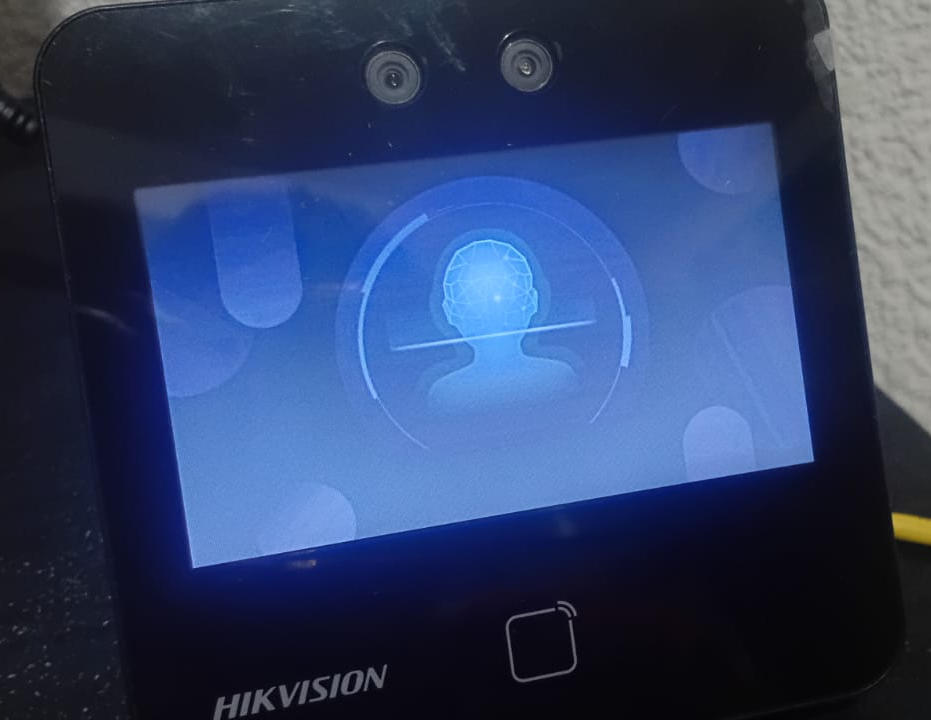
Importante: No desconectes la corriente eléctrica ni el cable de red mientras el dispositivo se encuentra iniciando.
Resultado esperado: Al finalizar el proceso de arranque, se mostrará la pantalla de configuración inicial del Hikvision.
Configuración inicial del Hikvision
Una vez que el dispositivo termine de encender, se mostrará el asistente de configuración inicial. Este proceso permite preparar el Hikvision para su uso y establecer los datos básicos de seguridad del sistema.
Sigue los pasos indicados en pantalla para completar la configuración inicial.
Paso 1. Crear la contraseña de acceso (Activation via Password)
La primera pantalla solicitará crear una contraseña para proteger el acceso al dispositivo.
La contraseña debe cumplir con los siguientes requisitos:
- Tener entre 8 y 16 caracteres.
- Incluir letras y números.
- Escribe la contraseña que deseas utilizar.
- Vuelve a escribir la misma contraseña para confirmar que no existan errores de captura.
- Verifica que ambas contraseñas coincidan exactamente.
- Continúa con el siguiente paso del asistente de configuración haciendo clic en el botón suoerior derecho con icono de flecha >.
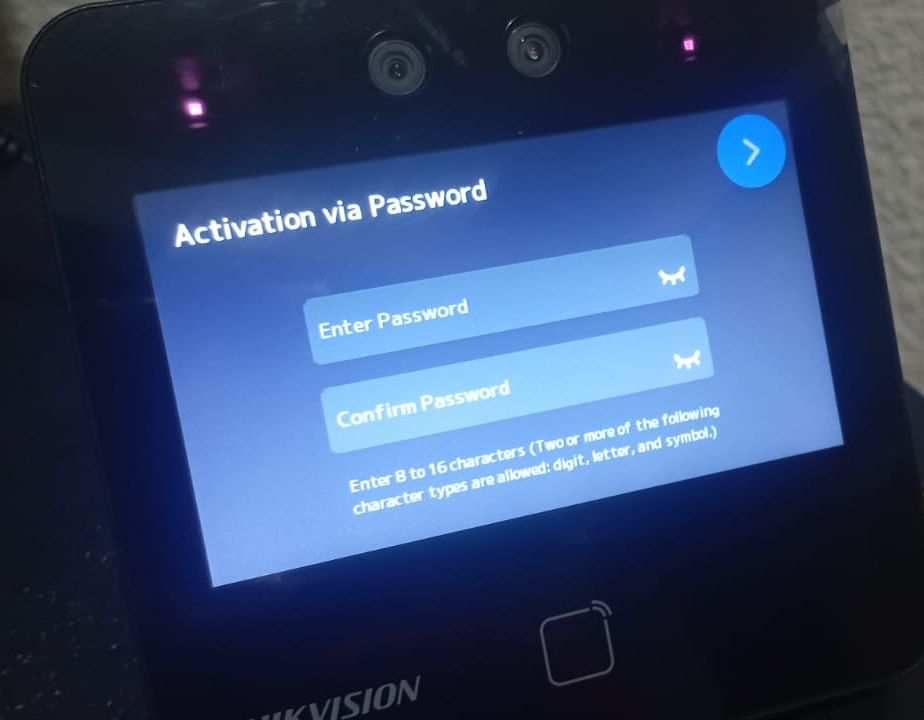
Muy importante: Guarda esta contraseña en un lugar seguro. La necesitarás más adelante para administrar el dispositivo y realizar configuraciones adicionales.
Esta contraseña será necesaria para:
- Acceder al dispositivo Hikvision.
- Realizar configuraciones desde una computadora.
- Integrar el dispositivo con Gymforce.
Paso 2. Seleccionar el idioma
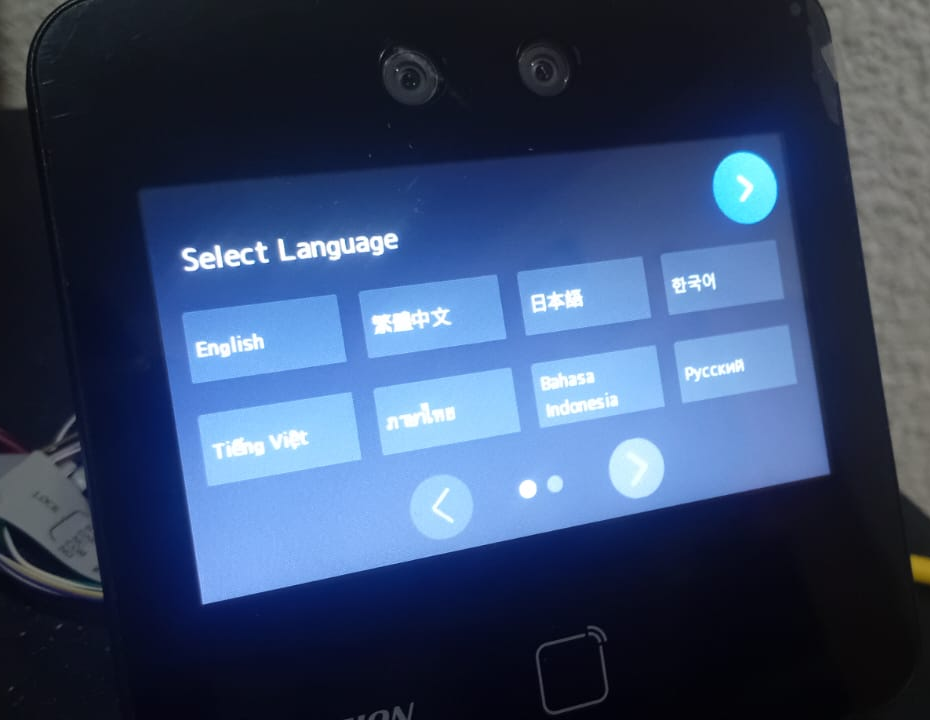
En este paso podrás elegir el idioma que utilizará la interfaz del dispositivo.
- Busca y selecciona el idioma de tu preferencia dentro de la lista disponible.
-
Si el idioma que buscas no aparece en la primera pantalla, utiliza los botones inferiores de navegación con el icono de flecha para ver más opciones.
-
El idioma Español (Latinoamérica) se encuentra disponible en la segunda página de idiomas.
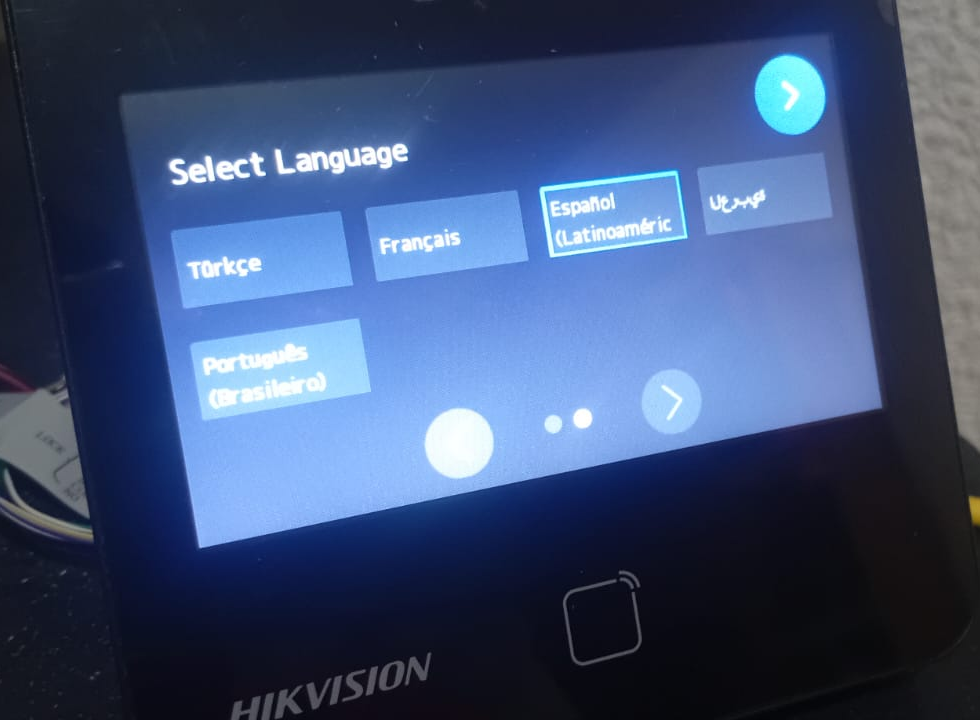
- Una vez seleccionado el idioma deseado, continúa con el siguiente paso haciendo clic en el botón ubicado en la esquina superior derecha.
Resultado esperado: El asistente de configuración continuará mostrando las pantallas en el idioma seleccionado.
Paso 3. Configurar el correo electrónico de recuperación
En este paso podrás registrar un correo electrónico que servirá para recuperar el acceso al dispositivo en caso de olvidar la contraseña.
Aunque el Hikvision también permite configurar preguntas de seguridad, se recomienda utilizar un correo electrónico de recuperación por ser una opción más práctica y segura.
- Escribe una dirección de correo electrónico válida en el campo correspondiente.
- Verifica que el correo haya sido escrito correctamente.
- Continúa con el siguiente paso utilizando el botón ubicado en la esquina superior derecha.
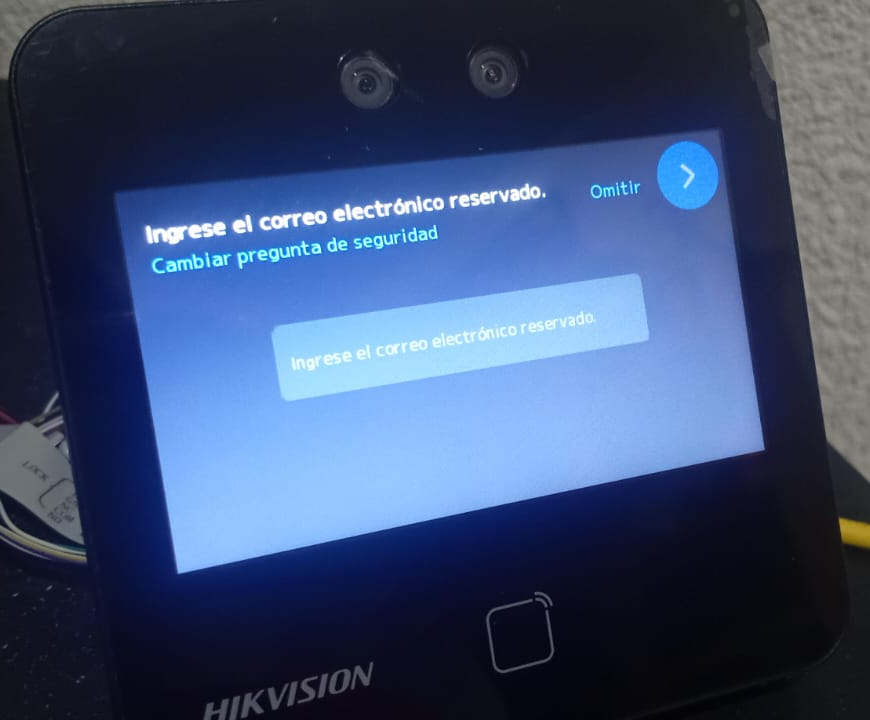
Importante: Utiliza un correo electrónico al que tengas acceso actualmente, ya que podría ser necesario para recuperar la contraseña del dispositivo en el futuro.
Recomendación: Guarda la contraseña y el correo de recuperación en un lugar seguro para facilitar futuras tareas de administración del equipo.
Paso 4. Seleccionar la conexión de red
En este paso configuraremos la conexión de red que utilizará el dispositivo para comunicarse con Gymforce y con otros equipos de la red local.
-
Selecciona la opción Cableado para utilizar la conexión mediante cable Ethernet.
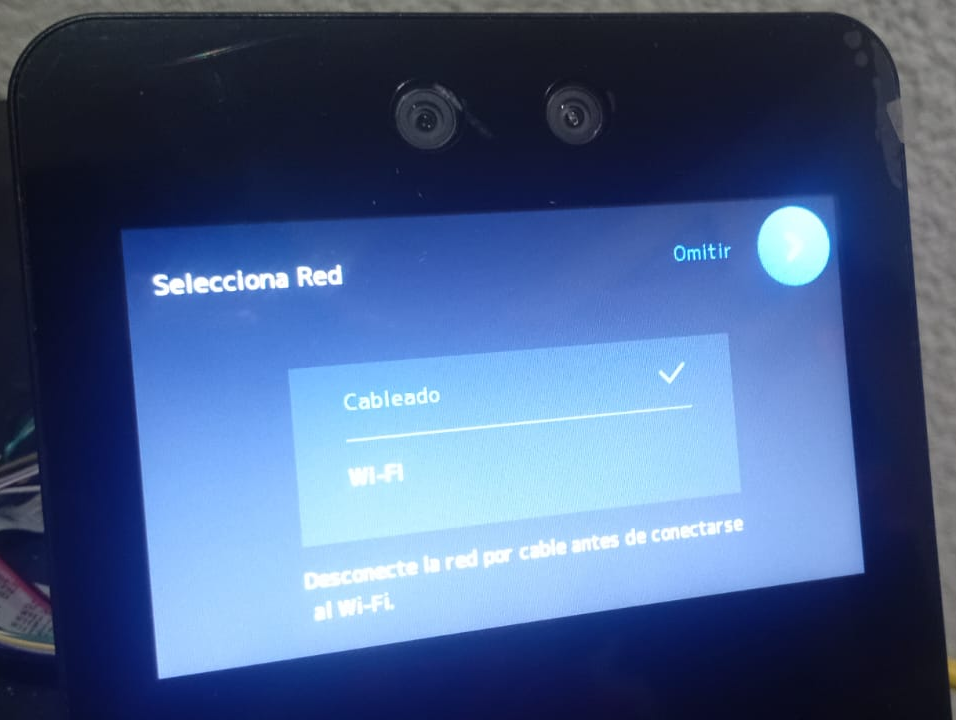
- Después de seleccionarla, se mostrará la información de red asignada actualmente al dispositivo.
En esta pantalla podrás identificar los siguientes datos:
- Protocolo de red: ubicado en el recuadro superior izquierdo.
- Dirección IP: ubicada en el recuadro superior derecho.
- Máscara de red: ubicada en el recuadro inferior izquierdo.
- Gateway o puerta de enlace: ubicada en el recuadro inferior derecho. Generalmente corresponde a la dirección IP de tu módem o router.
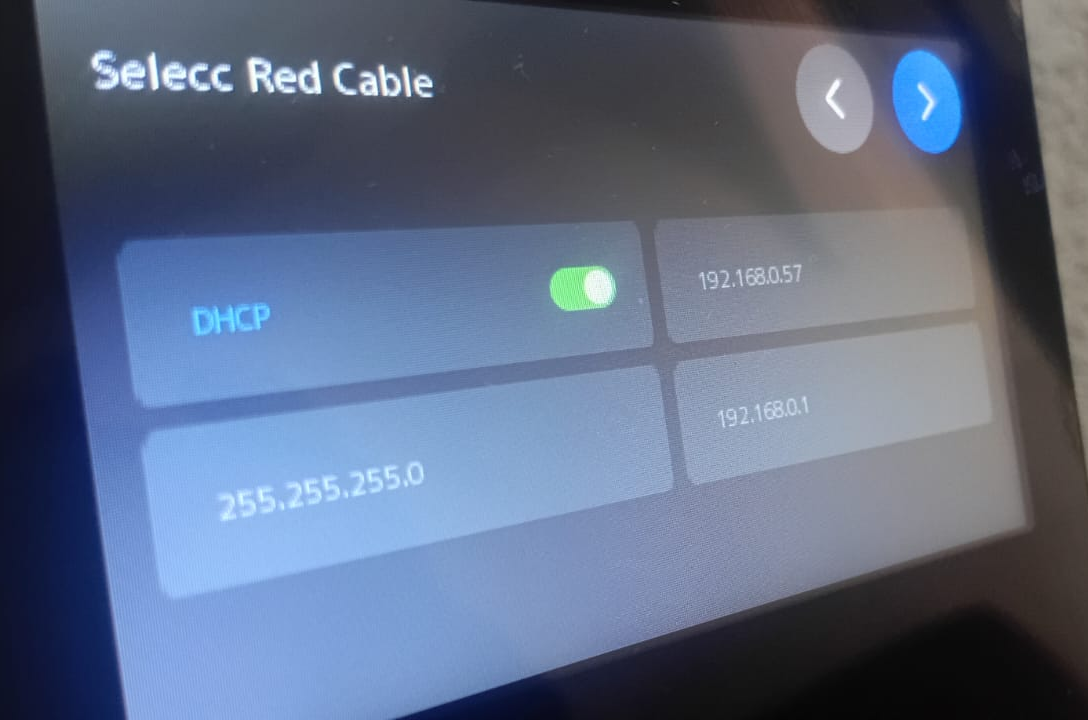
Importante: Antes de continuar realizaremos algunos ajustes en la configuración de red del Hikvision.
Estos cambios ayudarán a mantener una comunicación más estable entre el dispositivo, Gymforce y tu computadora, evitando posibles problemas de conexión cuando el módem, el Hikvision o cualquier otro equipo de la red se reinicie o se apague temporalmente.
Paso 4.1. Desactivar el protocolo DHCP
De forma predeterminada, el Hikvision utiliza el protocolo DHCP, lo que significa que el módem o router puede asignarle una dirección IP diferente cada vez que el dispositivo o la red se reinicien.
Para evitar problemas de comunicación en el futuro, se recomienda desactivar DHCP y configurar una dirección IP fija para el dispositivo.
- Ubica el interruptor (switch) correspondiente al protocolo DHCP en el recuadro superior izquierdo de la pantalla.
- Presiona el interruptor para desactivar la opción.
- Al desactivarlo, el interruptor cambiará de color verde a gris.
- También observarás que el indicador circular se moverá de derecha a izquierda.
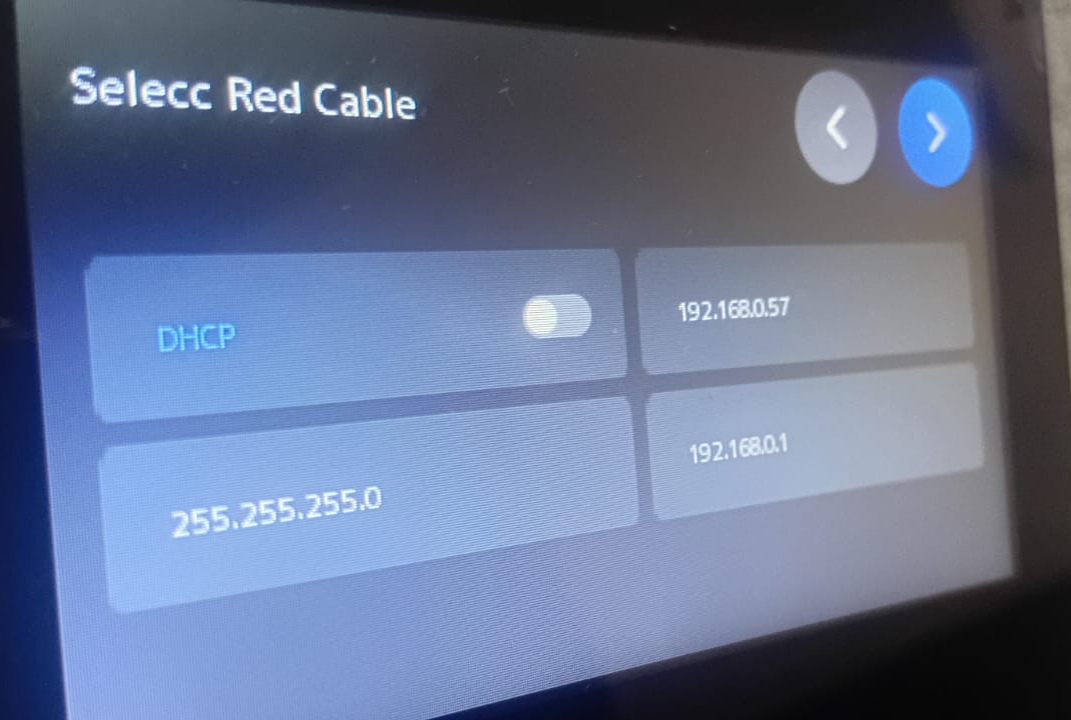
Resultado esperado: El protocolo DHCP deberá aparecer desactivado, permitiendo configurar manualmente una dirección IP fija para el Hikvision en los siguientes pasos.
Paso 4.2. Identificar la puerta de enlace (Gateway) de la red
Antes de configurar una dirección IP fija para el Hikvision, es necesario identificar la dirección de la puerta de enlace o Gateway de la red.
La puerta de enlace normalmente corresponde a la dirección IP de tu módem o router y será utilizada como referencia en los siguientes pasos.
-
Ubica el valor Gateway en el recuadro inferior derecho de la pantalla.
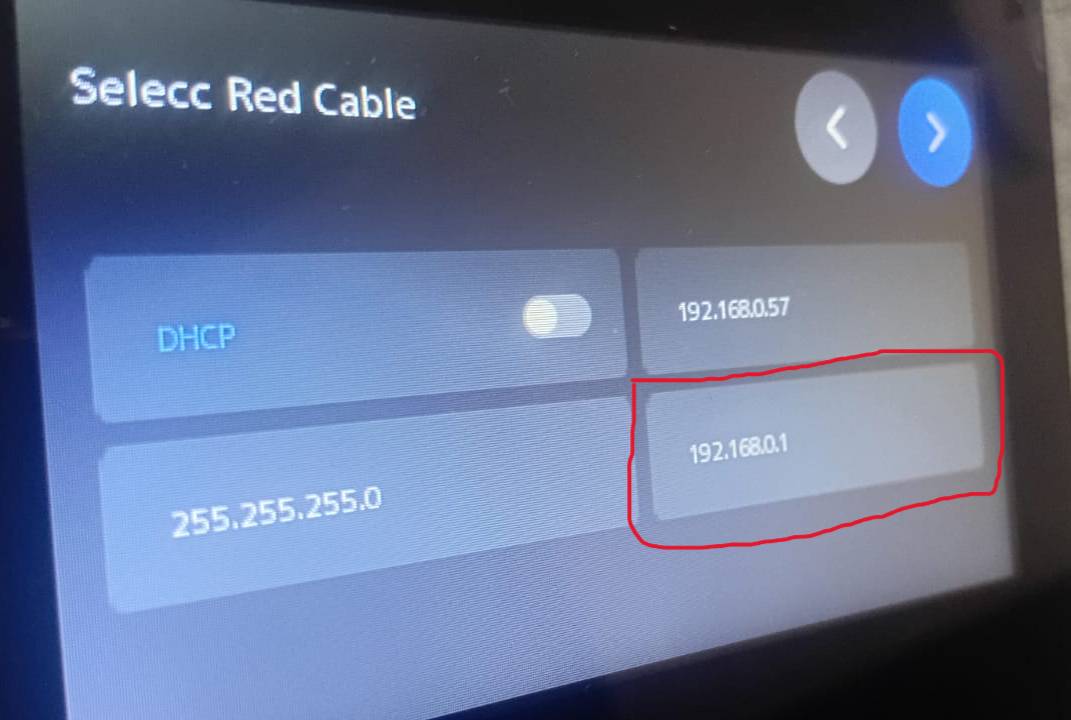
- Observa que la dirección está formada por cuatro grupos de números separados por puntos.
- Anota la dirección completa o, al menos, recuerda los primeros tres grupos de números.
- Conserva esta información, ya que será necesaria para configurar la dirección IP fija del Hikvision en el siguiente paso.
Ejemplo: Si el Gateway mostrado es 192.168.0.1, los primeros tres grupos de números serían 192.168.0.
Importante: La dirección IP que configuraremos más adelante deberá pertenecer a la misma red que el Gateway para que el dispositivo pueda comunicarse correctamente con el resto de los equipos.
Paso 4.3. Configurar una dirección IP fija
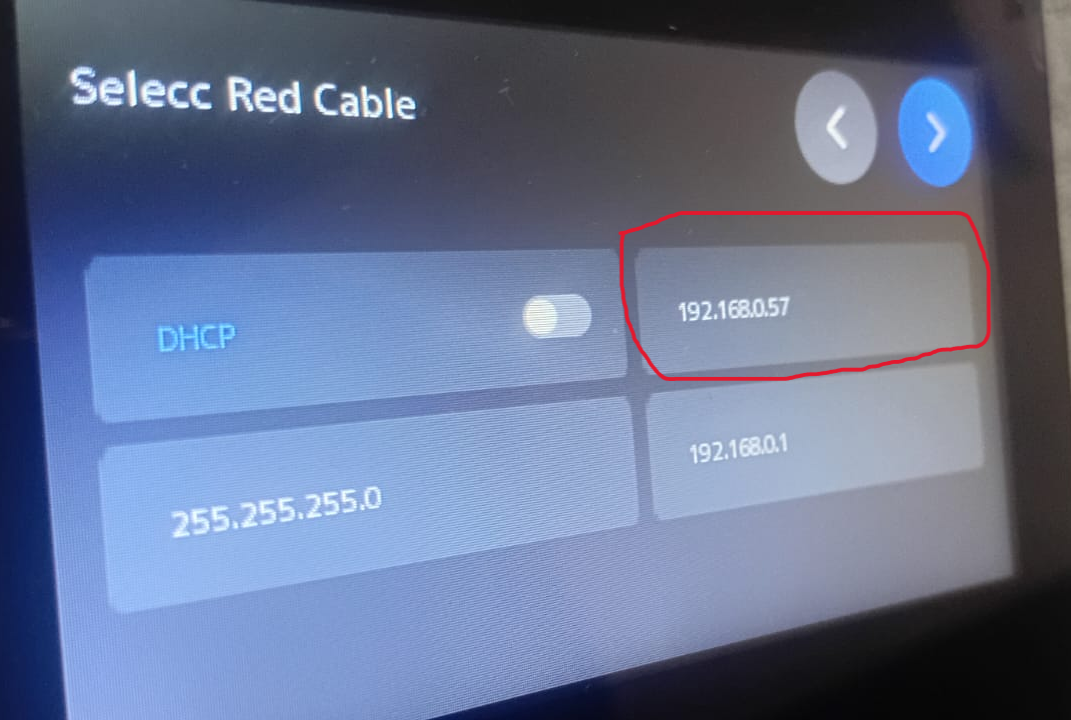
Ahora configuraremos una dirección IP fija para el Hikvision. Esto evitará que el dispositivo reciba una dirección IP diferente cada vez que el módem, el Hikvision o la red se reinicien.
-
Presiona sobre el campo Dirección IP, ubicado en el recuadro superior derecho.
-
Se abrirá una pantalla donde podrás editar los cuatro grupos de números que forman la dirección IP.
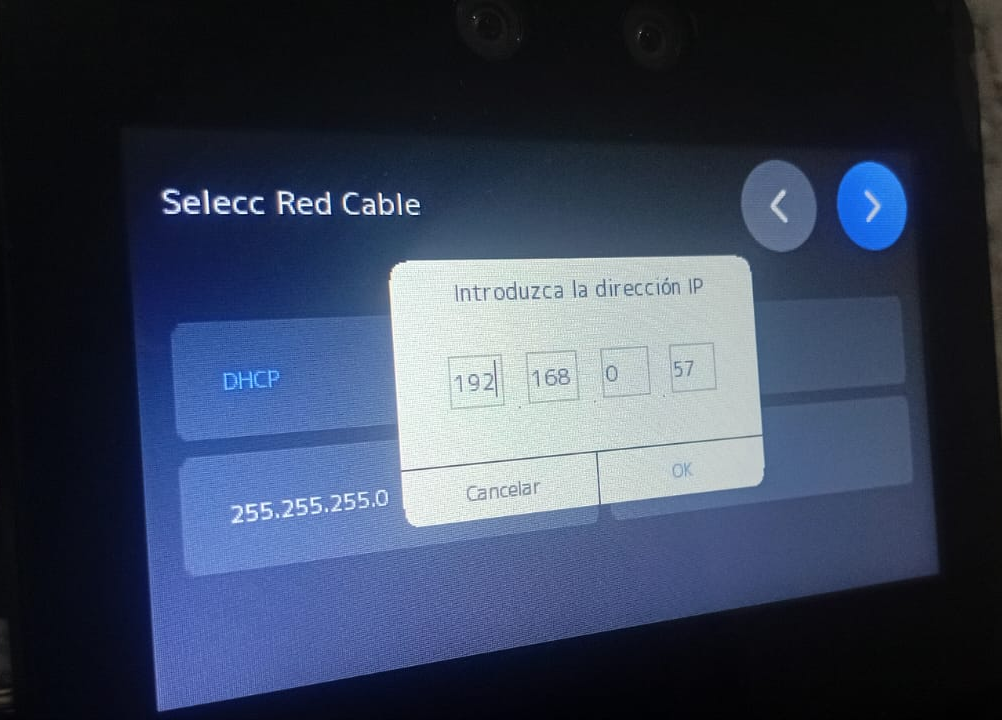
- Mantén sin cambios los primeros tres grupos de números para que coincidan con los de tu Gateway o módem.
-
Modifica únicamente el último grupo de números y establece el valor 50.
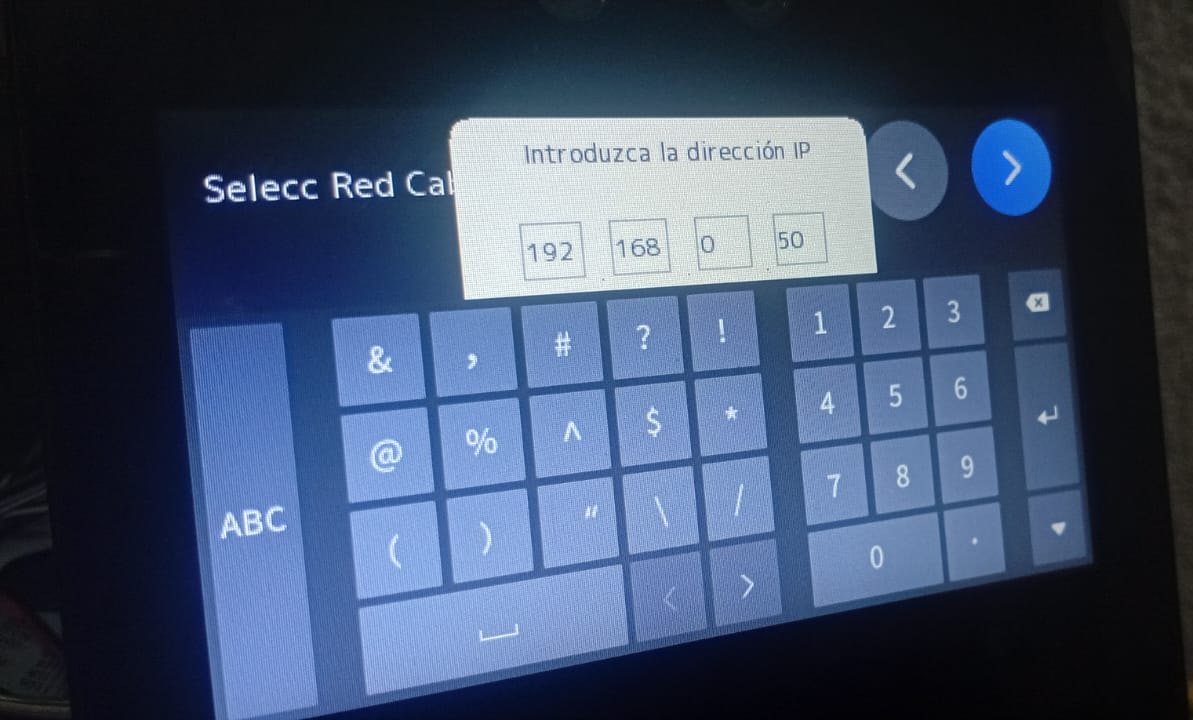
Ejemplo:
- Si el Gateway es
192.168.1.1, la dirección IP del Hikvision deberá quedar como192.168.1.50. - Si el Gateway es
192.168.0.1, la dirección IP del Hikvision deberá quedar como192.168.0.50.
Utilizar la terminación .50 facilita la administración de los dispositivos del gimnasio y permite mantener una numeración organizada.
Si en el futuro instalas más dispositivos Hikvision, puedes utilizar las siguientes direcciones:
- Primer Hikvision:
.50 - Segundo Hikvision:
.51 - Tercer Hikvision:
.52 - Y así sucesivamente.
Importante: Los primeros tres grupos de números deben permanecer iguales a los de tu Gateway. Solo debe modificarse el último grupo de la dirección IP.
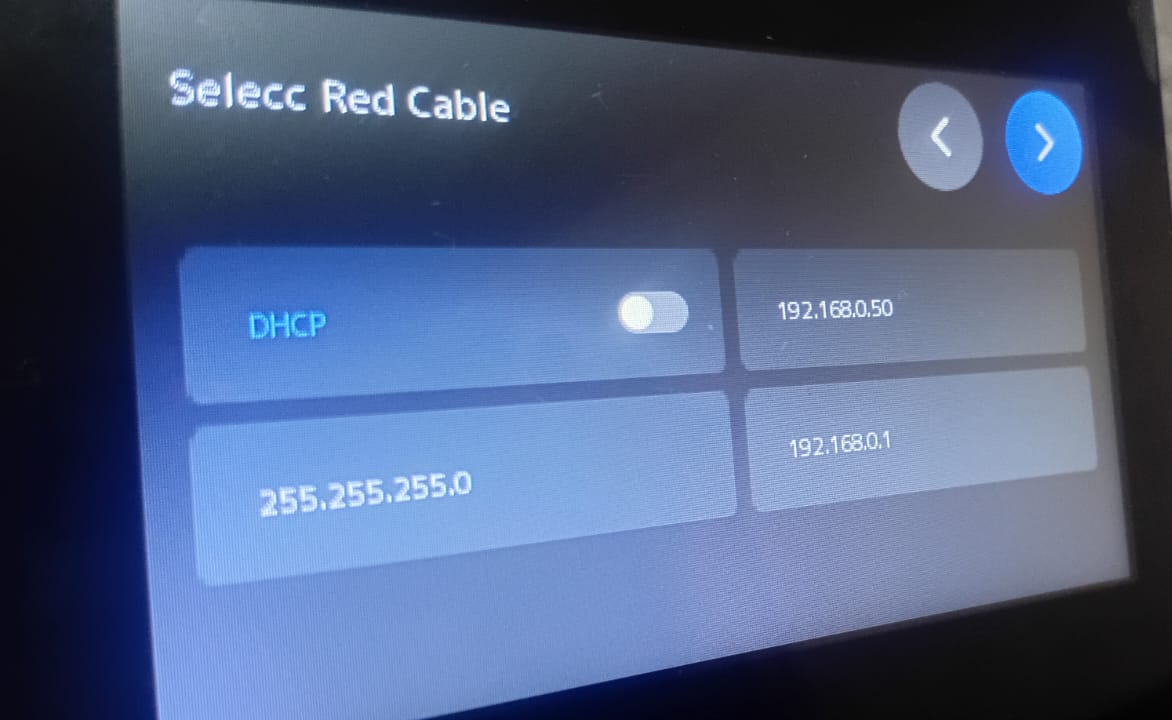
Resultado esperado: El Hikvision quedará configurado con una dirección IP fija, lo que ayudará a mantener una comunicación estable con Gymforce y con los demás equipos de la red.
Muy importante: Toma una fotografía o captura de pantalla de esta información antes de continuar. La dirección IP configurada será necesaria más adelante durante el proceso de integración con Gymforce y para acceder al Hikvision desde una computadora.
Paso 5. Configurar Hik-Connect
Para la integración con Gymforce, este paso no es necesario y puede omitirse.
- Cuando aparezca la pantalla de Hik-Connect, selecciona la opción "Omitir" o "Skip", dependiendo del idioma configurado en el dispositivo.
- Continúa con el siguiente paso del asistente de configuración.
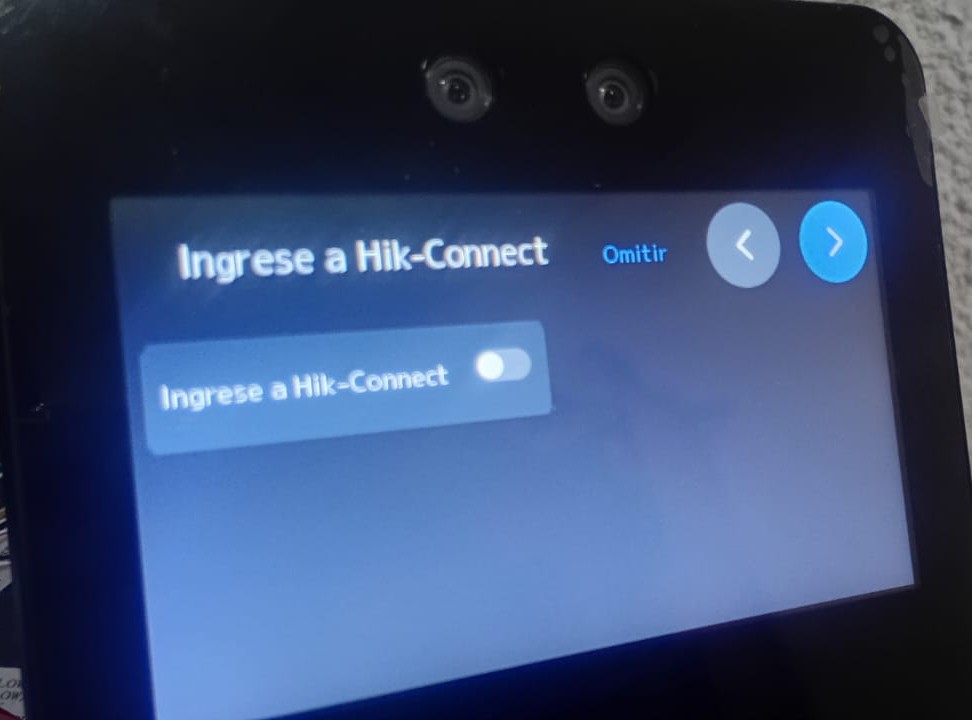
Importante: Omitir la configuración de Hik-Connect no afecta el funcionamiento del dispositivo ni su integración con Gymforce.
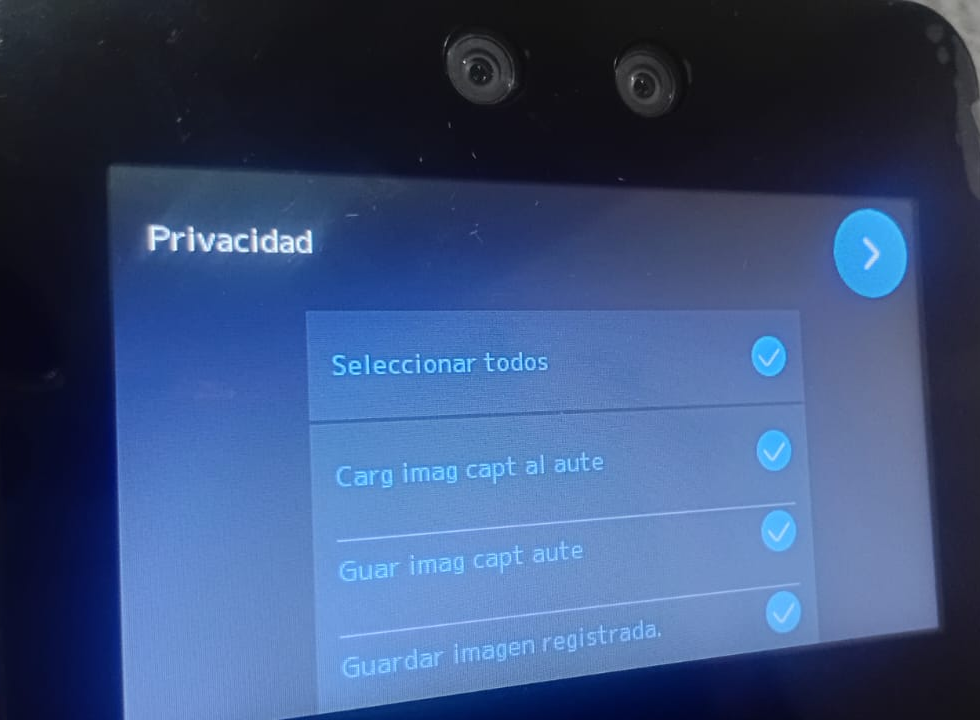
Paso 6. Configurar las opciones de privacidad
En esta pantalla se mostrarán las opciones relacionadas con la privacidad y el tratamiento de datos del dispositivo.
- Selecciona la opción "Seleccionar todos".
- Verifica que todas las opciones queden marcadas.
- Continúa con el siguiente paso utilizando el botón correspondiente.
Paso 7. Agregar un administrador
En este paso el dispositivo ofrece la posibilidad de registrar un administrador mediante fotografía, huella o algún otro método de autenticación.
Para la integración con Gymforce, este paso puede omitirse y configurarse más adelante si así lo deseas.
- Si no deseas registrar un administrador en este momento, selecciona la opción para omitir este paso.
- Continúa con el asistente de configuración.
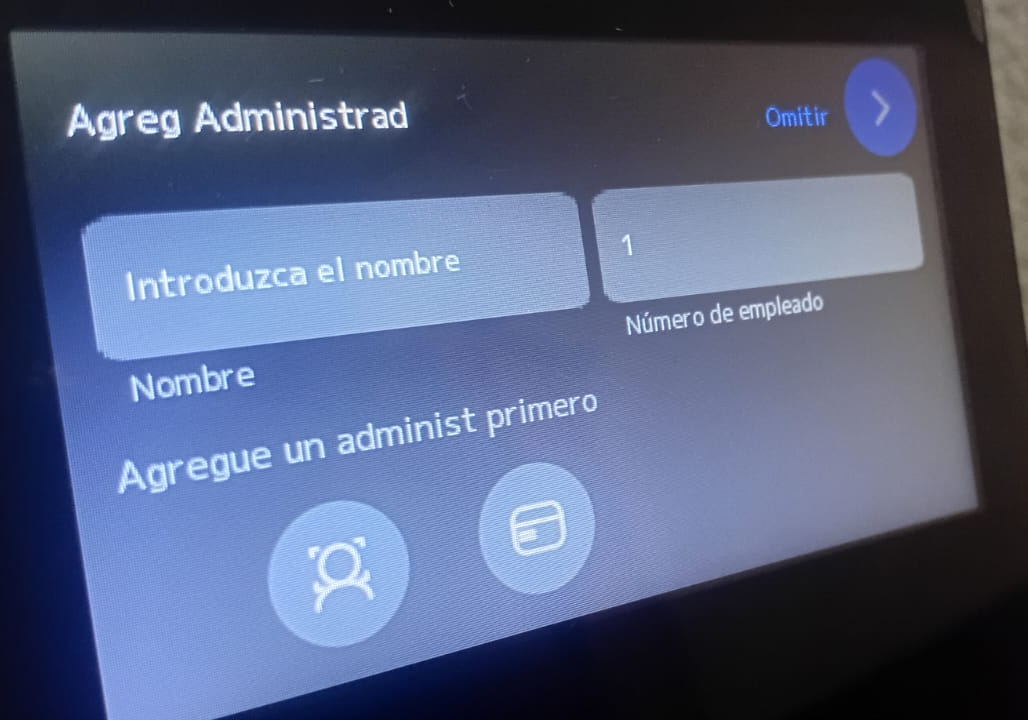
Importante: Omitir este paso no afecta el funcionamiento del dispositivo ni la integración con Gymforce.
Paso 8. Finalizar la configuración inicial
Después de completar los pasos anteriores, el asistente de configuración habrá finalizado.
- Revisa que no existan mensajes de error en pantalla.
- Confirma la finalización del asistente cuando el sistema lo solicite.
- Espera a que el dispositivo cargue la pantalla principal.
Resultado esperado: El Hikvision quedará correctamente configurado y listo para continuar con el proceso de integración con Gymforce.
Obtener la dirección IP y verificar la conexión de red del dispositivo Hikvision
Si no anotaste la dirección IP del dispositivo Hikvision durante la configuración inicial, o necesitas consultarla nuevamente por cualquier motivo, puedes obtenerla directamente desde el equipo siguiendo estos pasos.
En la pantalla principal de escaneo, localiza el ícono ubicado en la esquina superior derecha de la pantalla. Mantén presionado este ícono durante algunos segundos para acceder al menú de configuración del dispositivo.
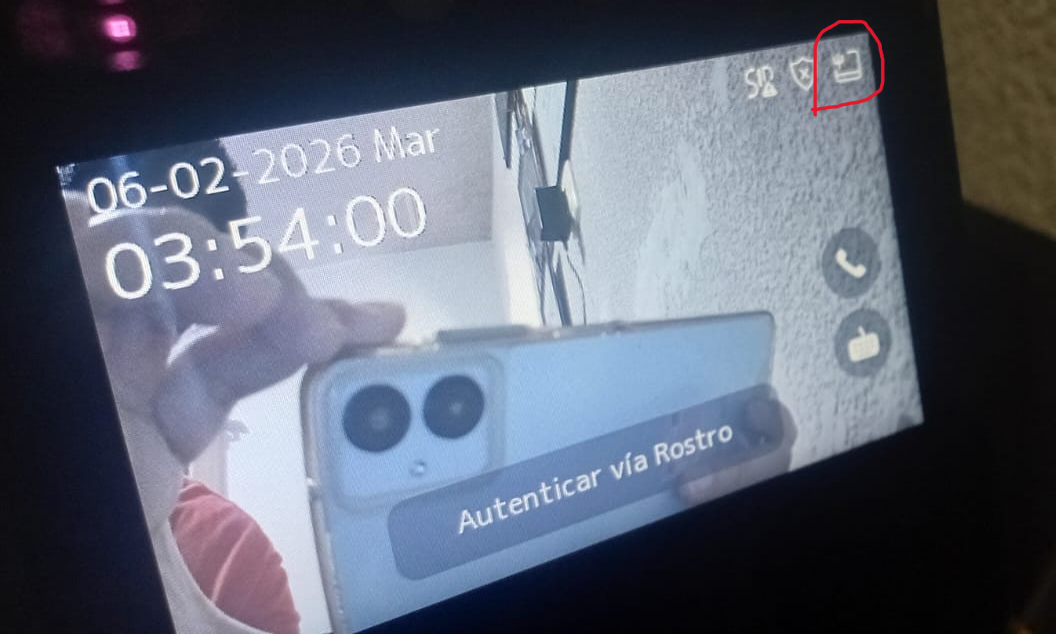
Después de mantener presionado el ícono durante unos segundos, el dispositivo mostrará una indicación para deslizar el dedo hacia la izquierda o hacia la derecha. Realiza el gesto solicitado para continuar.
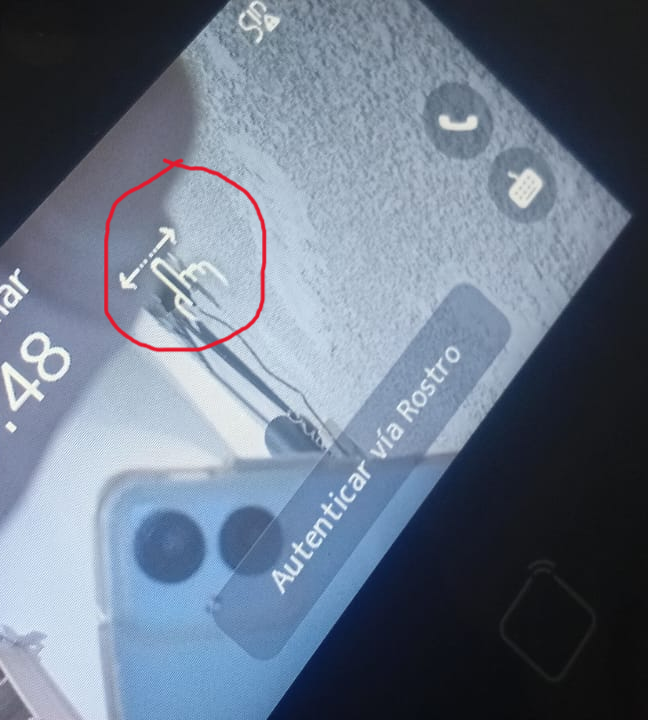
A continuación, el Hikvision solicitará la contraseña de administrador. Ingresa la contraseña configurada previamente y continúa con el proceso.
Una vez que hayas ingresado la contraseña correctamente, se mostrará el menú principal de configuración del dispositivo. Selecciona la opción "Sistema" para continuar.
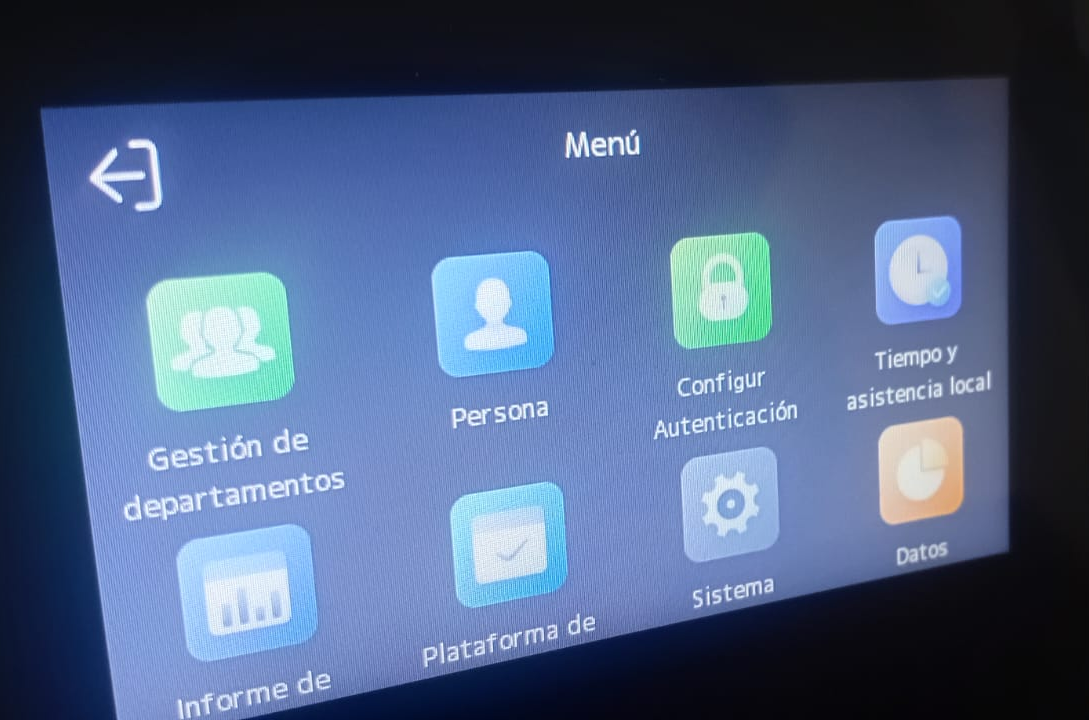
A continuación, selecciona la opción "Comun." para acceder a las configuraciones de comunicación del dispositivo.
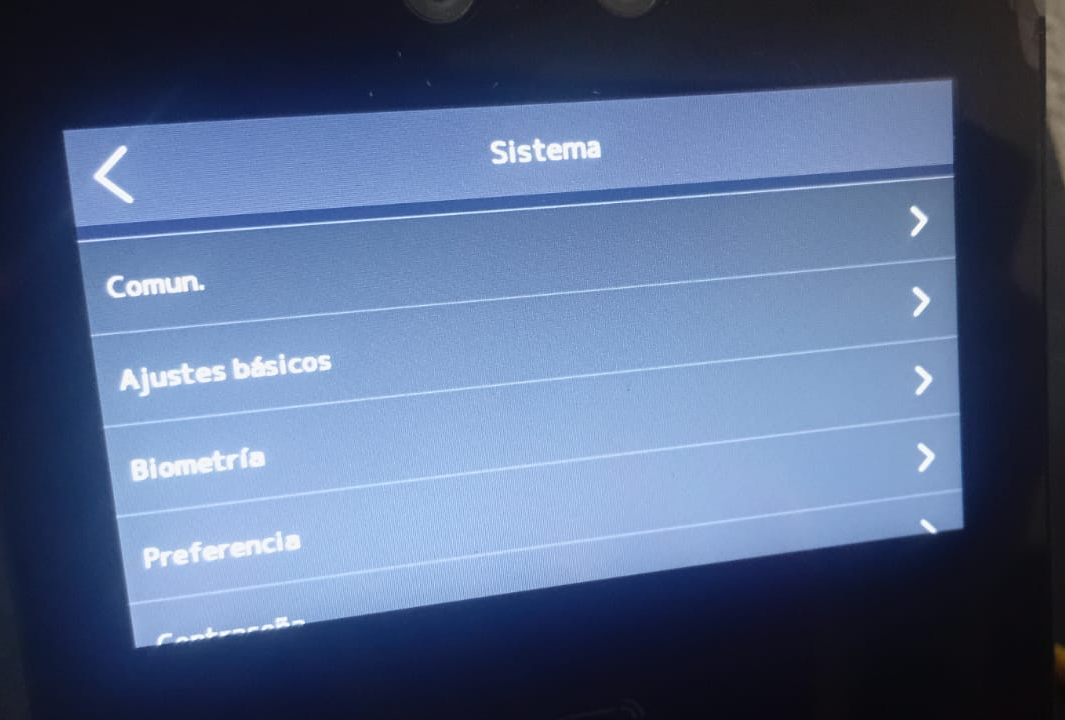
En este apartado, selecciona la opción "Red cableada", ya que el dispositivo debe estar conectado a la red mediante un cable Ethernet, como se indicó en los pasos anteriores.
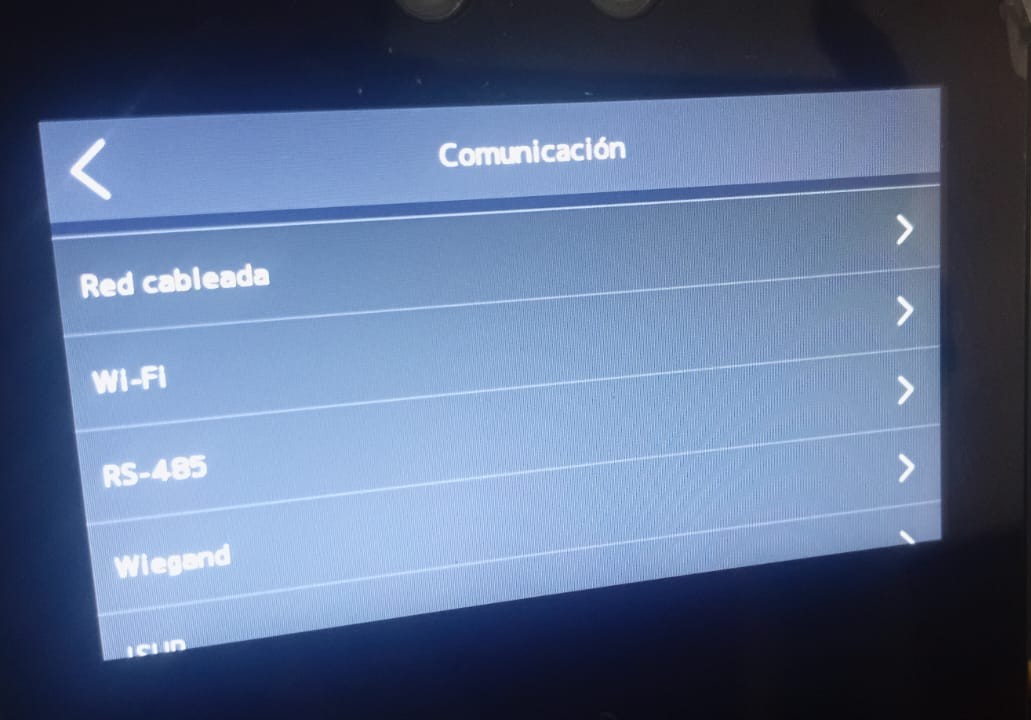
En la siguiente pantalla, verifica que la opción "DHCP" esté desmarcada y se muestre en color gris.
Después, compara los campos "Dirección IP" y "Puerta de enlace predeterminada". Las primeras tres partes de ambas direcciones deben coincidir y únicamente debe cambiar la última parte.
Por ejemplo, en la imagen de referencia, ambas direcciones comienzan con 192.168.0, mientras que la última parte es diferente: .1 para la puerta de enlace y .50 para la dirección IP.
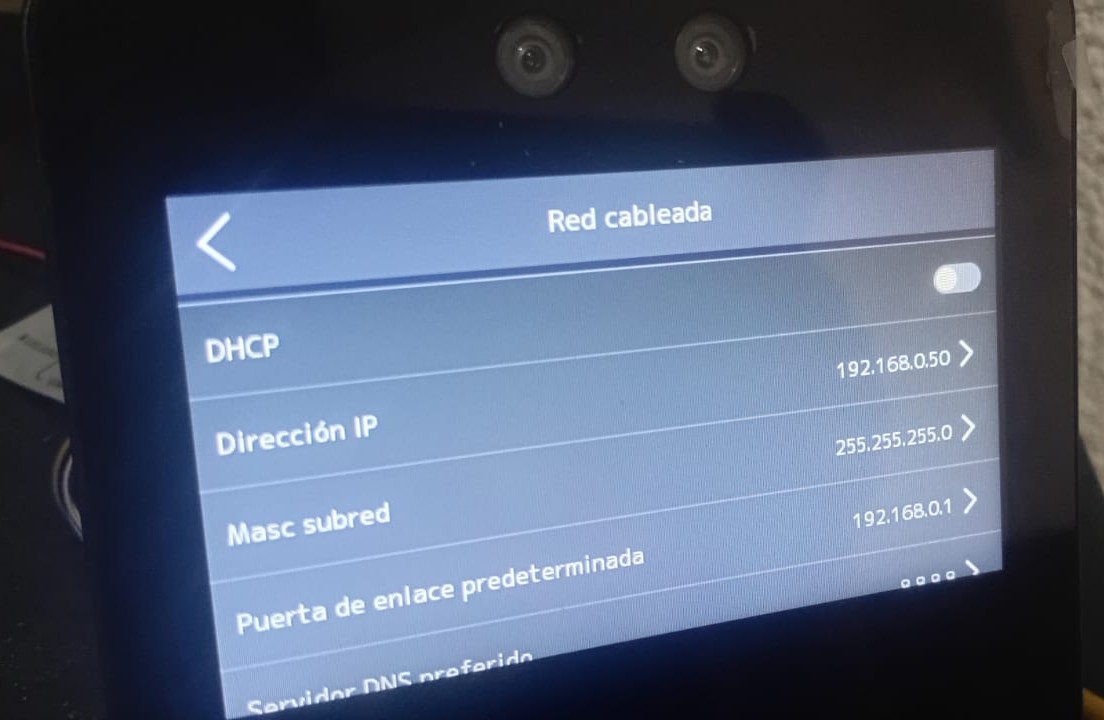
Si las primeras tres partes de la dirección IP no coinciden con las de la puerta de enlace, selecciona el campo "Dirección IP" para modificarla. Las primeras tres partes deben ser iguales a las de la puerta de enlace, mientras que la última debe ser diferente. Se recomienda utilizar un valor entre 50 y 255 para esta última parte, siempre que dicha dirección no esté siendo utilizada por otro dispositivo de la red.
Finalmente, anota la dirección IP y la puerta de enlace predeterminada, ya que esta información puede ser necesaria si posteriormente requieres asistencia de un técnico.
Acceso a la plataforma local de Hikvision
Una vez finalizada la configuración física del dispositivo Hikvision, es momento de continuar con la configuración desde la computadora.
En esta sección aprenderás cómo acceder a la plataforma local del dispositivo utilizando su dirección IP desde el navegador.
Paso 1: Abrir el navegador web
Desde tu computadora, abre el navegador web de tu preferencia.
Por ejemplo:
- Google Chrome
- Safari
Paso 2: Ingresar la dirección IP del Hikvision
En la barra de direcciones del navegador, escribe la dirección IP de tu dispositivo Hikvision y presiona Enter.
En este ejemplo se utilizó la dirección IP 192.168.0.226. Sin embargo, si seguiste los pasos anteriores, deberás utilizar la dirección IP configurada en tu propio Hikvision.
Importante: Sustituye la IP del ejemplo por la dirección IP que anotaste o fotografiaste durante la configuración del dispositivo.

Es posible que aparezca un mensaje de seguridad similar al siguiente. Esto ocurre porque estás accediendo al dispositivo desde una red local y no desde un sitio público en internet.
Puedes continuar con tranquilidad, ya que es completamente seguro acceder a tu dispositivo Hikvision dentro de tu propia red.
Para continuar, haz clic en el botón “Opciones avanzadas”.
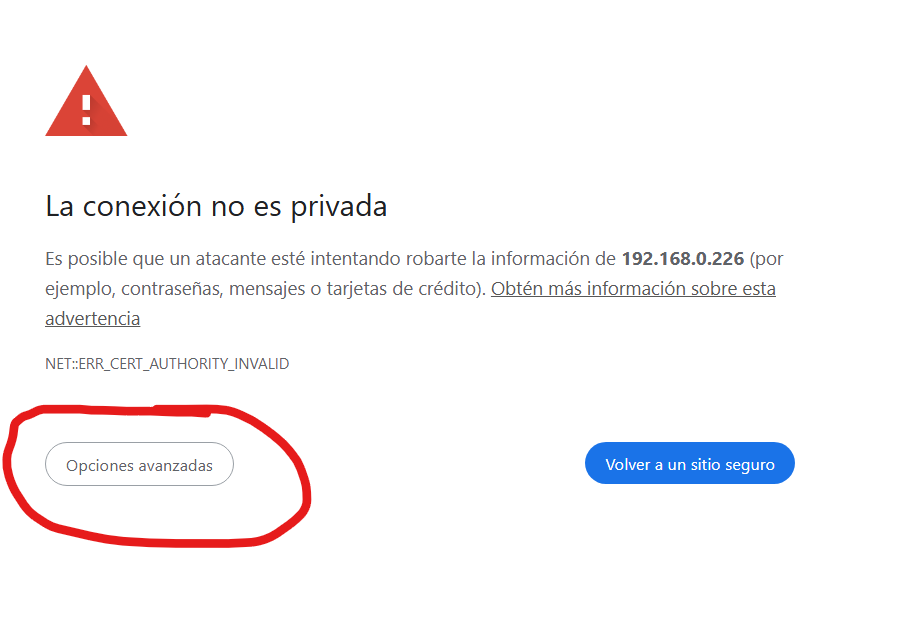
Después selecciona la opción “Continuar a…” para ingresar a la plataforma local de Hikvision.
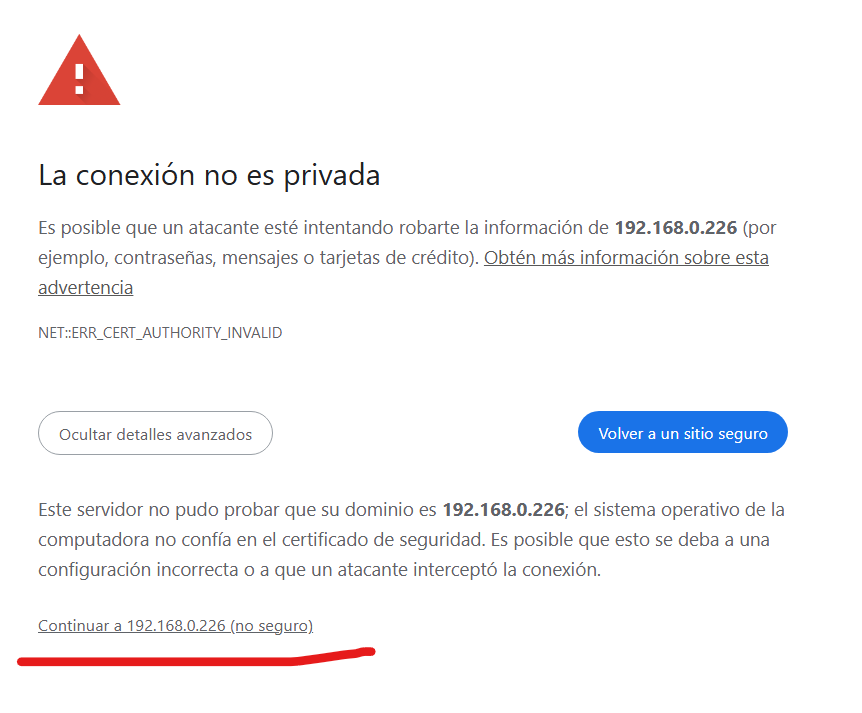
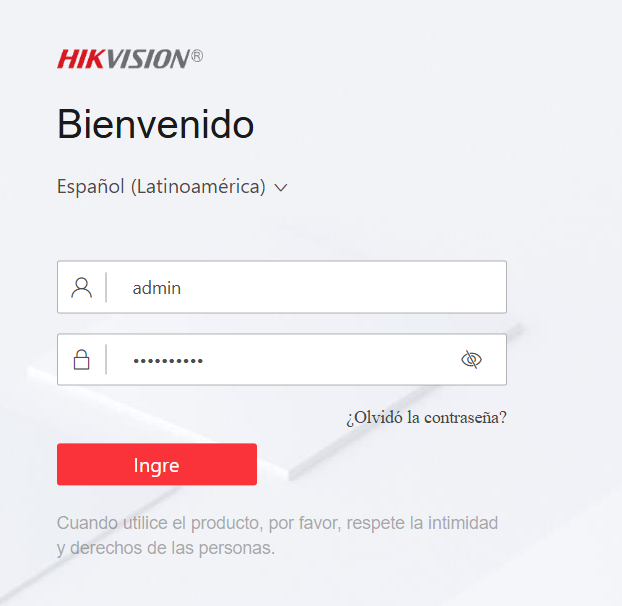
Una vez realizado este paso, aparecerá la pantalla de inicio de sesión del dispositivo.
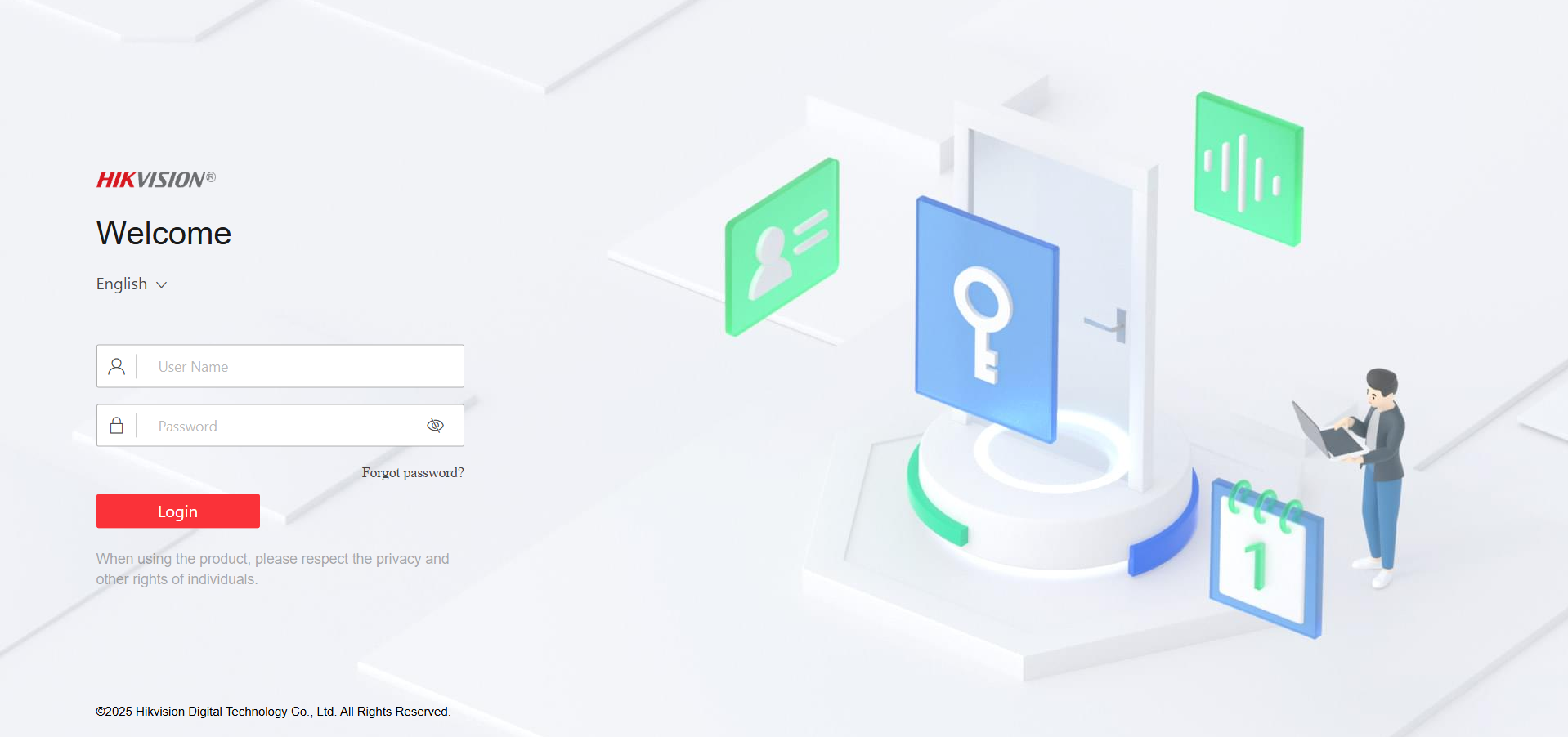
Paso 3: Cambiar idioma de la plataforma
Si lo deseas, puedes cambiar el idioma de la plataforma para tener una experiencia más cómoda.
Para hacerlo, haz clic en el menú desplegable de idiomas y selecciona el idioma de tu preferencia.
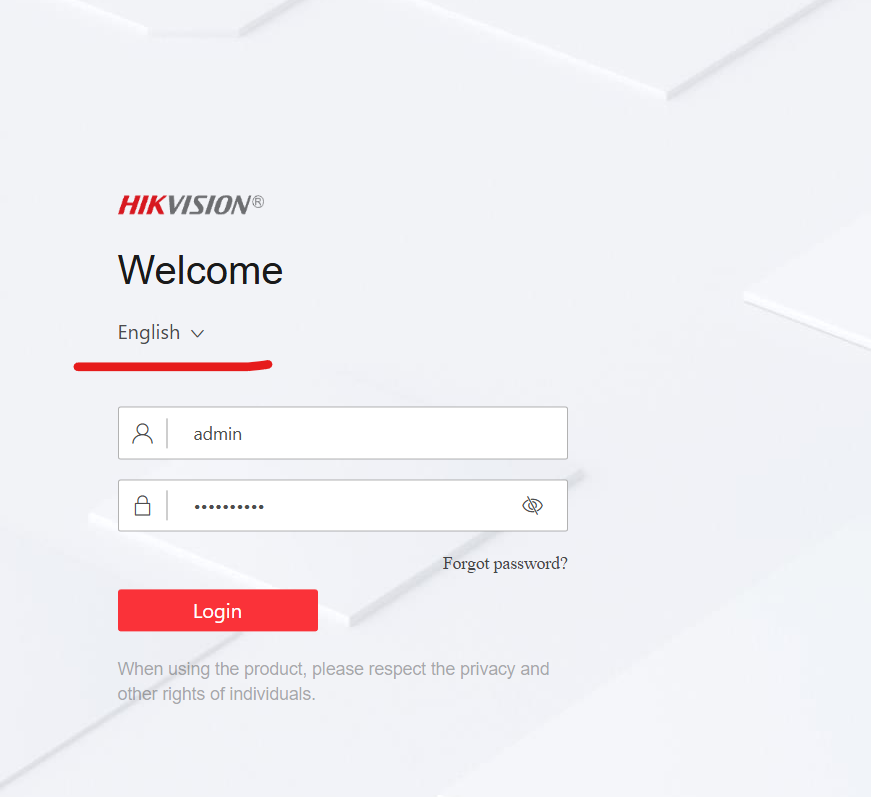
Por ejemplo, puedes seleccionar:
- Español (Latinoamérica)
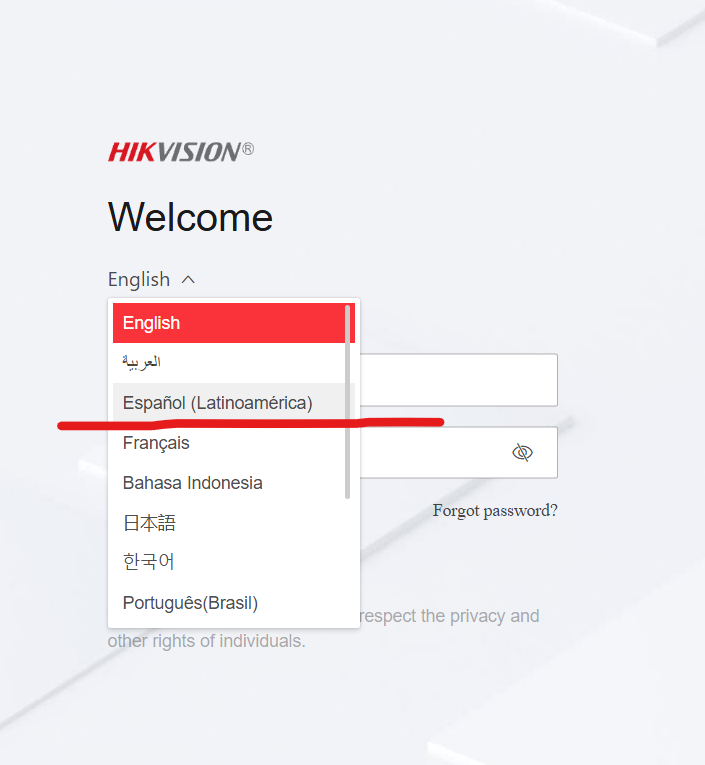
Después de seleccionarlo, la página se recargará automáticamente mostrando la nueva configuración de idioma.
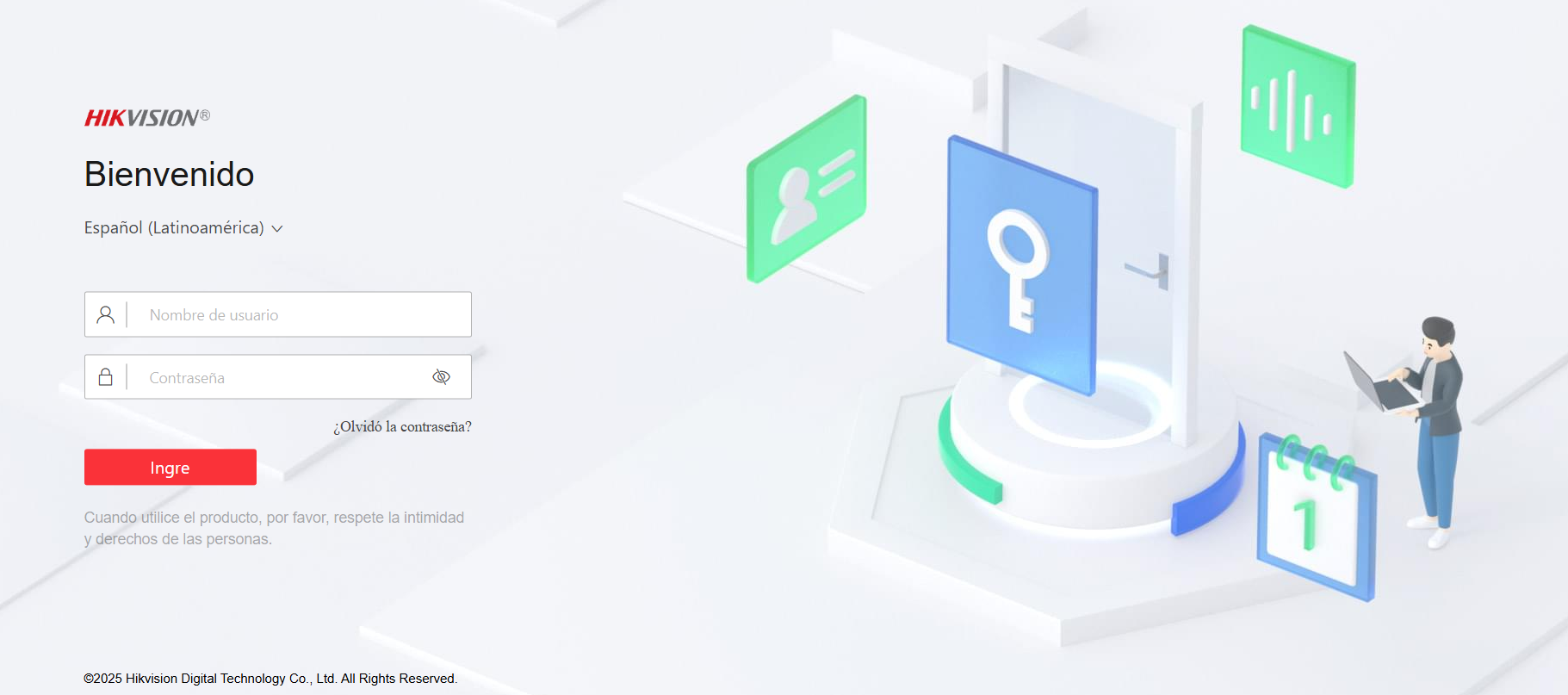
Paso 4: Iniciar sesión en la plataforma Hikvision
Una vez configurado el idioma, inicia sesión utilizando los siguientes datos:
- Usuario: admin
- Contraseña: la contraseña que configuraste previamente en el dispositivo Hikvision
Después de ingresar la información, haz clic en el botón “Ingresar”.
¡Listo! Si el acceso fue exitoso, aparecerá el panel principal de la plataforma Hikvision.
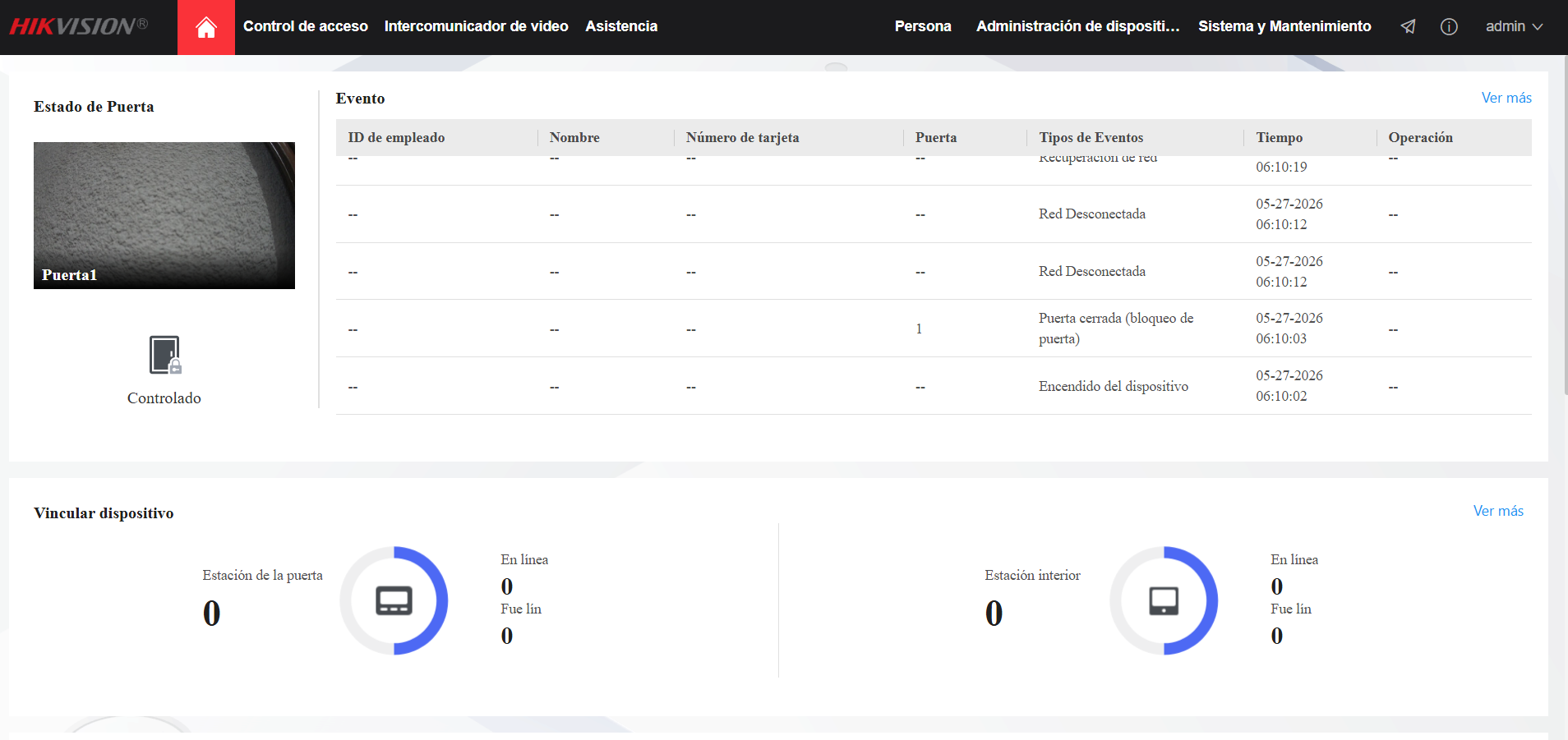
Esto confirma que ingresaste correctamente al sistema local del dispositivo y que ya puedes continuar con la integración hacia Gymforce.
Cambiar la dirección IP desde la plataforma de Hikvision
En esta sección cambiaremos manualmente la dirección IP del dispositivo Hikvision. Esto permite establecer una dirección IP fija y ayuda a evitar problemas de conexión después de un apagón, reinicio de la computadora, reinicio del módem o cualquier otra situación que provoque que el equipo o el dispositivo Hikvision se apague o reinicie.
Para comenzar, accede a la pantalla "Sistema y Mantenimiento". Desde el menú de navegación, selecciona la opción con este mismo nombre.
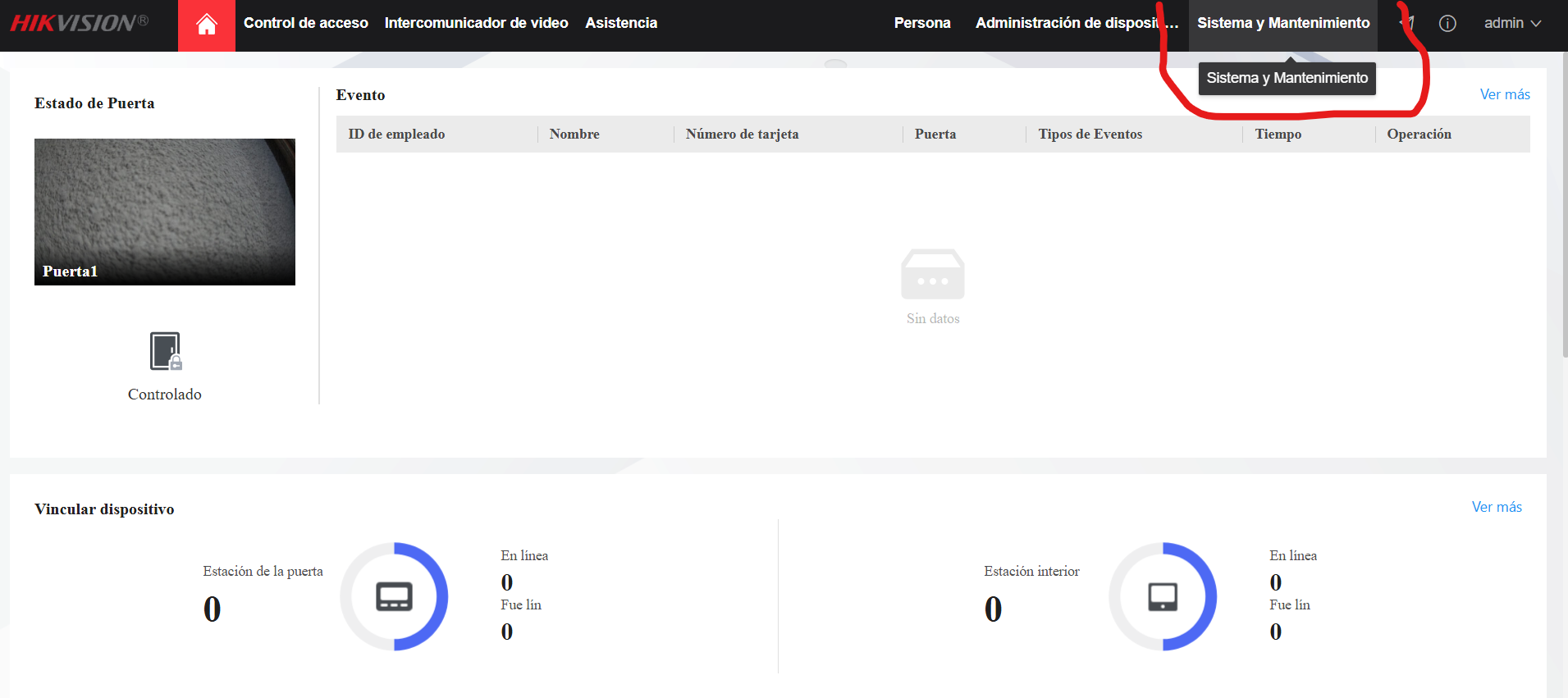
Dentro de esta pantalla, dirígete al menú lateral izquierdo y selecciona la opción "Red" para desplegar las configuraciones disponibles. A continuación, haz clic en "Configuración de Red" para acceder a los ajustes de conexión del dispositivo.
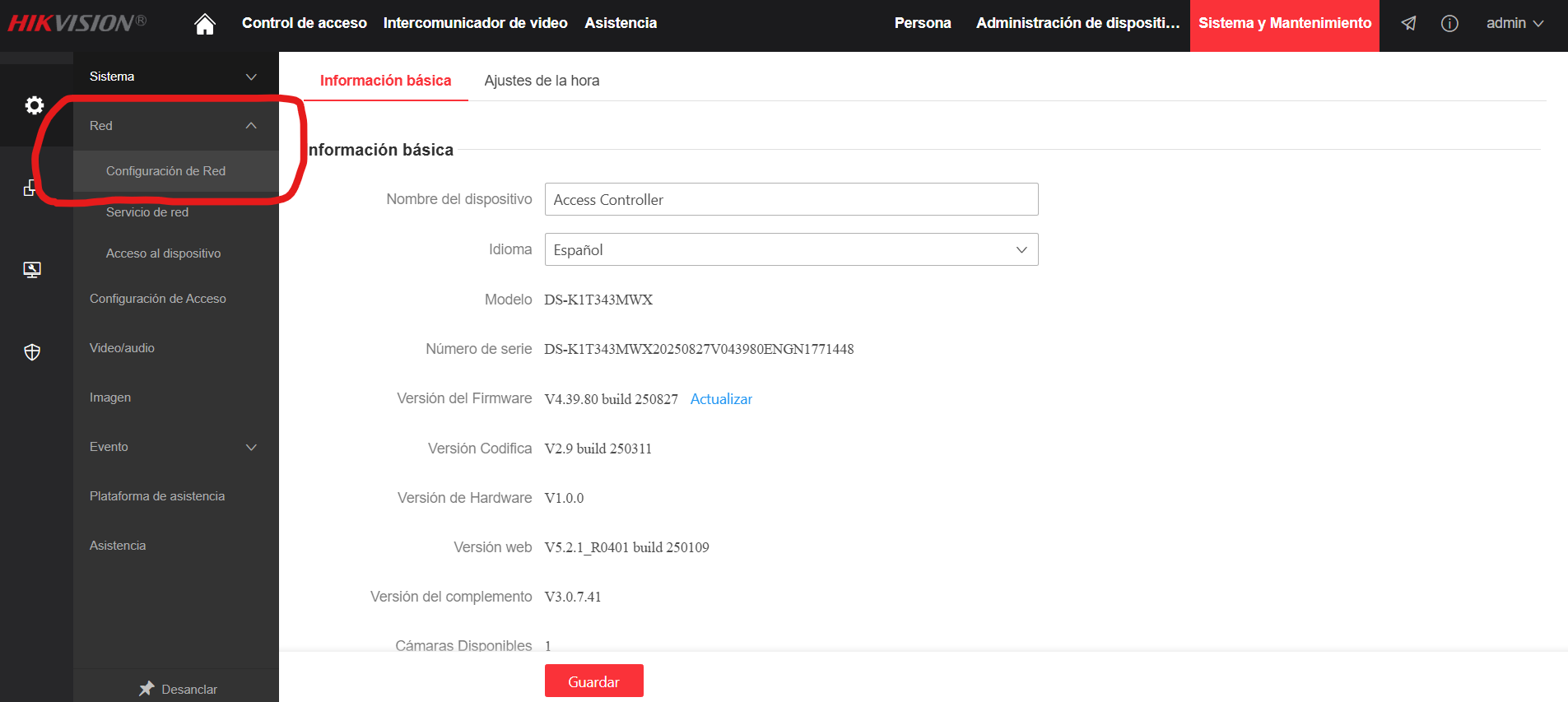
Se mostrará una pantalla similar a la siguiente. Antes de continuar, verifica que te encuentres en la pestaña "TCP/IP", ya que es donde se realizan las configuraciones de red necesarias para este proceso.
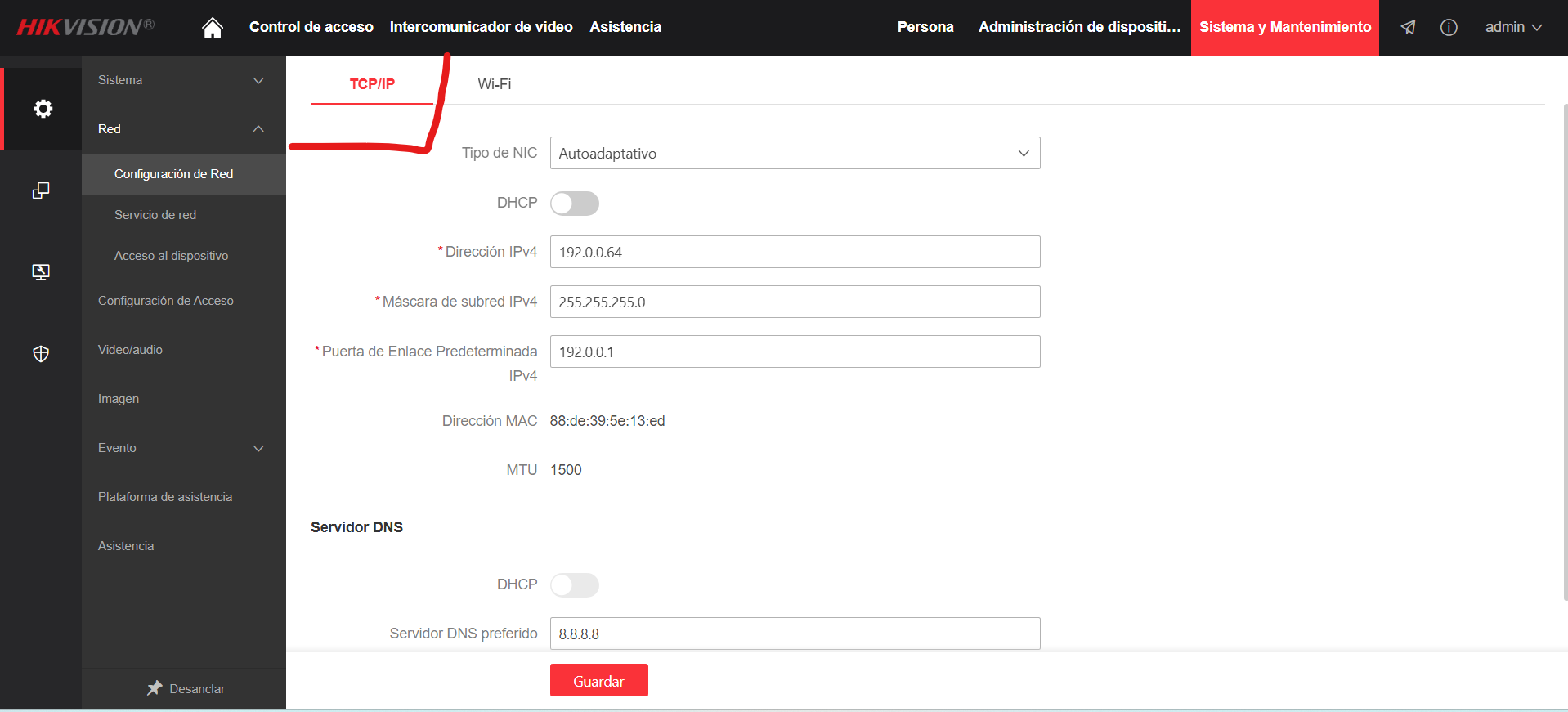
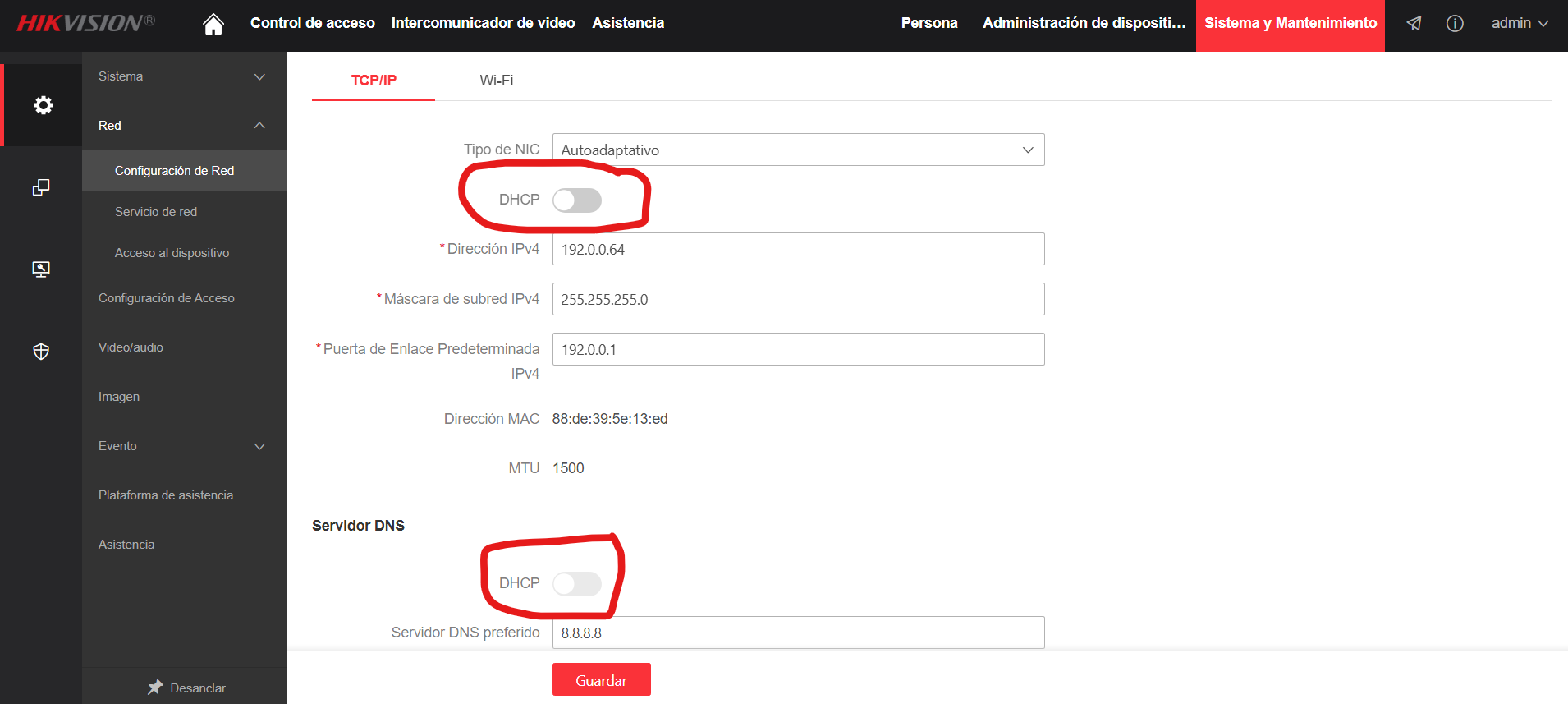
Desactiva la opción "DHCP" en ambas secciones del formulario. Cuando esta opción está activada, se muestra en color verde. Para continuar con la configuración manual de la dirección IP, asegúrate de que ambas opciones aparezcan en color gris, tal como se muestra en la siguiente imagen.
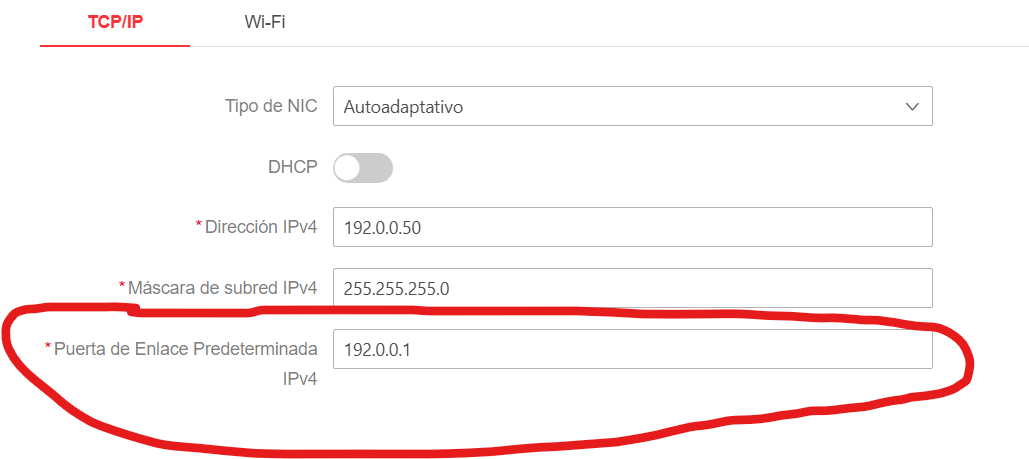
Observa el valor del campo "Puerta de Enlace Predeterminada IPv4". Es normal que el número mostrado en tu instalación sea diferente al que aparece en la imagen de ejemplo, ya que este valor depende de la configuración de la red de cada establecimiento.
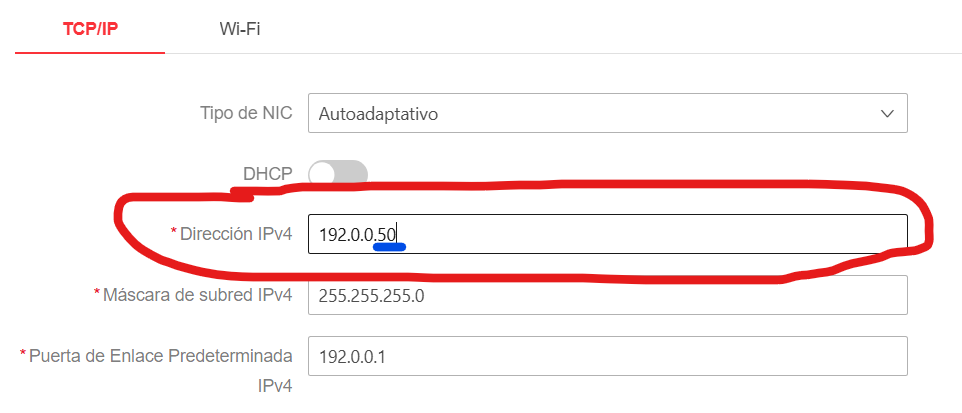
Ahora ubica el campo "Dirección IPv4". En este campo deberás ingresar la misma dirección que aparece en "Puerta de Enlace Predeterminada IPv4", modificando únicamente el último número.
Se recomienda utilizar el valor 50 para la última sección de la dirección. Por ejemplo, si la puerta de enlace es 192.168.0.1, la dirección IPv4 del dispositivo podría configurarse como 192.168.0.50.
Importante: Mantén exactamente iguales las primeras tres partes de la dirección y modifica únicamente la última.
Si cuentas con más de un dispositivo Hikvision en tu gimnasio, cada uno debe tener una dirección IP diferente. Para lograrlo, puedes asignar direcciones consecutivas comenzando desde .50.
- Primer Hikvision: 192.168.0.50
- Segundo Hikvision: 192.168.0.51
- Tercer Hikvision: 192.168.0.52
Continúa de esta forma hasta que cada dispositivo tenga una dirección IP única dentro de la red.
Una vez que hayas realizado los cambios, haz clic en el botón "Guardar" para aplicar la configuración.
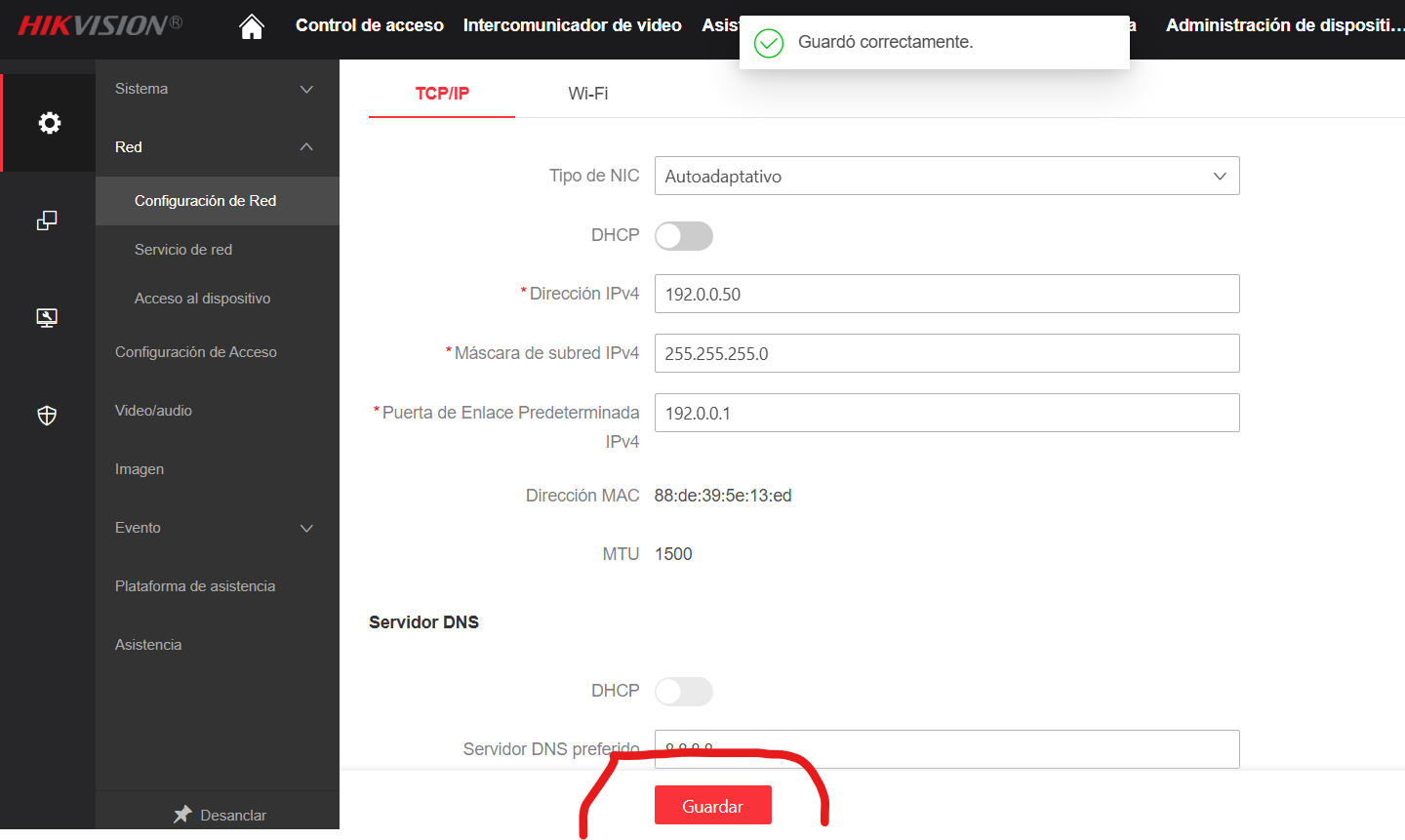
Si la configuración se realizó correctamente, el sistema mostrará un mensaje de confirmación indicando que los cambios se guardaron con éxito.
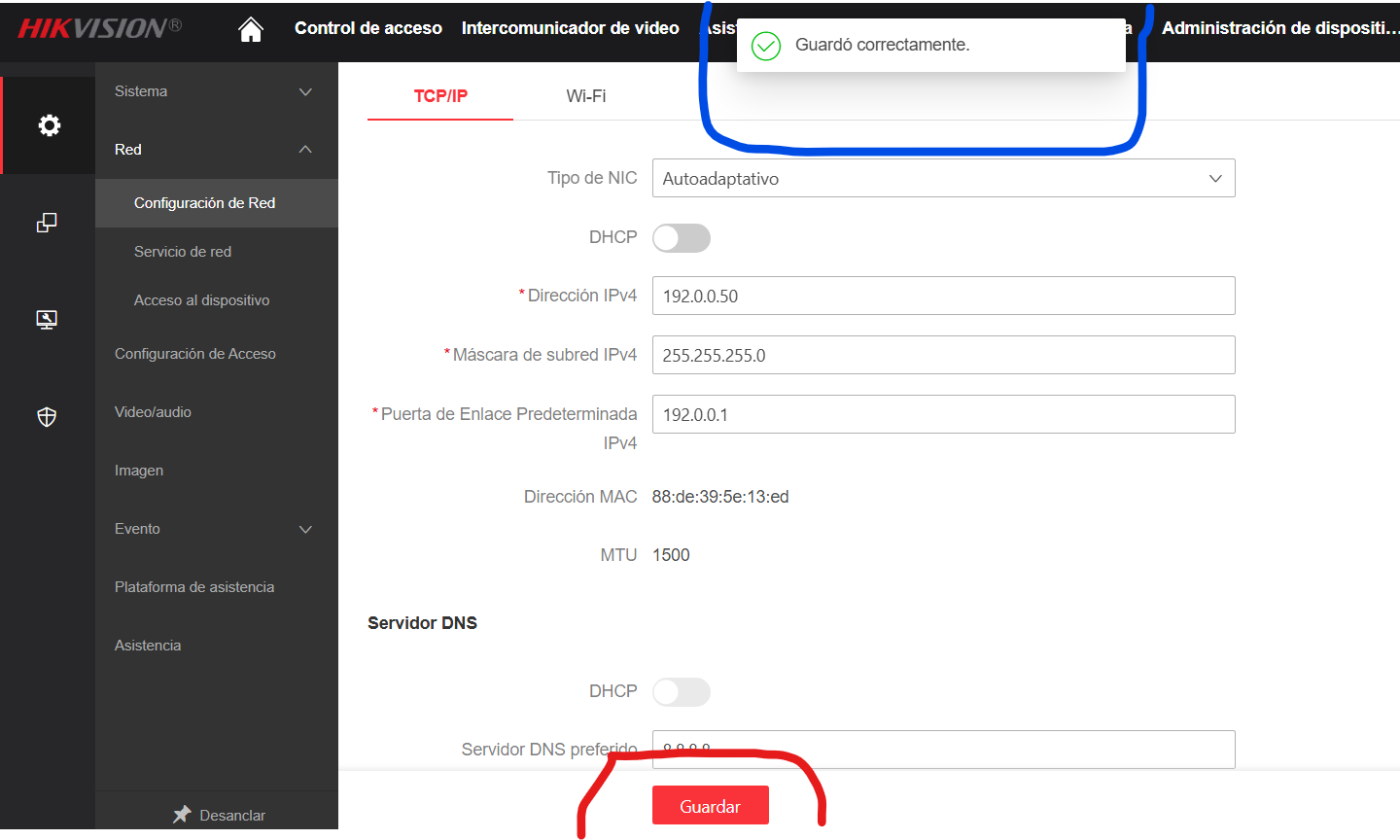
La dirección IP del dispositivo ha sido actualizada correctamente. Antes de continuar, anota la nueva dirección IP que configuraste, ya que la necesitarás para acceder nuevamente al equipo y para futuras tareas de soporte o configuración.
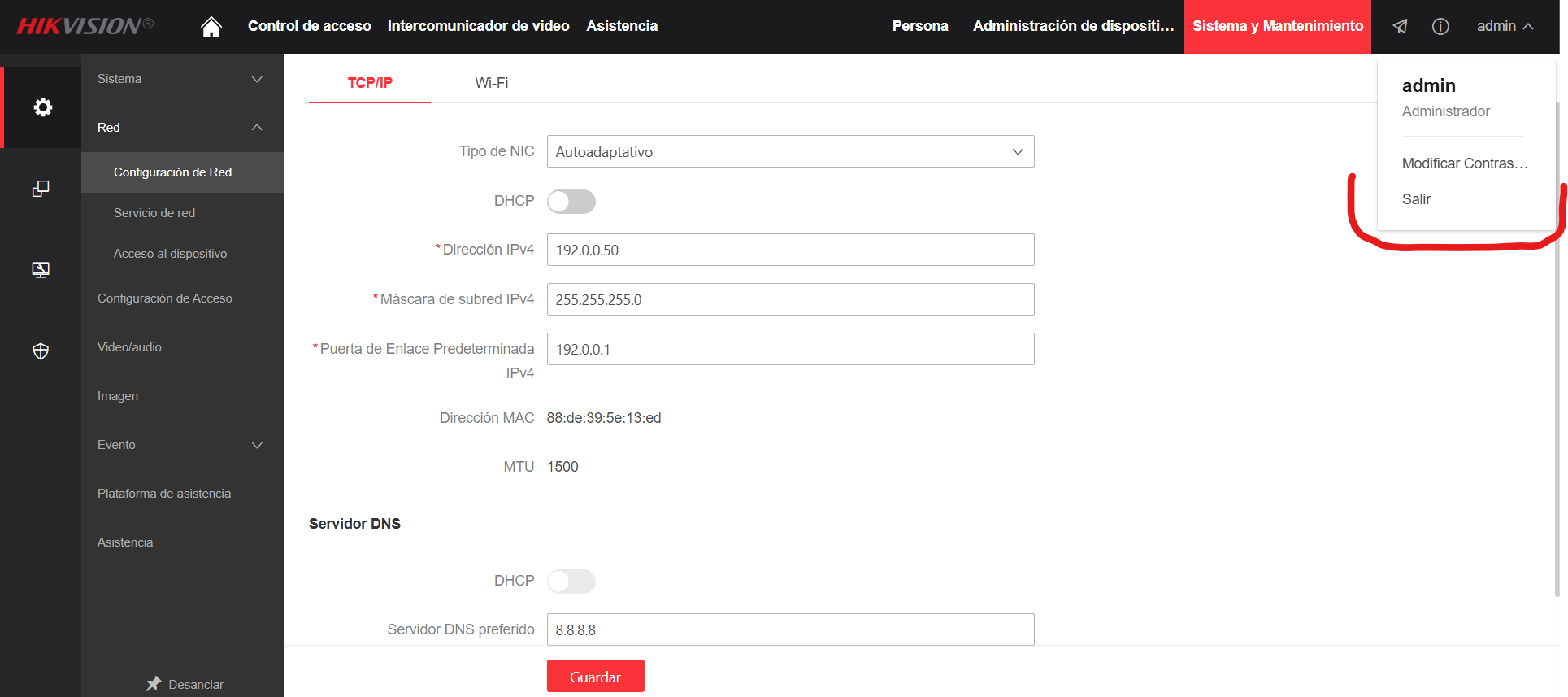
Una vez que la hayas anotado, verifica que todo funcione correctamente. Para ello, haz clic en "admin" (ubicado en la esquina superior derecha de la pantalla) y después selecciona la opción "Salir".
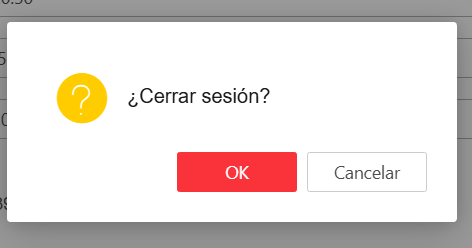
Se mostrará una ventana de confirmación para cerrar la sesión actual. Haz clic en "Ok" para confirmar y continuar con el proceso.
Una vez cerrada la sesión, abre una nueva pestaña en tu navegador e ingresa la nueva dirección IP que asignaste al dispositivo. Si la configuración se realizó correctamente, podrás acceder nuevamente a la plataforma de administración de Hikvision utilizando esta nueva dirección.

Si la dirección IP fue configurada correctamente, el navegador volverá a mostrar la advertencia de seguridad al intentar acceder al dispositivo.
Haz clic en "Opciones avanzadas" y después en "Continuar a..." para acceder a la página de inicio de sesión de Hikvision.
Una vez que se cargue la pantalla de acceso, inicia sesión nuevamente con tus credenciales. Recuerda que el usuario predeterminado es "admin" y deberás ingresar la contraseña configurada previamente.
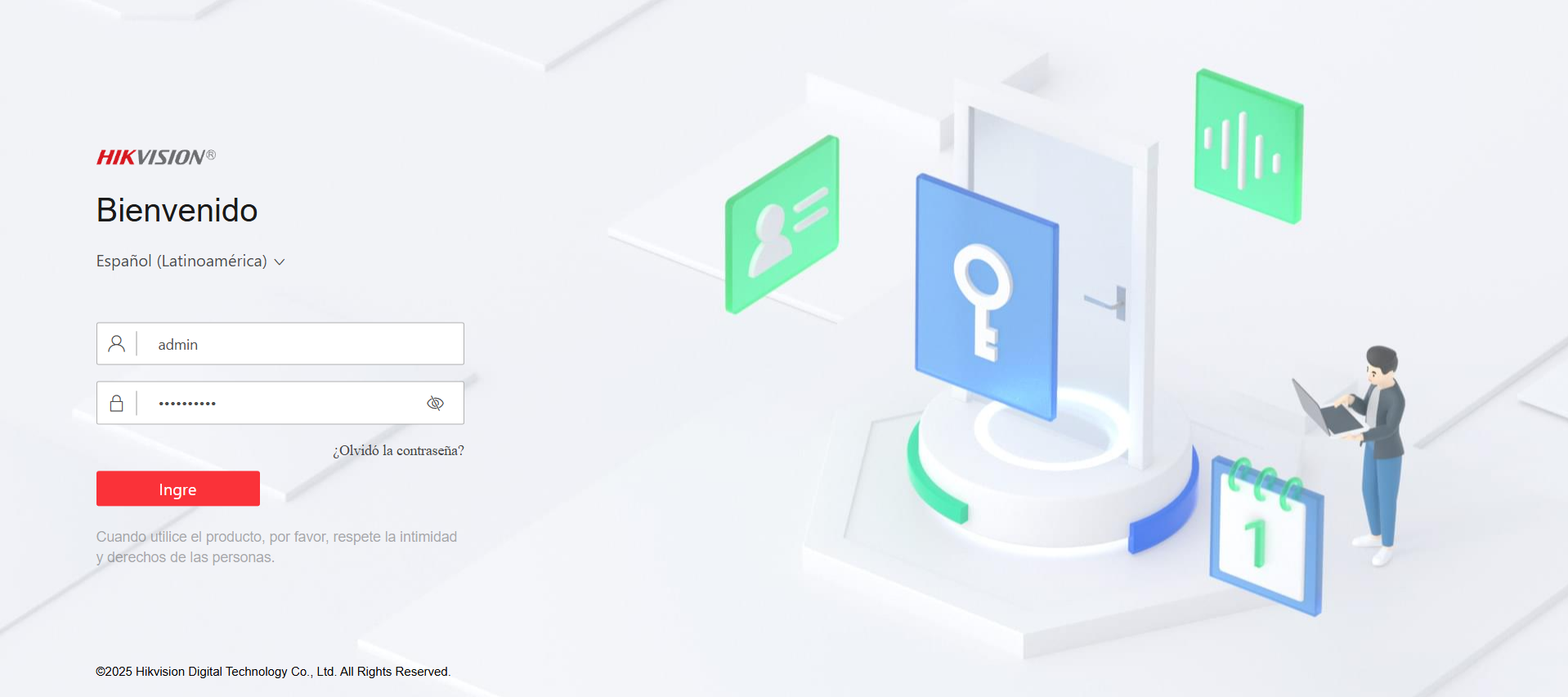
Después de hacer clic en el botón "Ingresar", deberás acceder nuevamente a la pantalla principal de la plataforma Hikvision. Si la página carga correctamente, significa que la nueva dirección IP fue configurada de manera exitosa y que el dispositivo continúa siendo accesible desde la red.
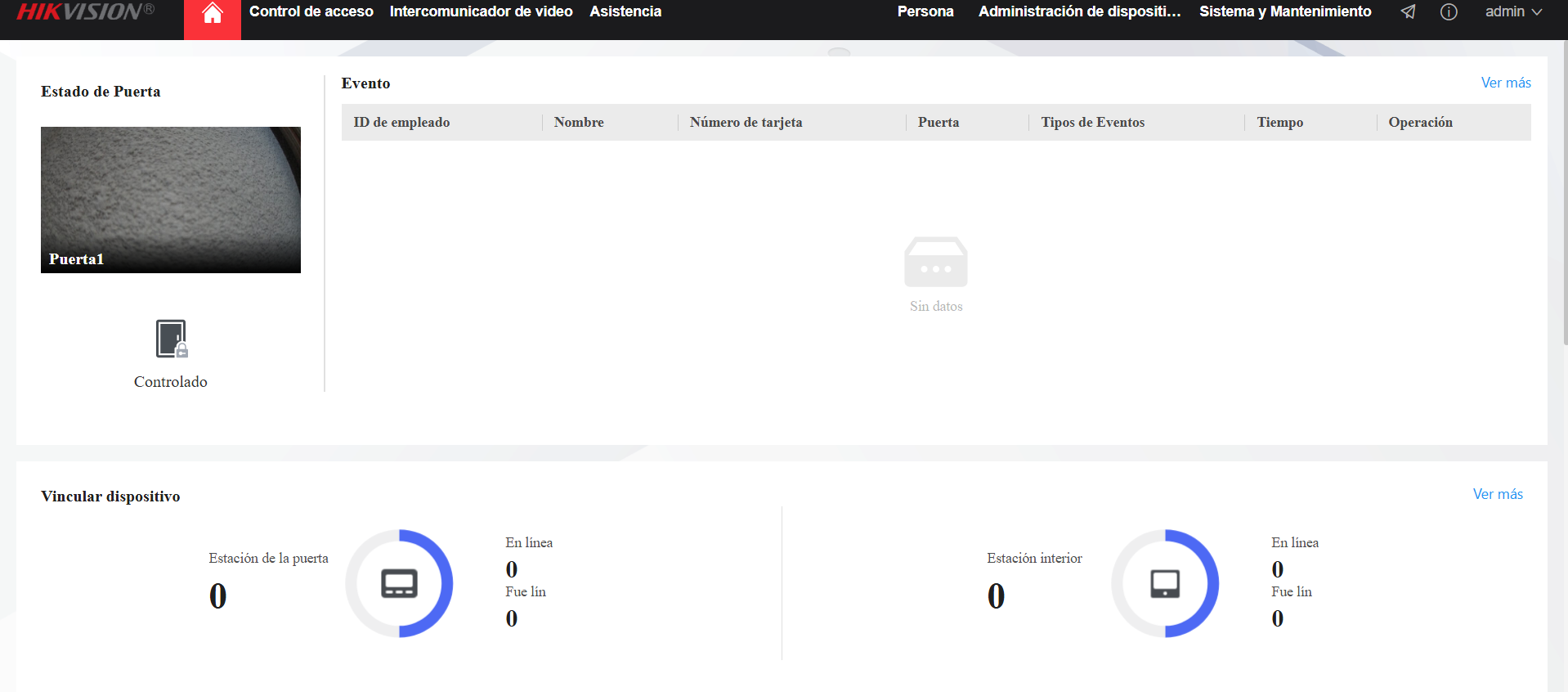
¡Listo! Con este proceso has configurado una dirección IP fija para tu dispositivo Hikvision. Esto ayuda a mantener una conexión estable y reduce la posibilidad de problemas de comunicación después de apagones eléctricos, reinicios del módem, apagado del dispositivo o cualquier otro evento que pueda afectar la red.
Gracias a esta configuración, será más fácil localizar y administrar el dispositivo en el futuro.
Obtener el instalador de Gymforce Hikvision
En esta sección descargaremos el instalador necesario para conectar el dispositivo Hikvision con Gymforce.
Asegúrate de realizar la descarga desde una computadora que tenga acceso a internet y donde posteriormente realizarás la instalación del servicio.
Paso 1. Descargar el instalador
Haz clic en el siguiente enlace para descargar el instalador:
Instalador del servicio Gymforce Hikvision
La descarga debería comenzar automáticamente. Dependiendo de la velocidad de tu conexión a internet, este proceso puede tardar algunos segundos.
Paso 2. Localizar el archivo descargado
Una vez finalizada la descarga, dirígete a la carpeta donde tu computadora guarda los archivos descargados.
En la mayoría de las computadoras con Windows, esta carpeta suele llamarse:
- Descargas
Si no encuentras el archivo, también puedes abrir el historial de descargas de tu navegador utilizando la combinación de teclas:
- Ctrl + J
Esto mostrará la lista de archivos descargados recientemente.
Localiza el instalador de Gymforce Hikvision y haz clic en el ícono de carpeta o en la opción "Mostrar en carpeta" para abrir directamente la ubicación donde fue guardado.
Resultado esperado: Al finalizar este paso, deberás tener localizado el archivo de instalación y estar listo para continuar con la instalación del servicio Gymforce Hikvision.
Instalar el servicio de Gymforce Hikvision en tu computadora
Una vez descargado el instalador del servicio Gymforce Hikvision, puedes iniciar el proceso de instalación en tu computadora.
Este procedimiento incluye la extracción de archivos, ejecución del instalador y configuración inicial de conexión con Gymforce y el dispositivo Hikvision.
Paso 1: Extraer el archivo del instalador
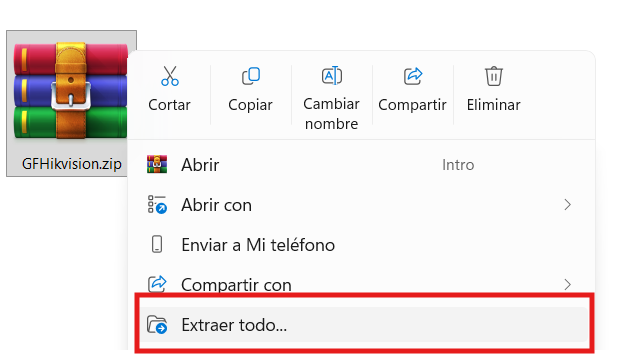
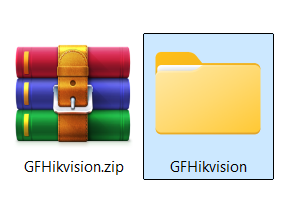
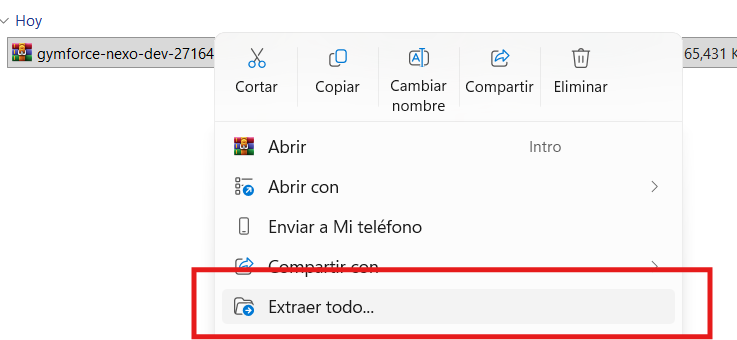
Localiza el archivo descargado llamado GFHikvision.zip.
- Haz clic derecho sobre el archivo.
-
Selecciona la opción “Extraer todo…”.
-
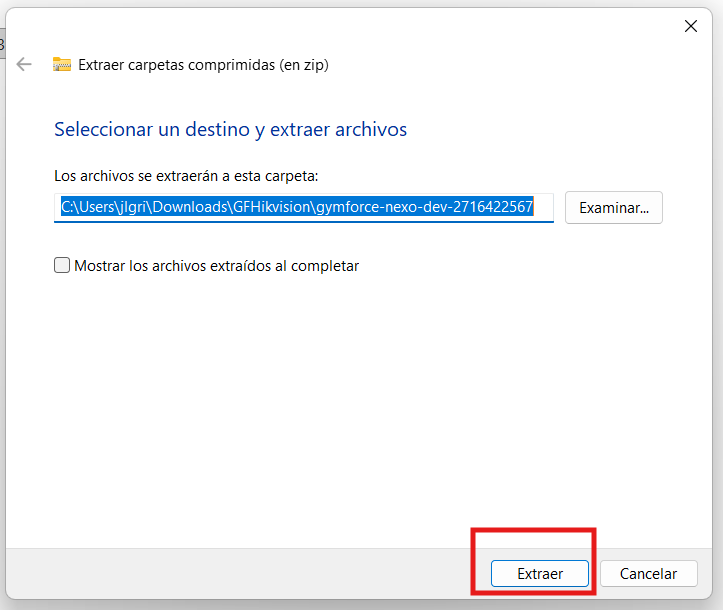
En la ventana que aparece, haz clic en “Extraer”.
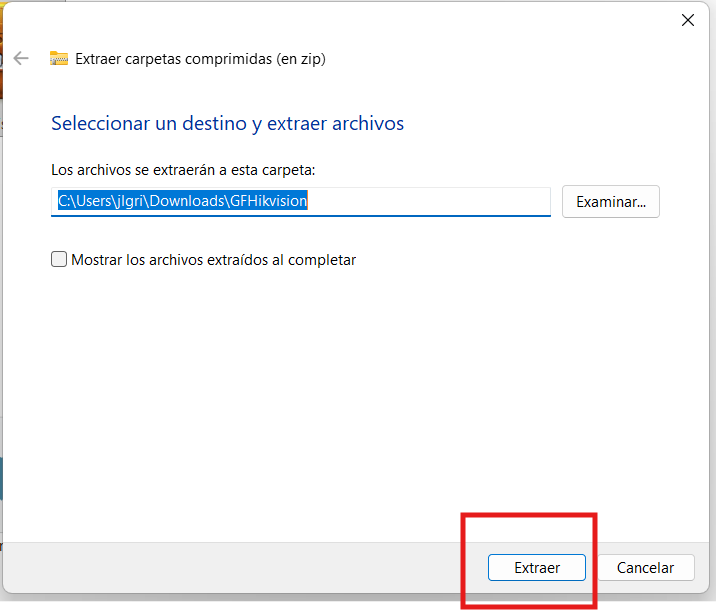
Se creará una nueva carpeta con el contenido del instalador.
Paso 2: Acceder a los archivos del instalador
Abre la carpeta recién creada y localiza el contenido del instalador.
-
Haz doble clic en la carpeta para abrirla.
-
Si encuentras otro archivo comprimido .zip, repite el proceso de extracción (“Extraer todo…”).
-
Vuelve a abrir la nueva carpeta generada.

Paso 3: Ejecutar el instalador
Dentro de la carpeta del instalador, selecciona el archivo correspondiente a tu sistema operativo:
-
Windows: ejecutar el archivo
instalar.bat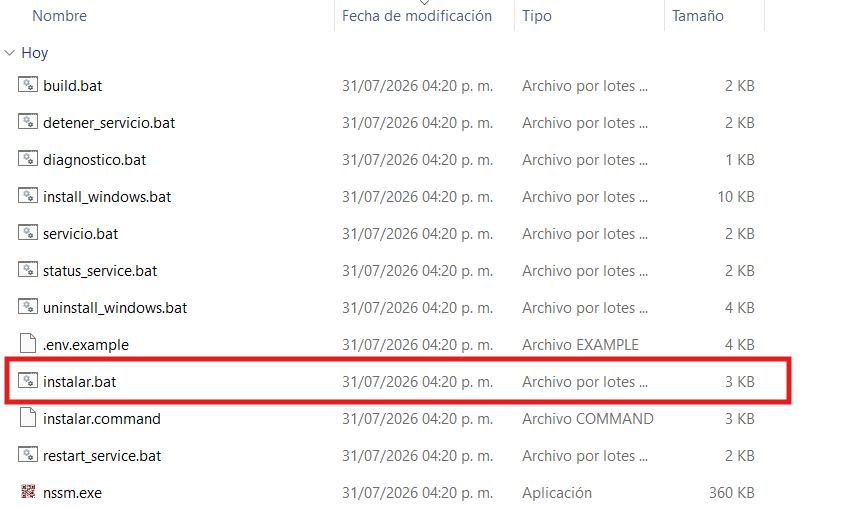
-
Mac: ejecutar el archivo
instalar.command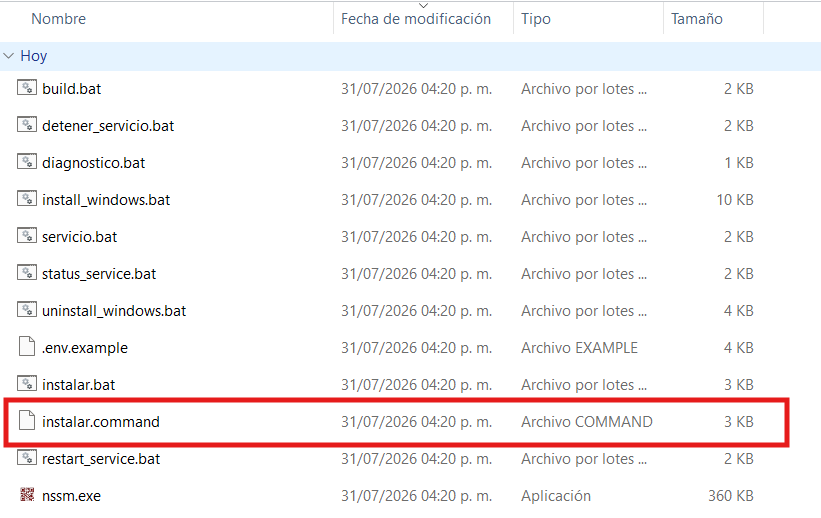
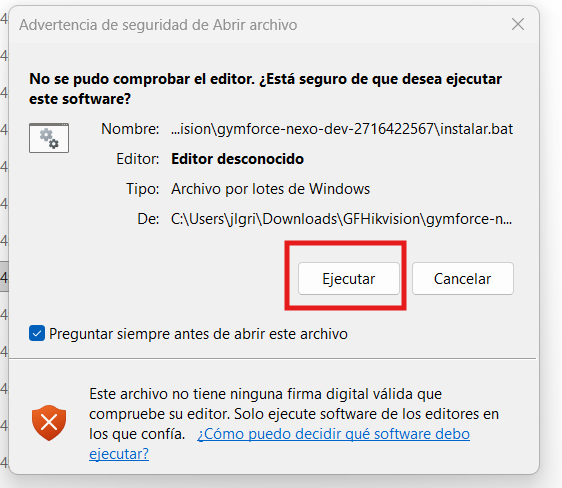
Es posible que el sistema solicite permisos de ejecución. En ese caso:
-
Haz clic en “Ejecutar” o “Sí” según corresponda.
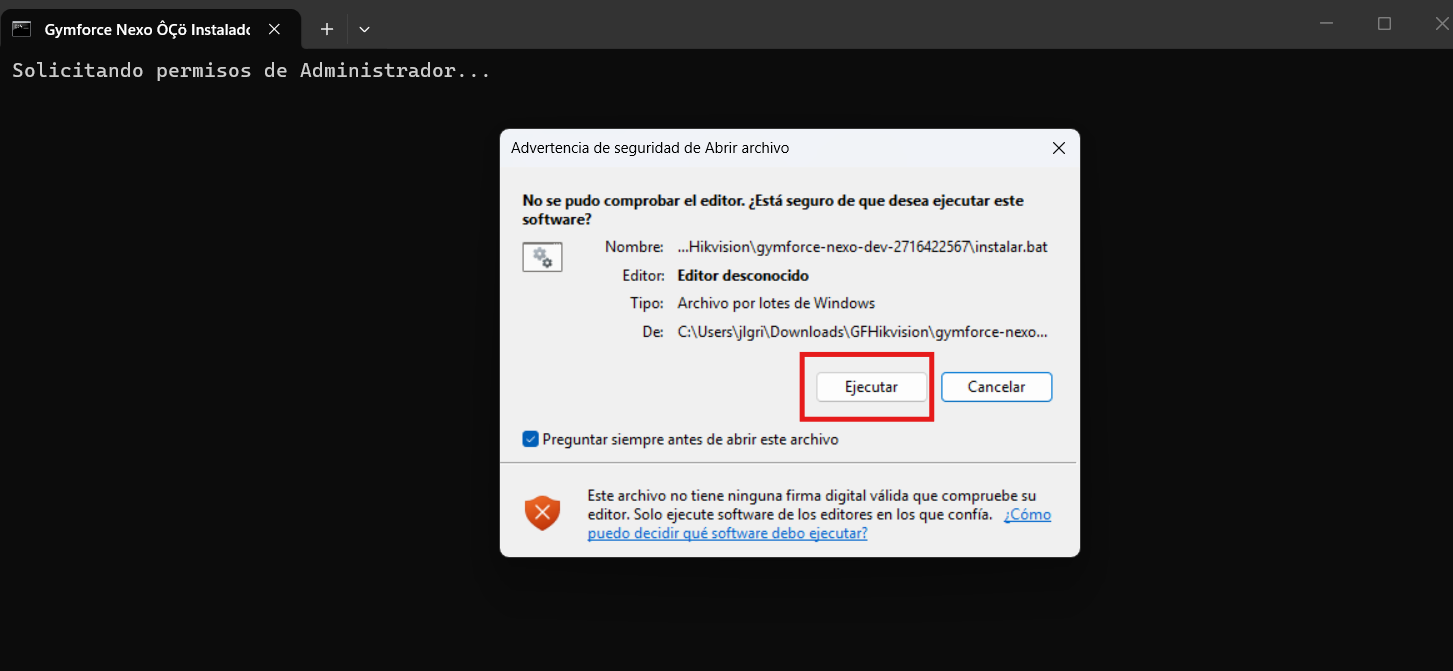
Durante este proceso, no cierres ninguna ventana que se abra automáticamente.
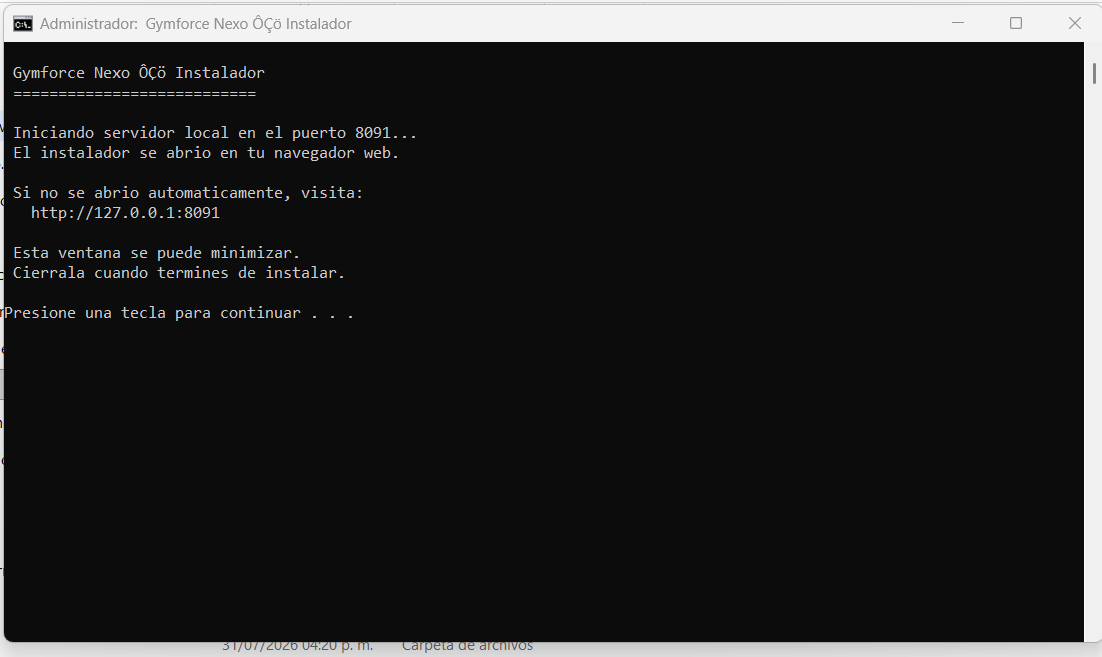
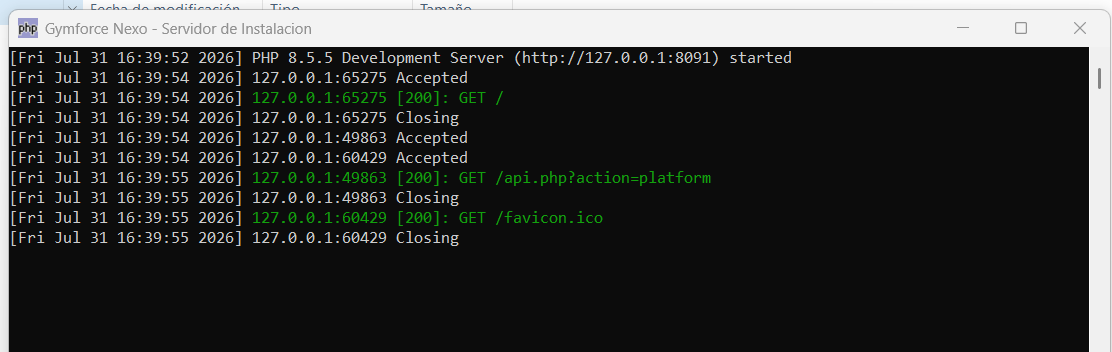
Paso 4: Inicio de instalación en navegador
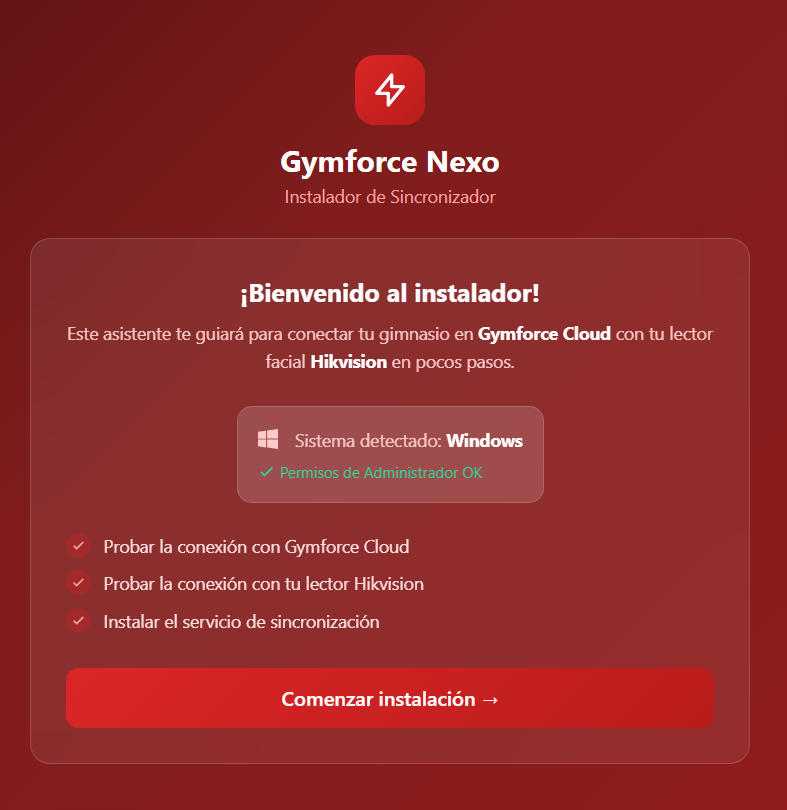
El instalador abrirá automáticamente una pestaña en tu navegador.
-
Haz clic en “Comenzar instalación →”.
-
Aparecerá el primer formulario de configuración. En este paso deberás capturar el subdominio del gimnasio, el correo electrónico, la contraseña y el código de vinculación.
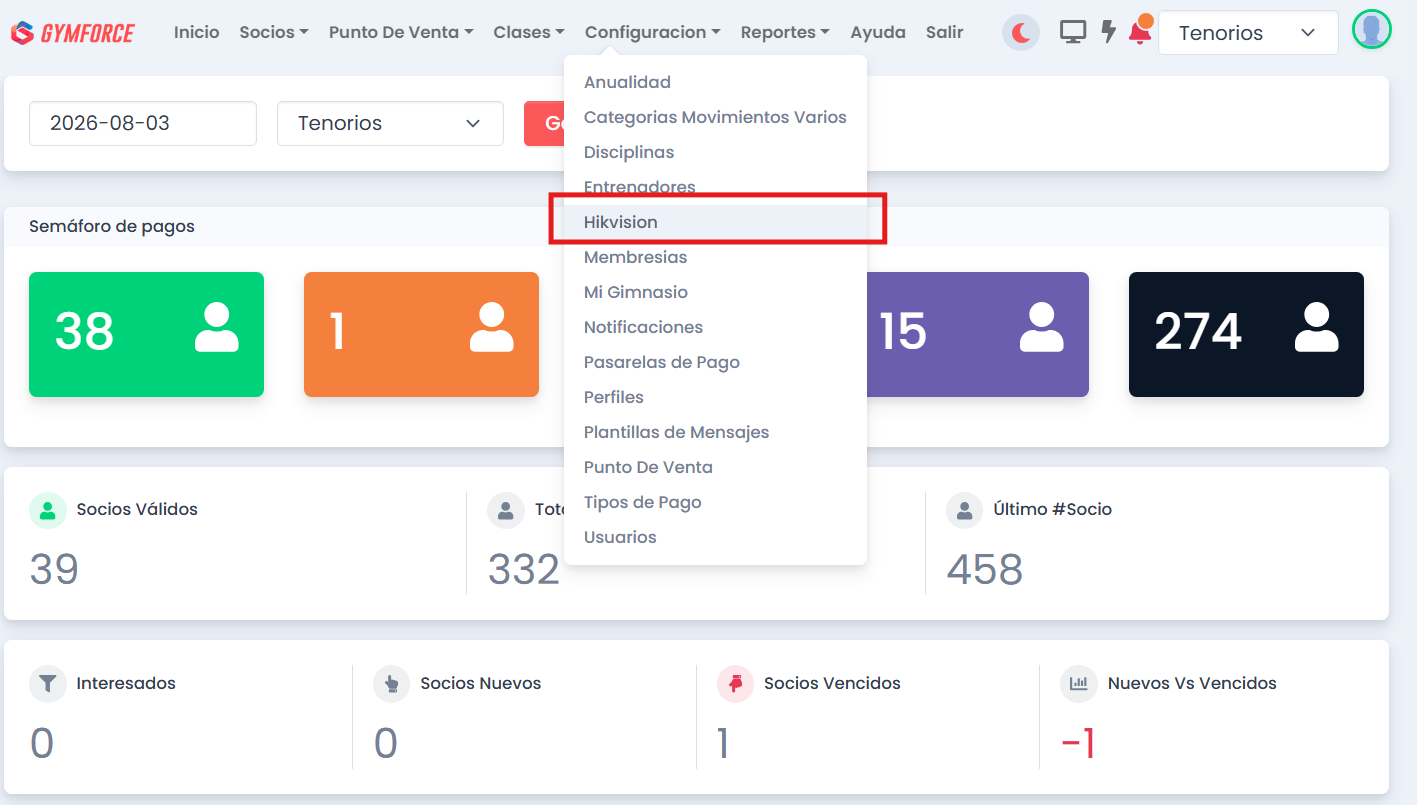
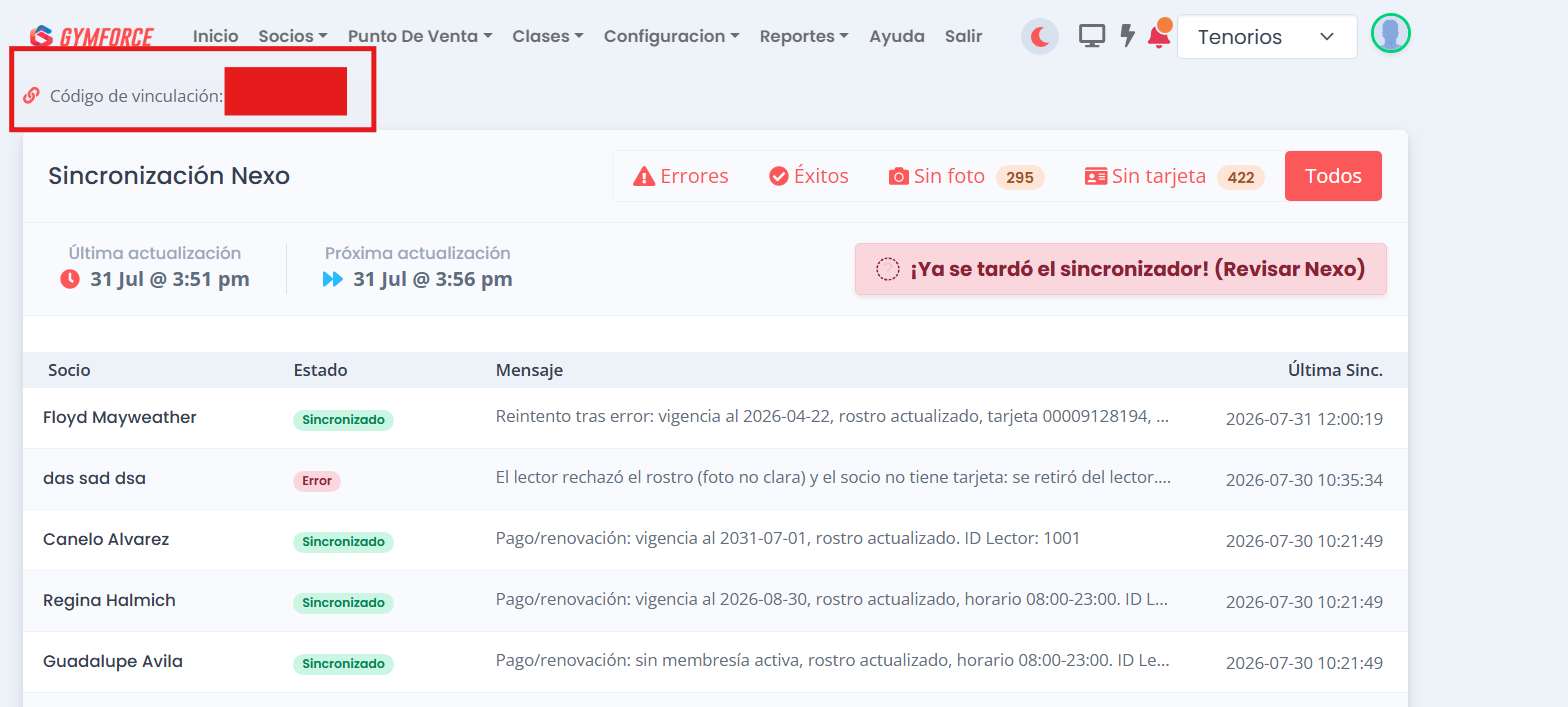
Para obtener el código de vinculación:- Accede a tu sistema GymForce.
- Dirígete al menú Configuración → Hikvision.
- Localiza el código de vinculación, el cual es único para cada gimnasio.
- Anota o copia este código, ya que será necesario durante el proceso de configuración del dispositivo.
- Ingresa los datos solicitados por el sistema.
- Subdominio: Ingresa el subdominio correspondiente a tu gimnasio.
- Correo electrónico: Captura el correo electrónico proporcionado por GymForce para la integración.
- Contraseña: Ingresa la contraseña proporcionada por GymForce.
- Código de vinculación: Introduce el código obtenido previamente desde la sección Configuración → Hikvision de tu sistema.
Datos requeridos:
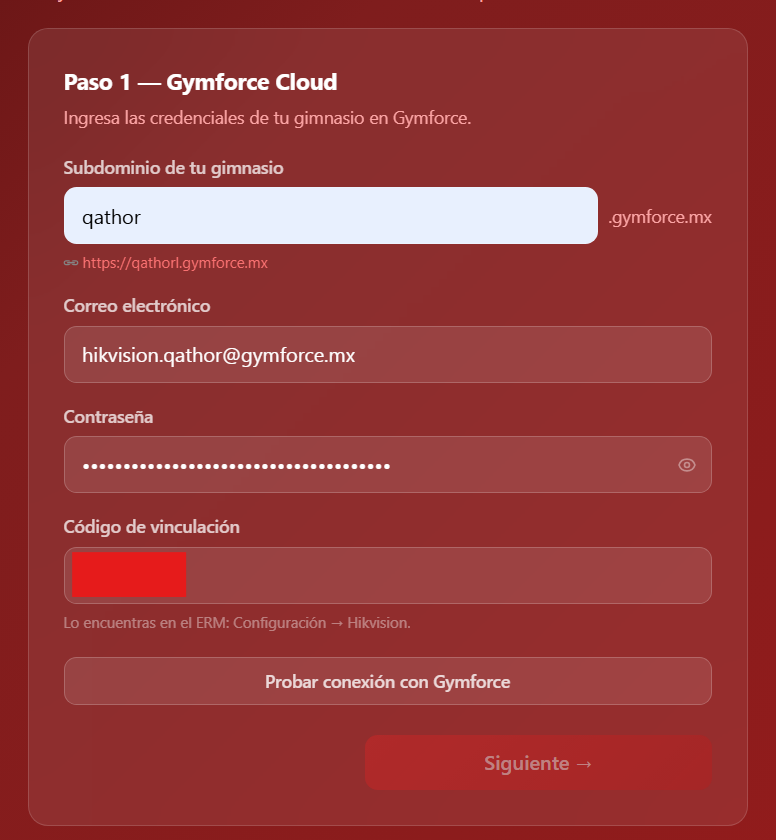
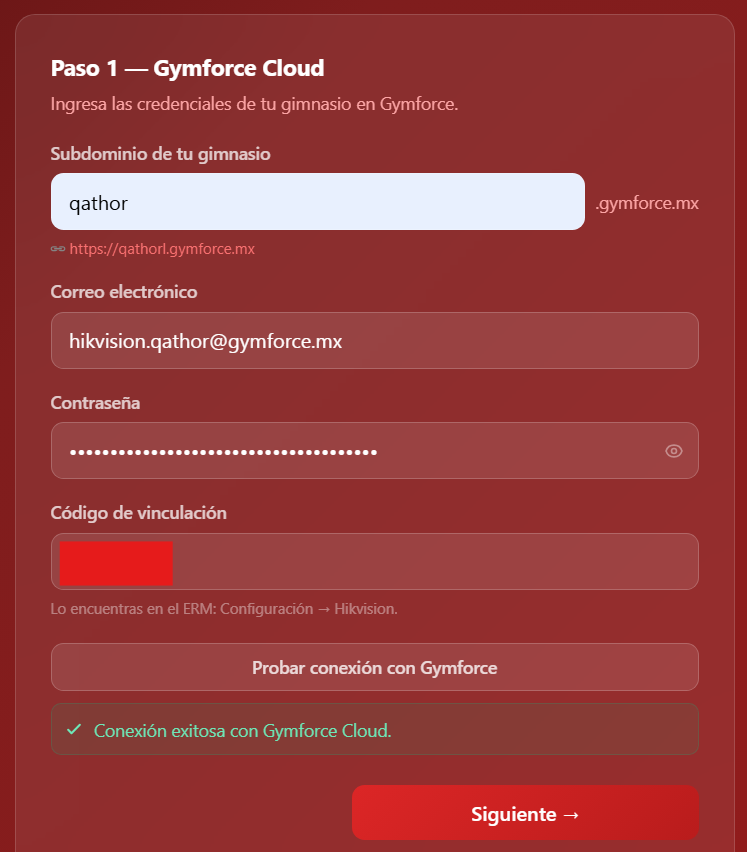
Después, haz clic en “Probar conexión con Gymforce”.
Si la conexión es exitosa, continúa con “Siguiente →”.
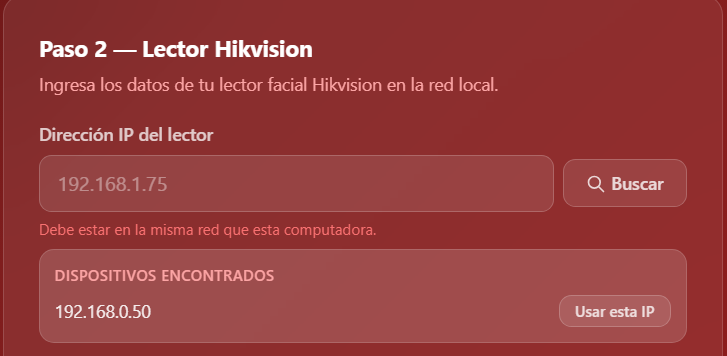
Paso 5: Configuración del dispositivo Hikvision
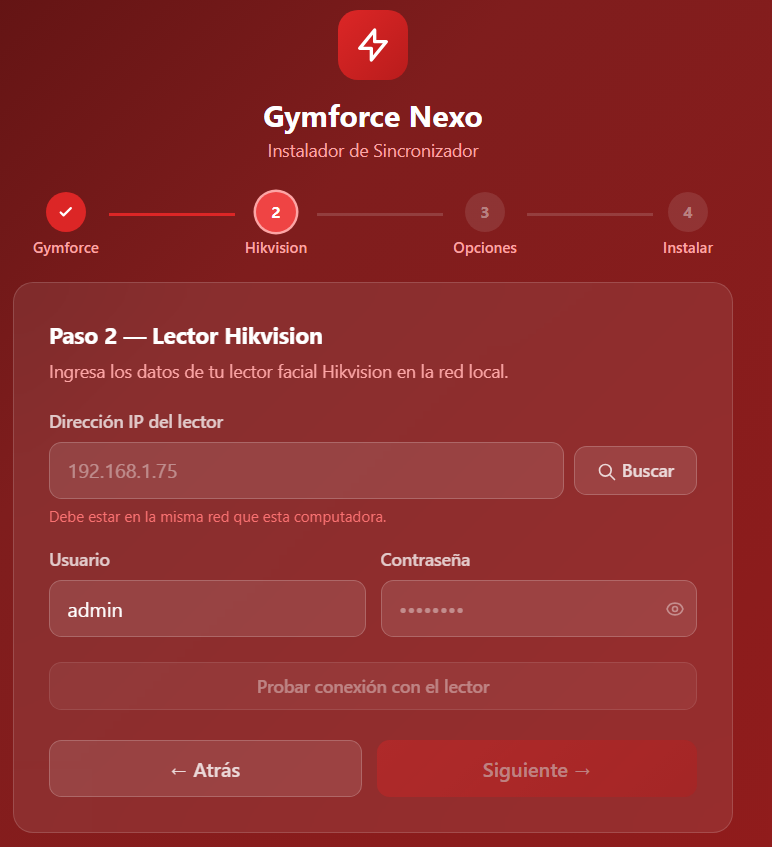
En este paso se detecta el dispositivo Hikvision en la red local.
-
Haz clic en “Buscar” para detectar la IP automáticamente.
-
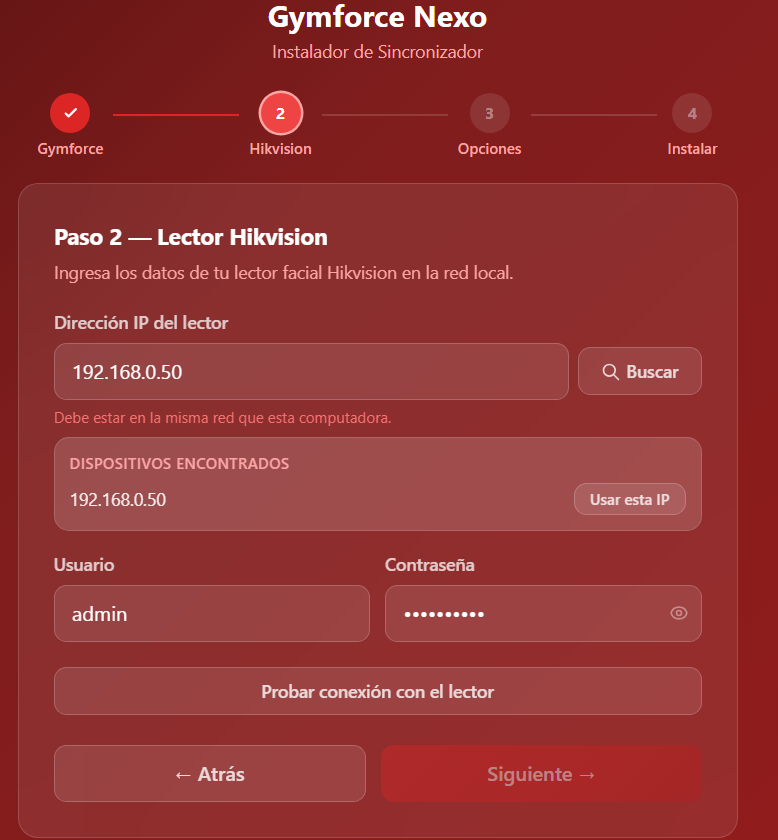
Selecciona la IP encontrada con “Usar esta IP”.
-
Ingresa la contraseña del dispositivo Hikvision (usuario: admin).
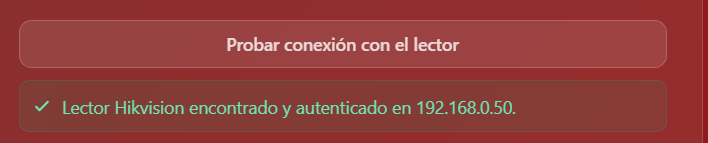
- Haz clic en “Probar conexión con el lector”.
Si la conexión es correcta, continúa al siguiente paso.
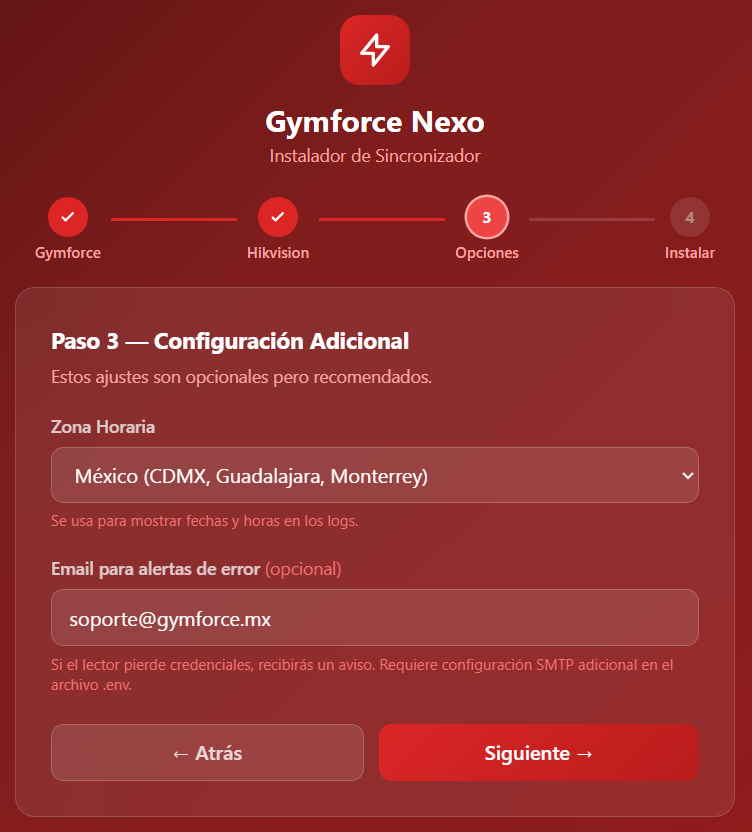
Paso 6: Configuración adicional
Completa la información adicional solicitada por el sistema:
- Zona horaria
- Correo electrónico para notificaciones del servicio
Estas notificaciones permiten dar seguimiento a posibles errores del sistema.
Luego haz clic en “Siguiente →”.
Paso 7: Confirmación de instalación
Revisa el resumen de configuración mostrado en pantalla.
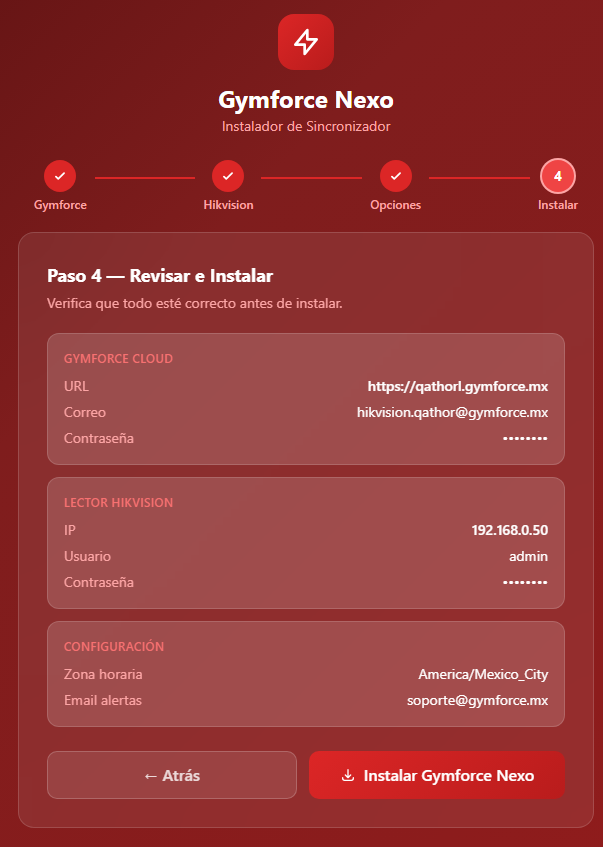
Si toda la información es correcta, haz clic en “Instalar Gymforce Nexo”.
El proceso de instalación puede tardar algunos minutos dependiendo del equipo y la red.
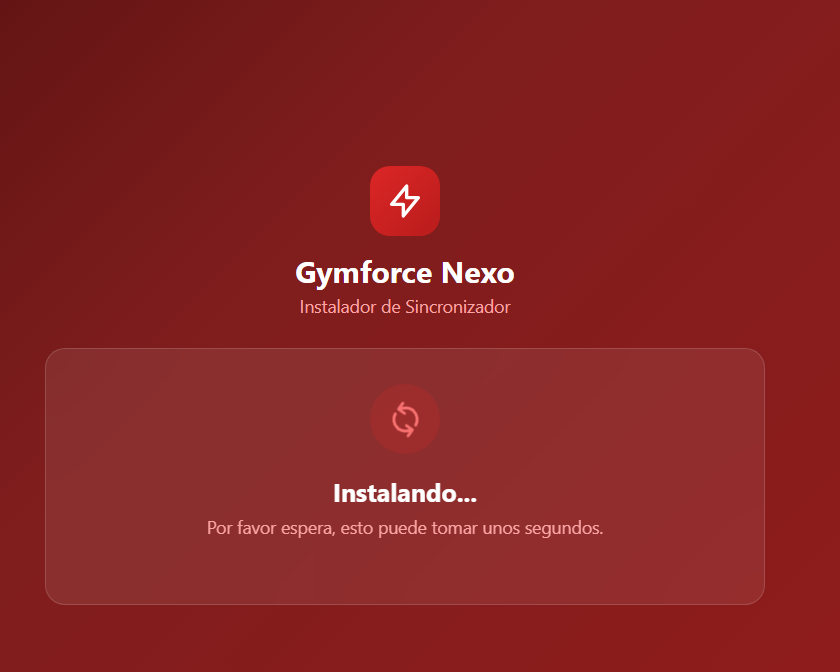
Paso 8: Finalización e inicio del servicio
Una vez finalizada la instalación, se mostrará un mensaje de confirmación.
Desde aquí podrás:
- Ver el estado del servicio
- Validar la conexión con Hikvision
- Revisar la sincronización con Gymforce
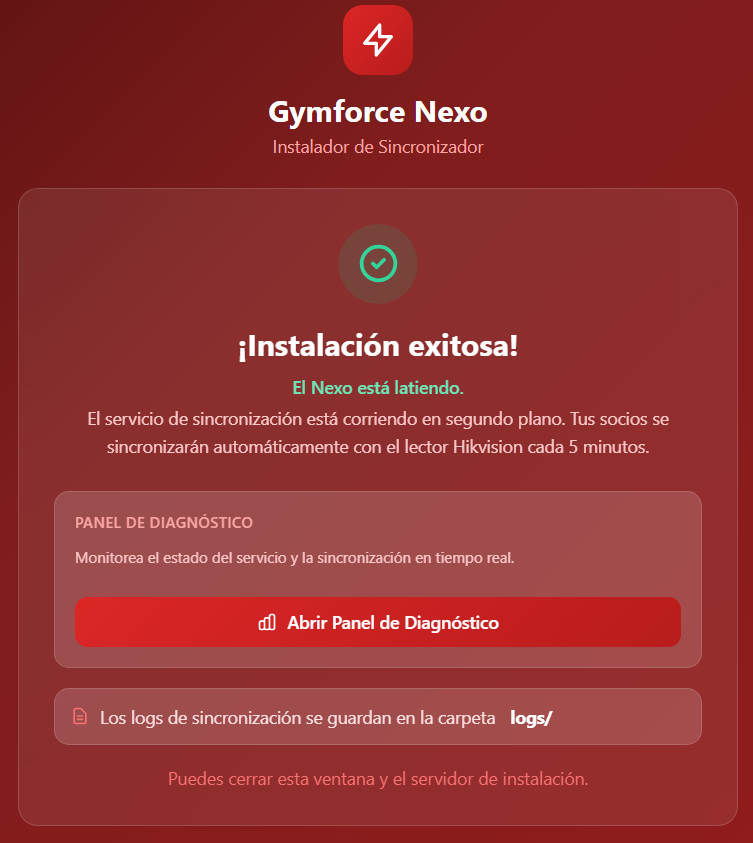
Para más detalles, haz clic en “Abrir Panel de Diagnóstico”.
En caso de errores durante la instalación, contacta al equipo de soporte de Gymforce e incluye capturas de pantalla y una descripción detallada del problema.
Nexo Hikvision en el sistema Gymforce
Una vez completadas todas las secciones anteriores, accederemos al sistema Gymforce para verificar que el nexo con Hikvision se encuentre funcionando correctamente.
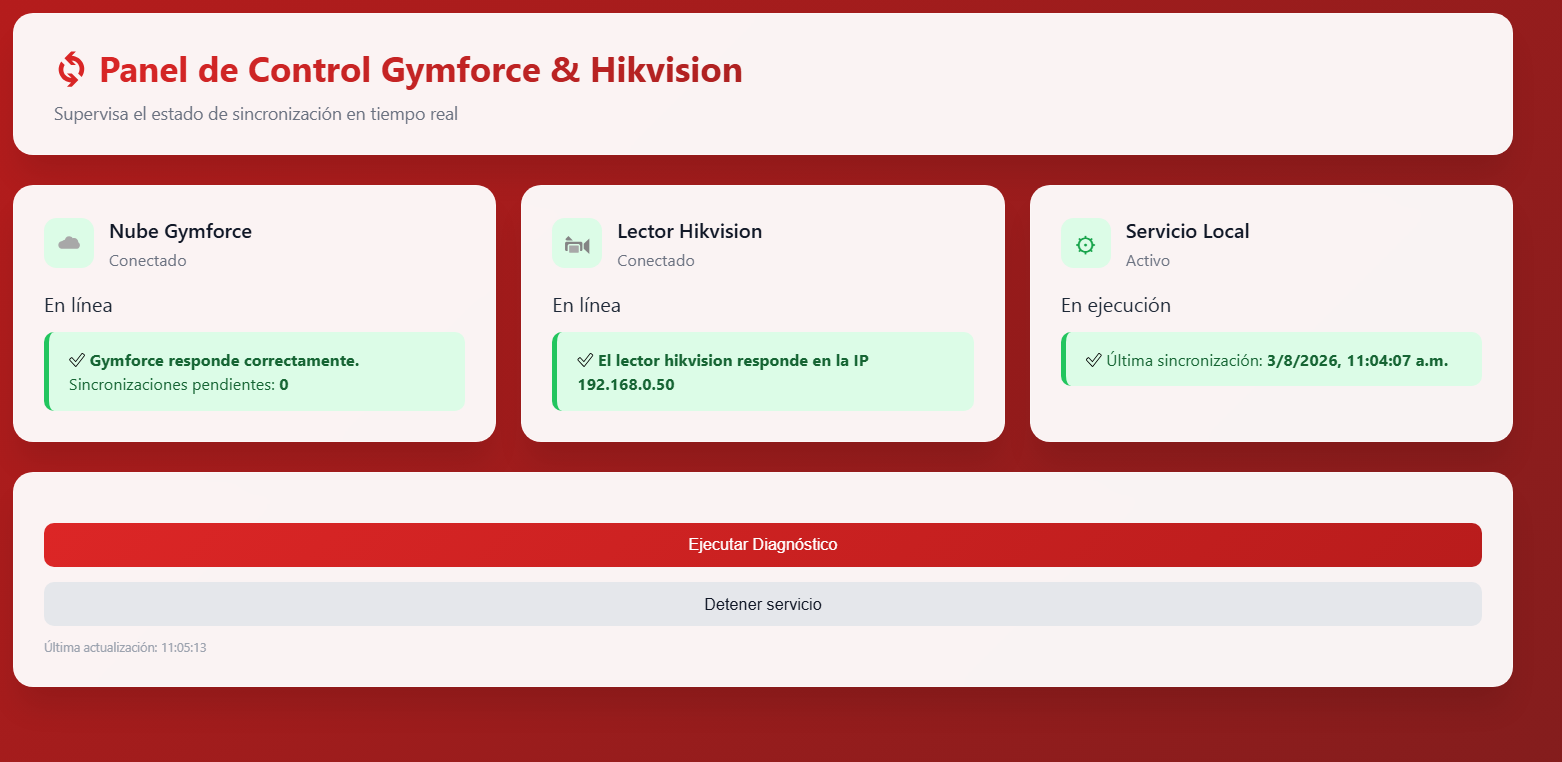
Antes de continuar, es importante ejecutar el diagnóstico del servicio. Esto permitirá validar que la comunicación entre Gymforce y Hikvision se encuentre operando de manera adecuada y evitar posibles inconvenientes durante las pruebas.
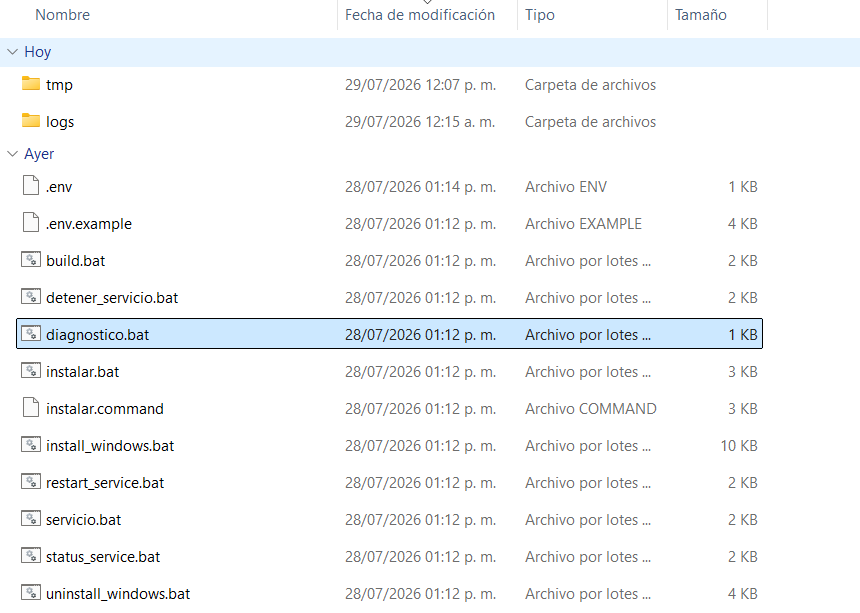
Para realizar el diagnóstico, dirígete a la carpeta donde se encuentran los archivos Instalar.bat e Instalar.command. Una vez ahí, ejecuta el archivo Diagnostico.bat.
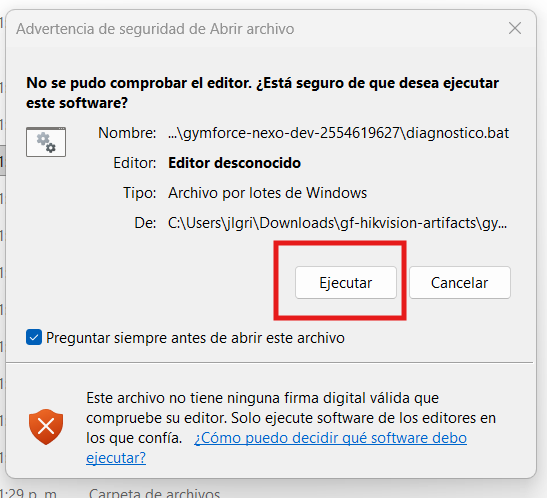
El sistema solicitará una confirmación para ejecutar el archivo. Haz clic en Ejecutar para continuar.
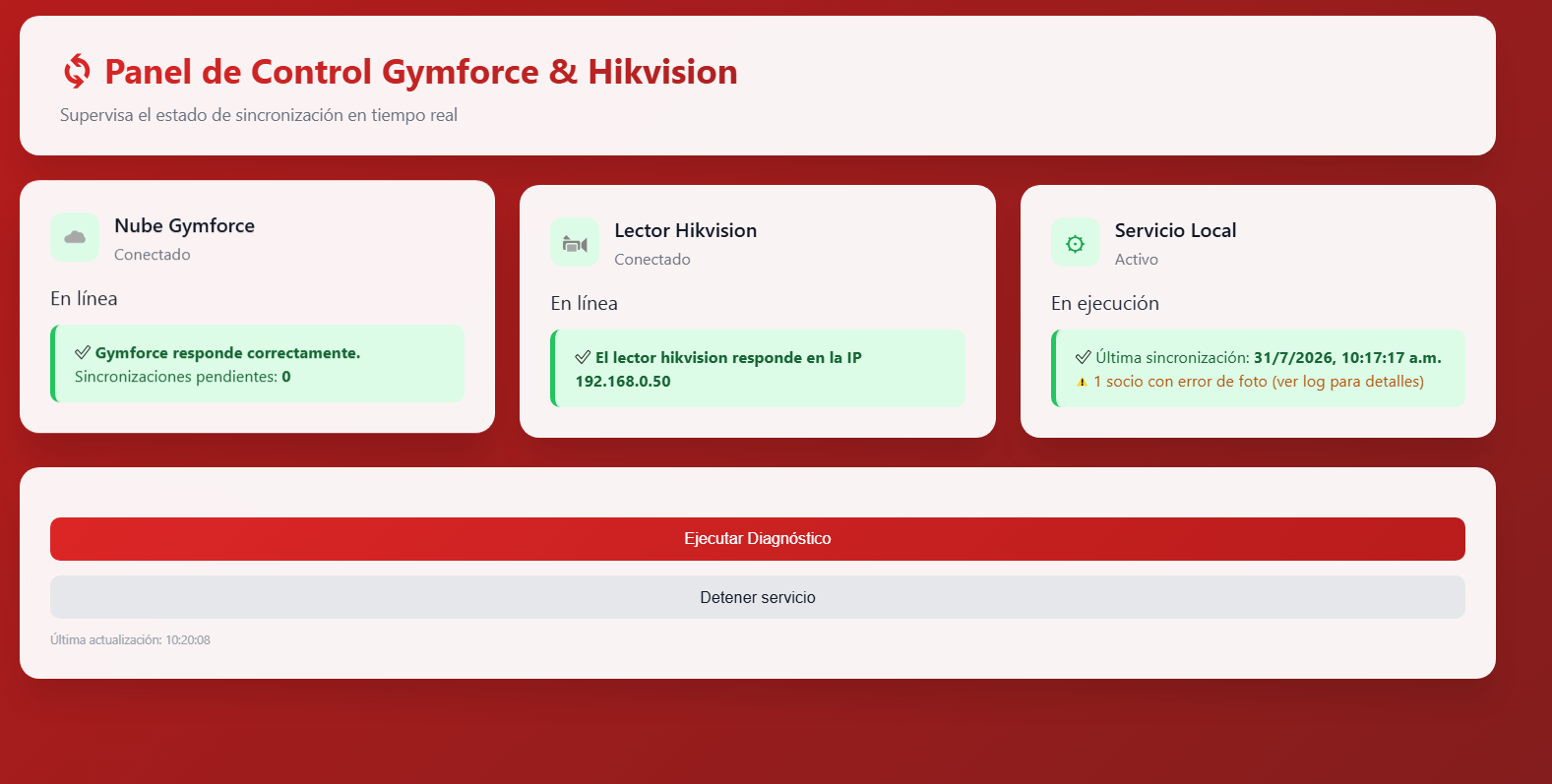
Al finalizar, se abrirá automáticamente una pestaña en tu navegador con el panel de control del servicio y el estado de sus conexiones. En esta pantalla es muy importante verificar que ninguna de las columnas muestre errores y que todos los indicadores se encuentren en estado correcto antes de continuar con la configuración.
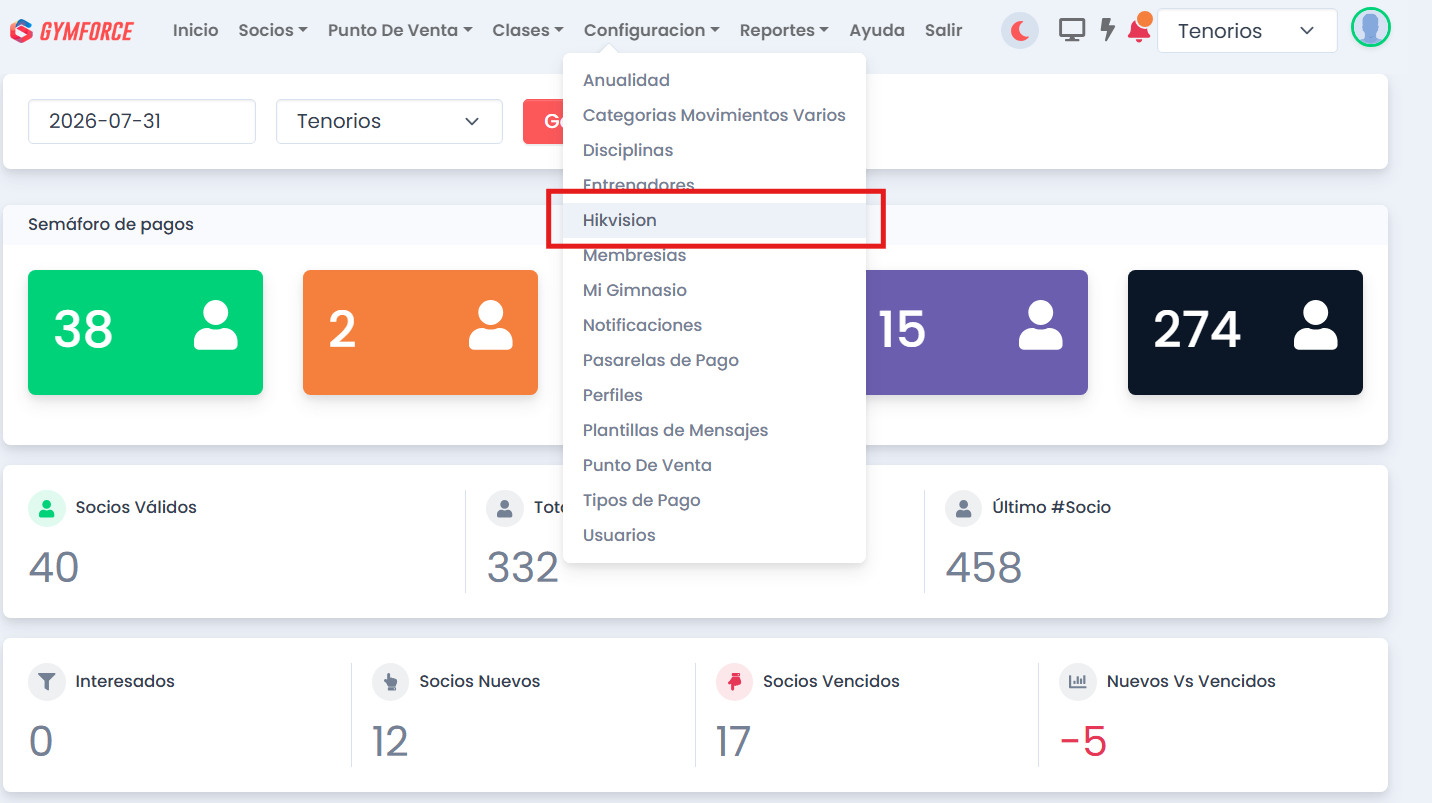
Una vez verificado que todas las conexiones se encuentran funcionando correctamente, accedemos al panel principal de Gymforce.
Desde el dashboard, navega a Configuración → Hikvision utilizando la barra de navegación superior. En esta sección podrás visualizar y administrar los nexos configurados para la integración con Hikvision.
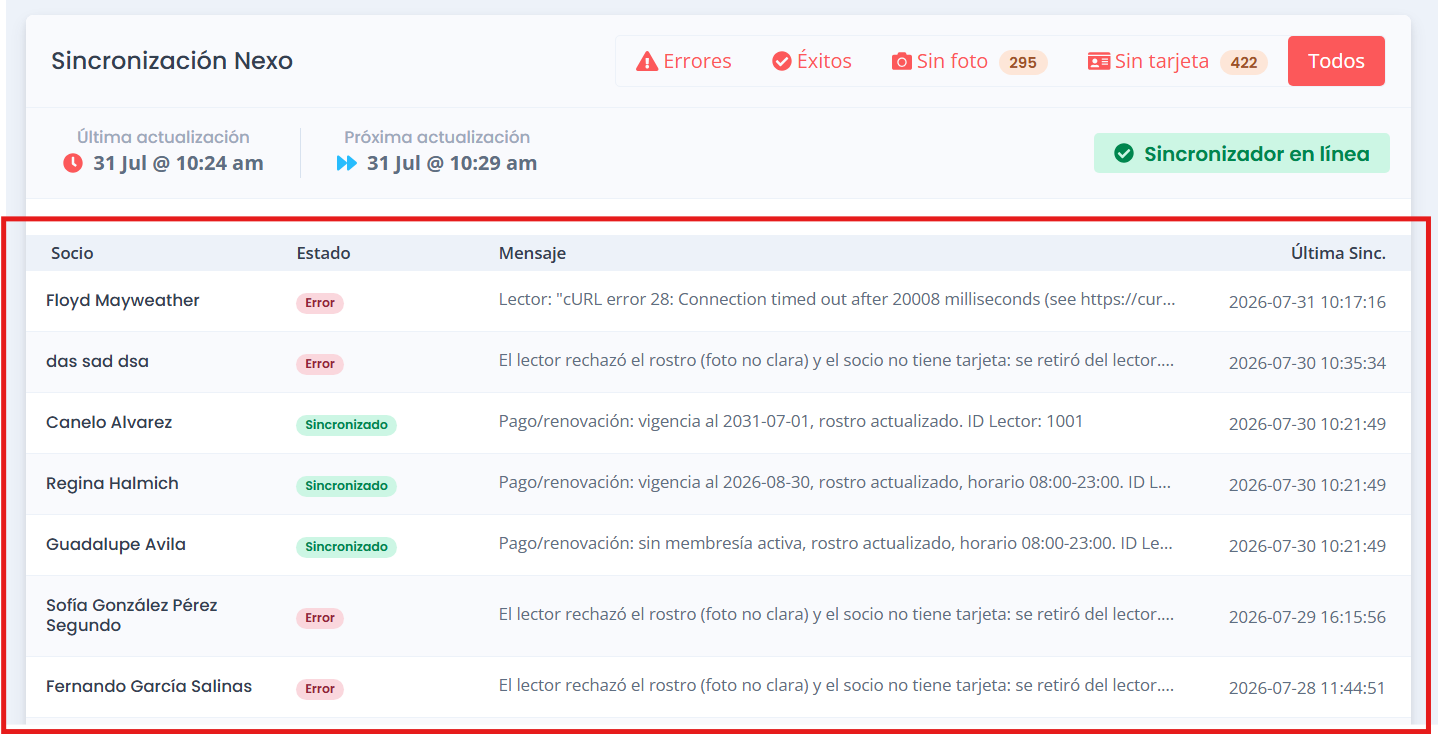
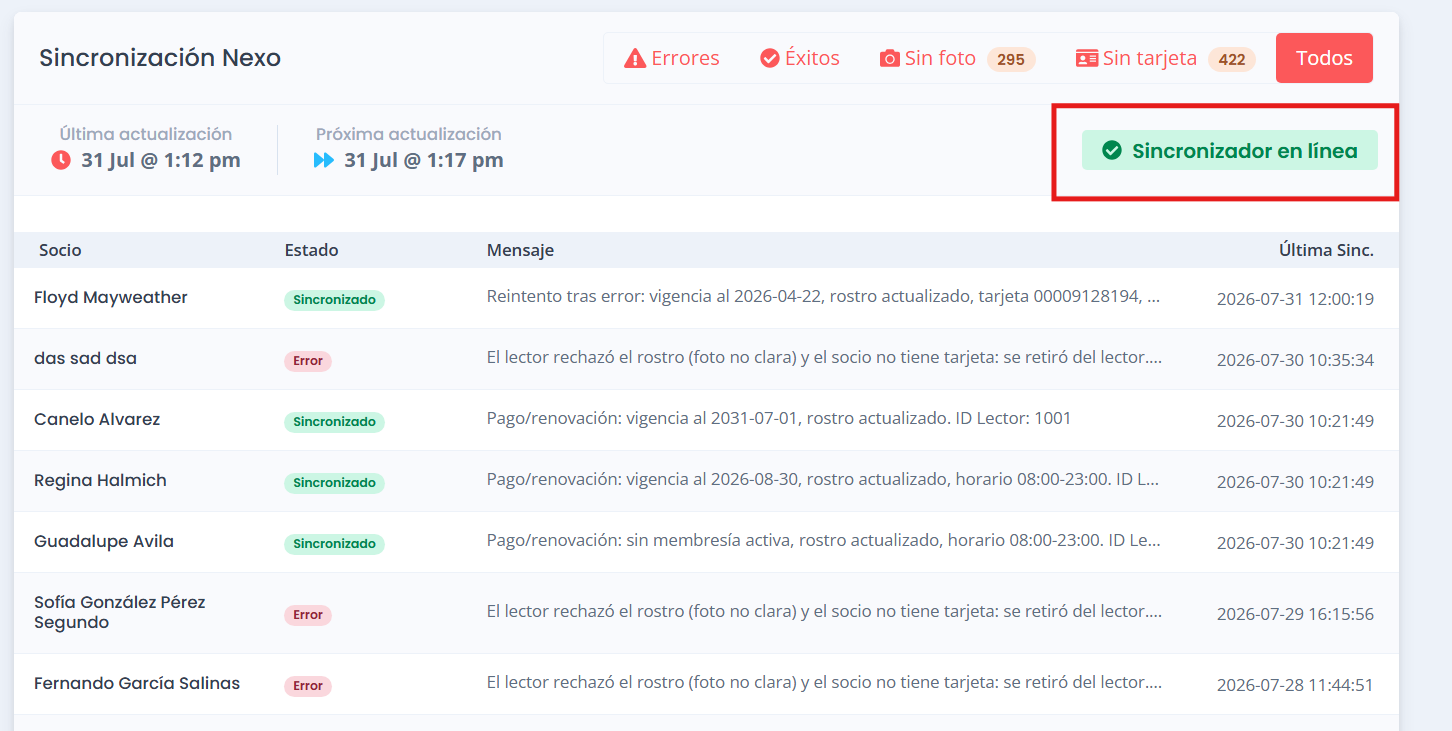
Dentro de esta pantalla se mostrará el historial de sincronización de socios entre Gymforce y la plataforma Hikvision.
Aquí podrás consultar todos los socios que han intentado sincronizarse mediante el Nexo Gymforce, tanto aquellos cuya sincronización fue exitosa como aquellos que presentaron algún error durante el proceso.
Para cada registro se mostrará la siguiente información:
- Nombre del socio: Identifica al socio asociado al registro.
- Estado de sincronización: Indica si el proceso se completó correctamente (Sincronizado) o si ocurrió algún problema (Error).
- Mensaje descriptivo: Proporciona detalles sobre el resultado de la sincronización o la causa del error detectado.
- Última sincronización: Muestra la fecha y hora en que se realizó el último intento de sincronización para el socio.
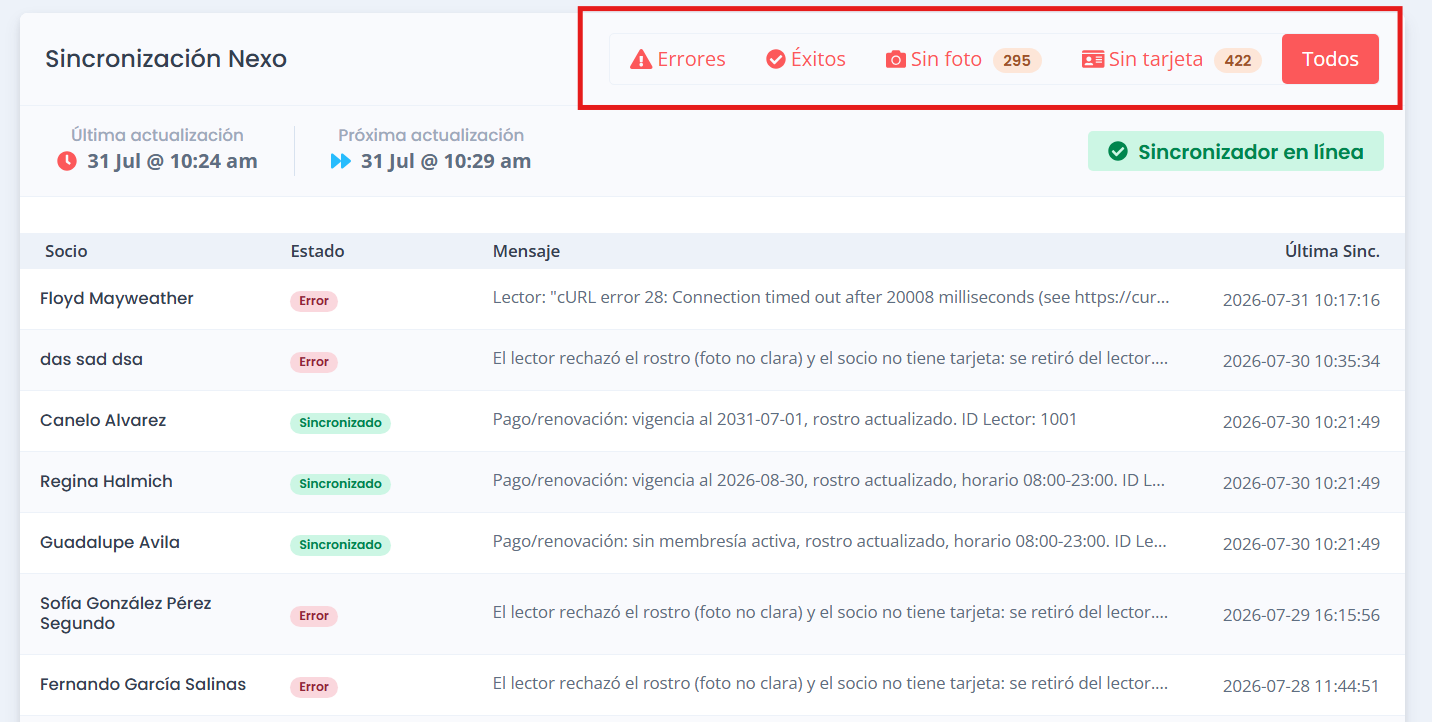
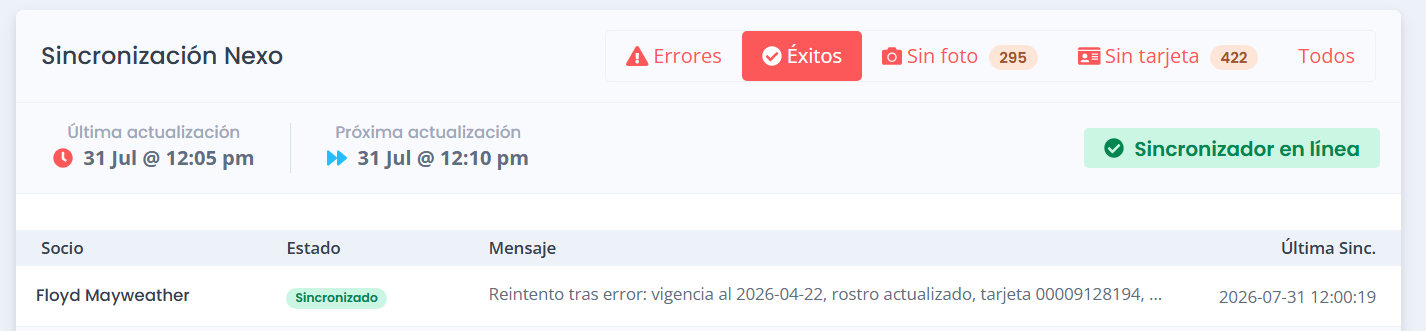
En la parte superior derecha de la pantalla, junto al título "Sincronización Nexo", se encuentran disponibles las opciones de filtrado de registros. Estas permiten localizar rápidamente la información según el resultado de la sincronización o los datos faltantes de los socios.
- Registros erróneos: Muestra únicamente los socios cuya sincronización presentó algún error.
- Registros exitosos: Muestra únicamente los socios que fueron sincronizados correctamente con Nexo.
- Socios sin foto: Muestra los socios que no cuentan con una fotografía registrada y que, por lo tanto, no pueden sincronizarse correctamente.
- Socios sin tarjeta RFID: Muestra los socios que no tienen asignada una tarjeta RFID (identificador por radiofrecuencia).
- Todos los registros: Muestra el historial completo de sincronizaciones, independientemente de su estado.
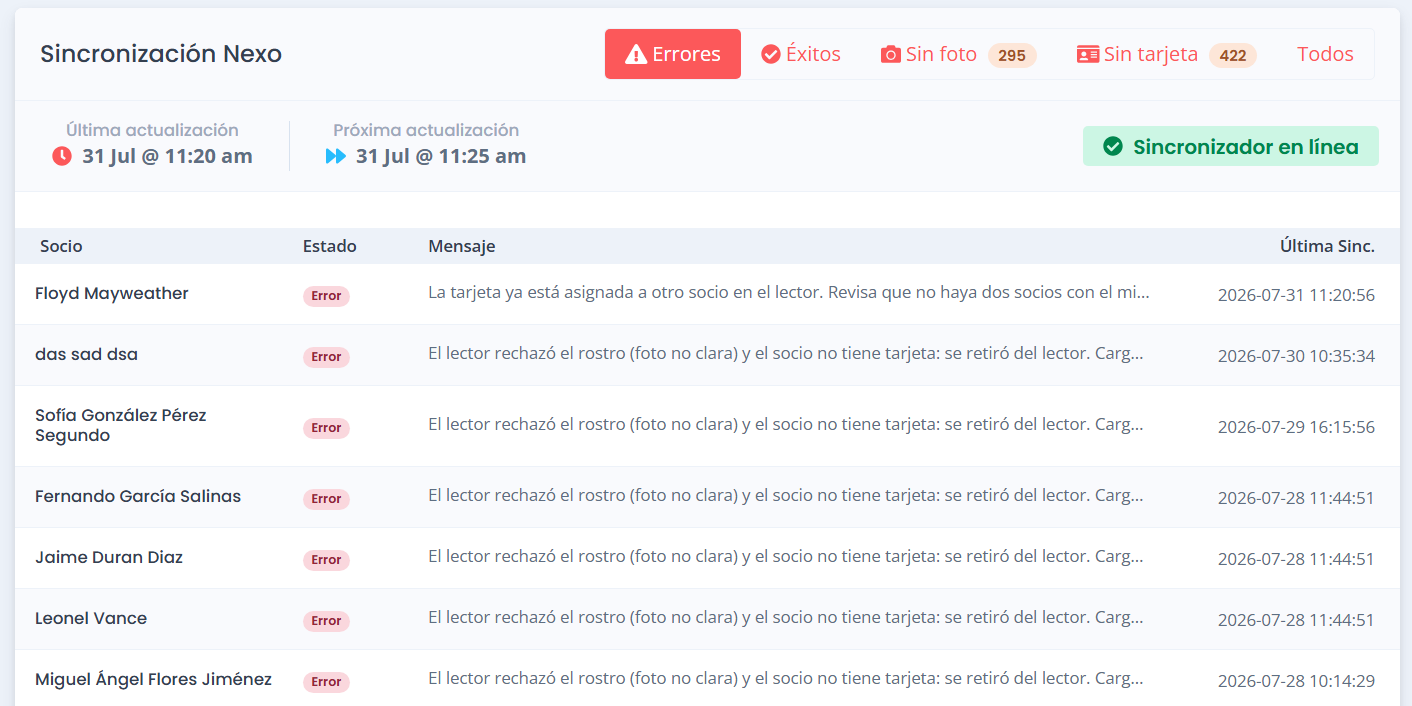
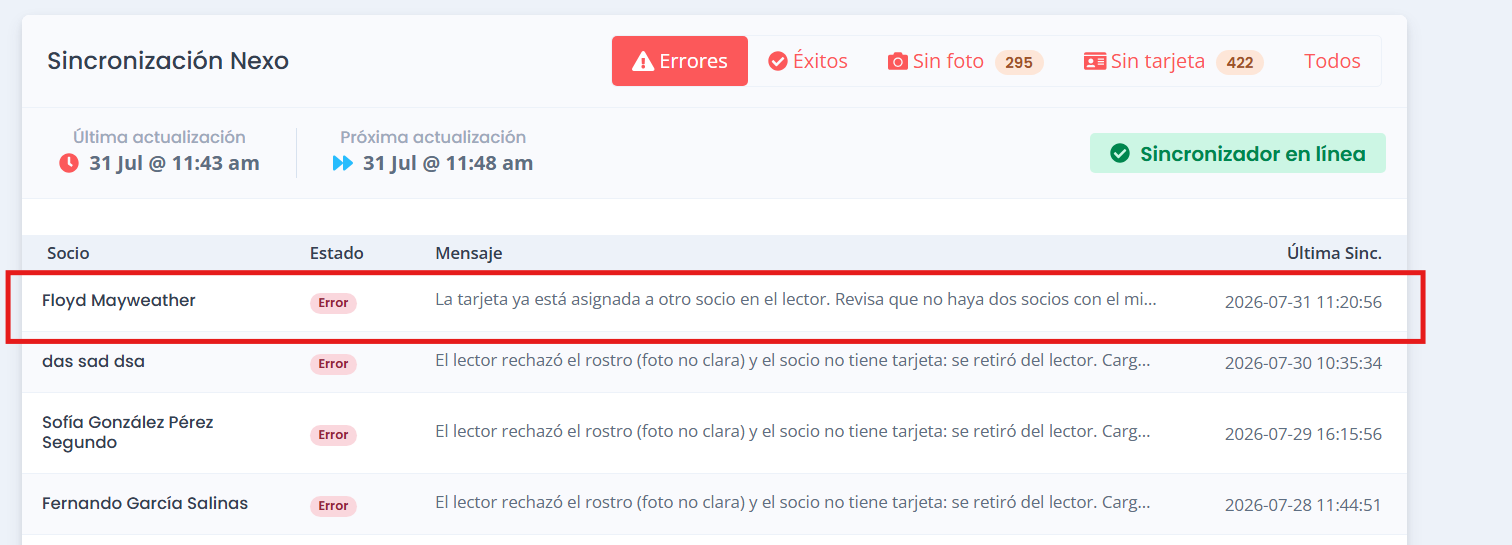
Al hacer clic en la opción "Errores", se mostrarán únicamente los registros de los socios que presentaron algún inconveniente durante el proceso de sincronización con la plataforma Hikvision.
Esta vista facilita la identificación y revisión de los registros que requieren atención, permitiendo consultar el mensaje descriptivo asociado a cada error para determinar la causa del problema y aplicar las correcciones necesarias.
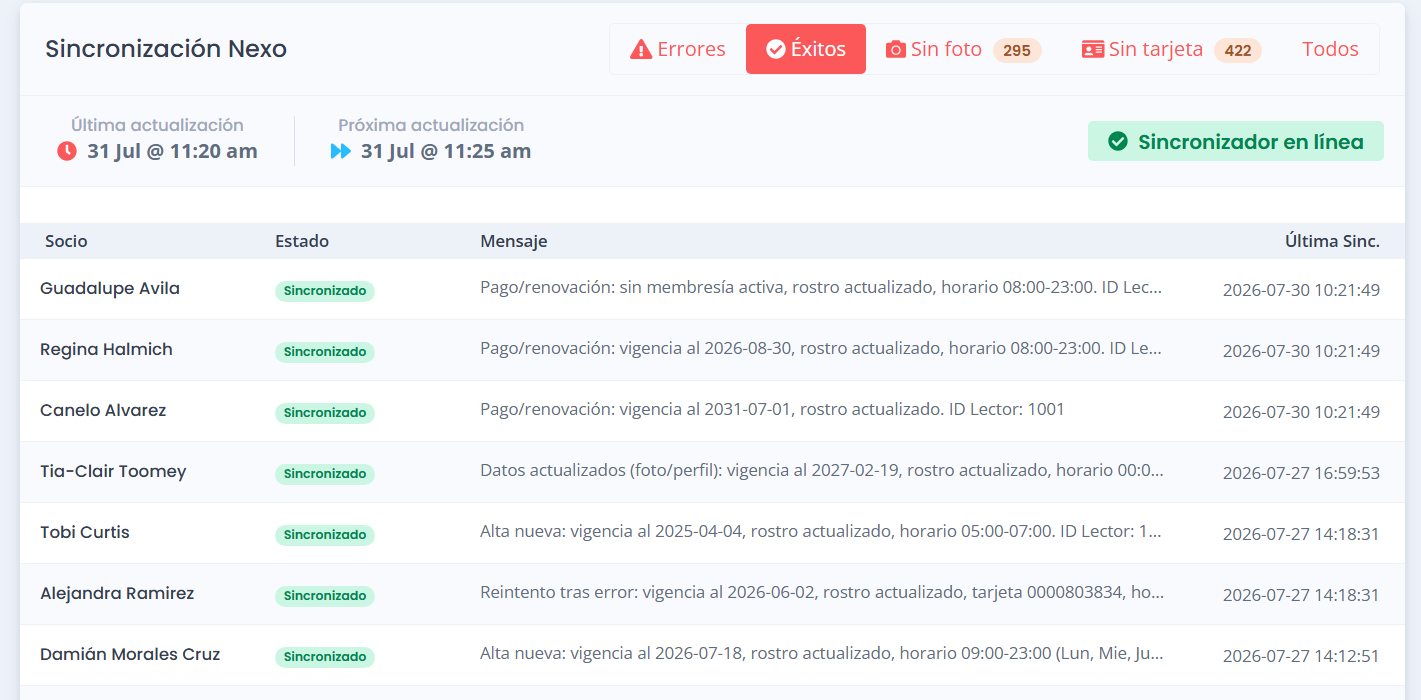
Por otro lado, al hacer clic en la opción "Éxitos", se mostrarán únicamente los registros de los socios que fueron sincronizados correctamente con la plataforma Hikvision.
Esta vista permite verificar de forma rápida los socios cuya información fue enviada y procesada exitosamente, confirmando que la sincronización se realizó sin inconvenientes.
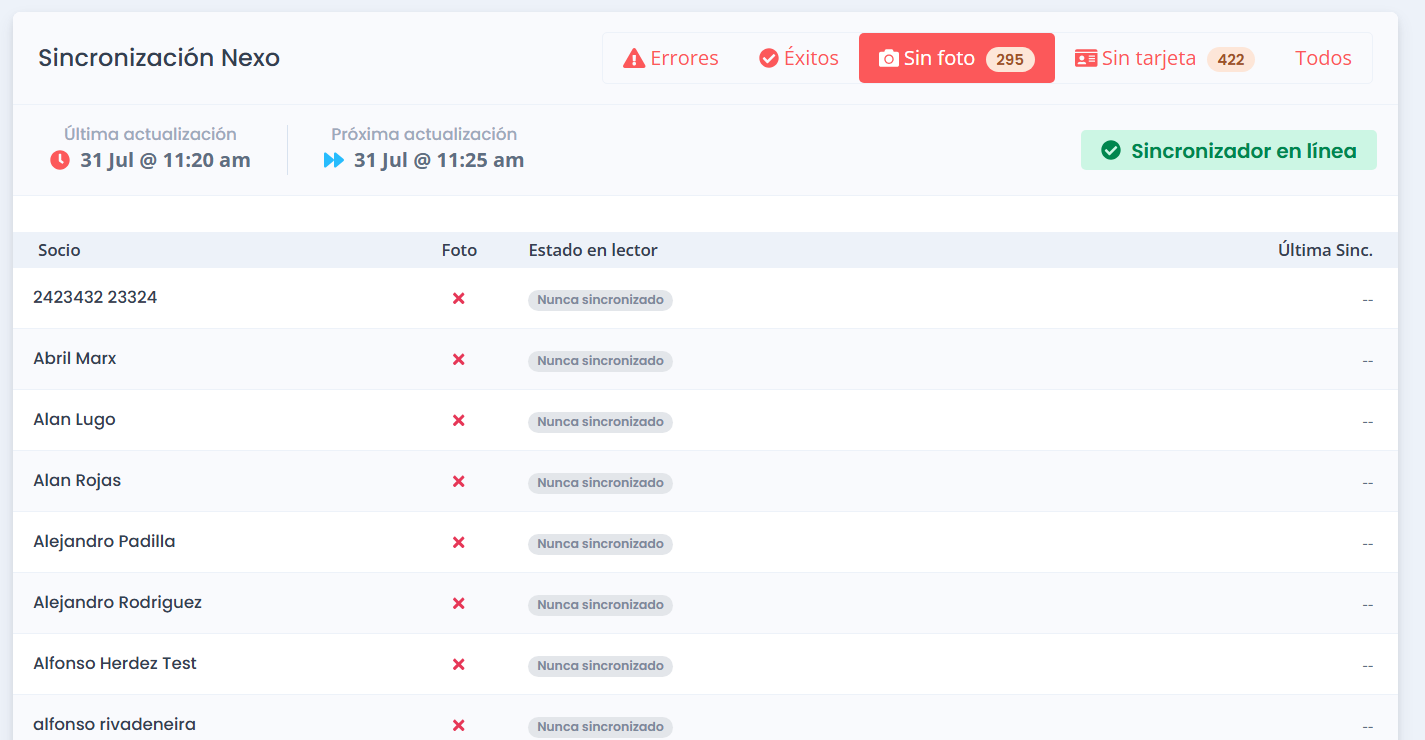
La sección "Sin foto" muestra los socios que se encuentran registrados en el sistema, pero que no han sido sincronizados con la plataforma de Hikvision debido a que no cuentan con una fotografía asociada a su perfil. Para que estos socios puedan sincronizarse correctamente, es necesario agregar una fotografía válida y posteriormente esperar nuevamente el proceso de sincronización.
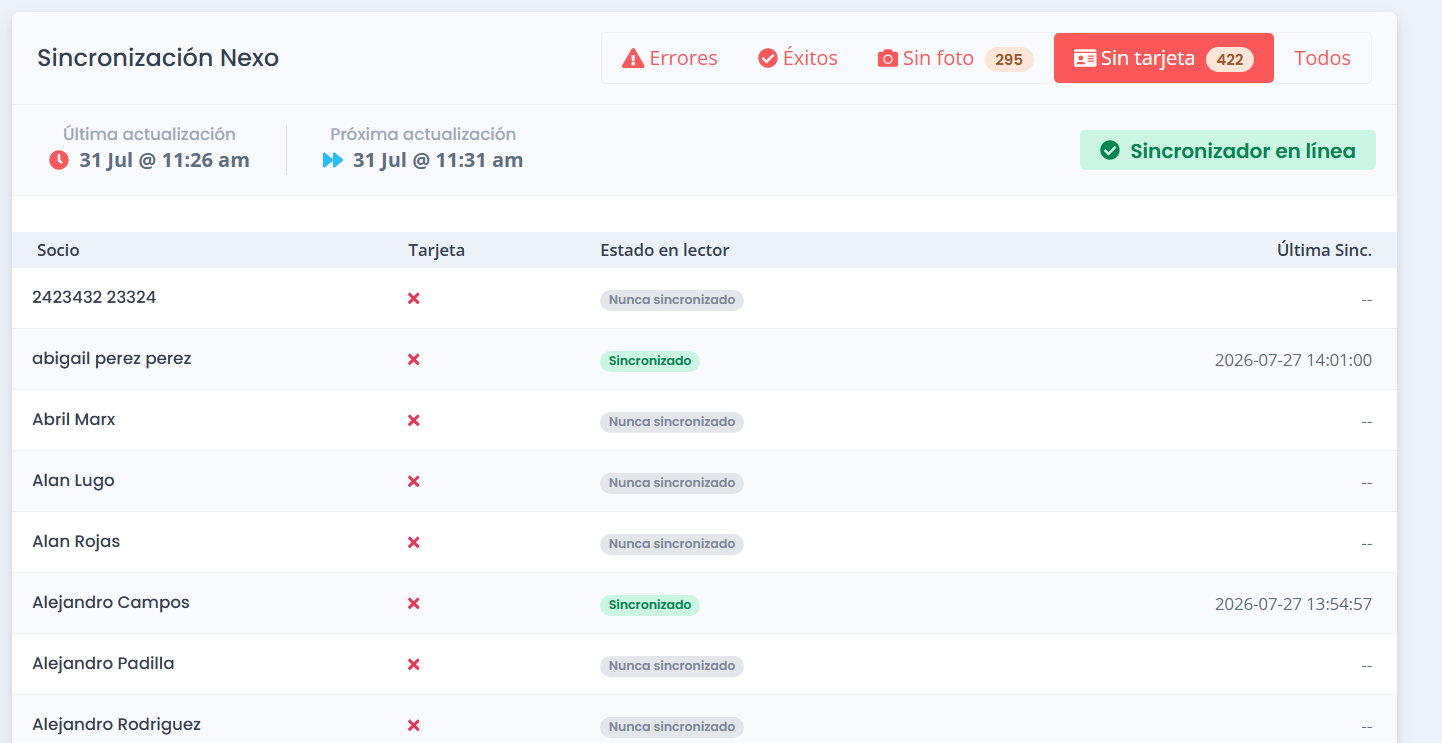
La sección "Sin tarjeta RFID" muestra los socios que no tienen asignada una tarjeta RFID (identificador por radiofrecuencia). En este apartado pueden aparecer tanto socios con estado Sincronizado, es decir, aquellos que cuentan con fotografía y fueron sincronizados correctamente, pero aún no tienen una tarjeta RFID asignada, como socios con estado Nunca sincronizado, que además de no tener una tarjeta RFID, tampoco cuentan con una fotografía registrada en el sistema.
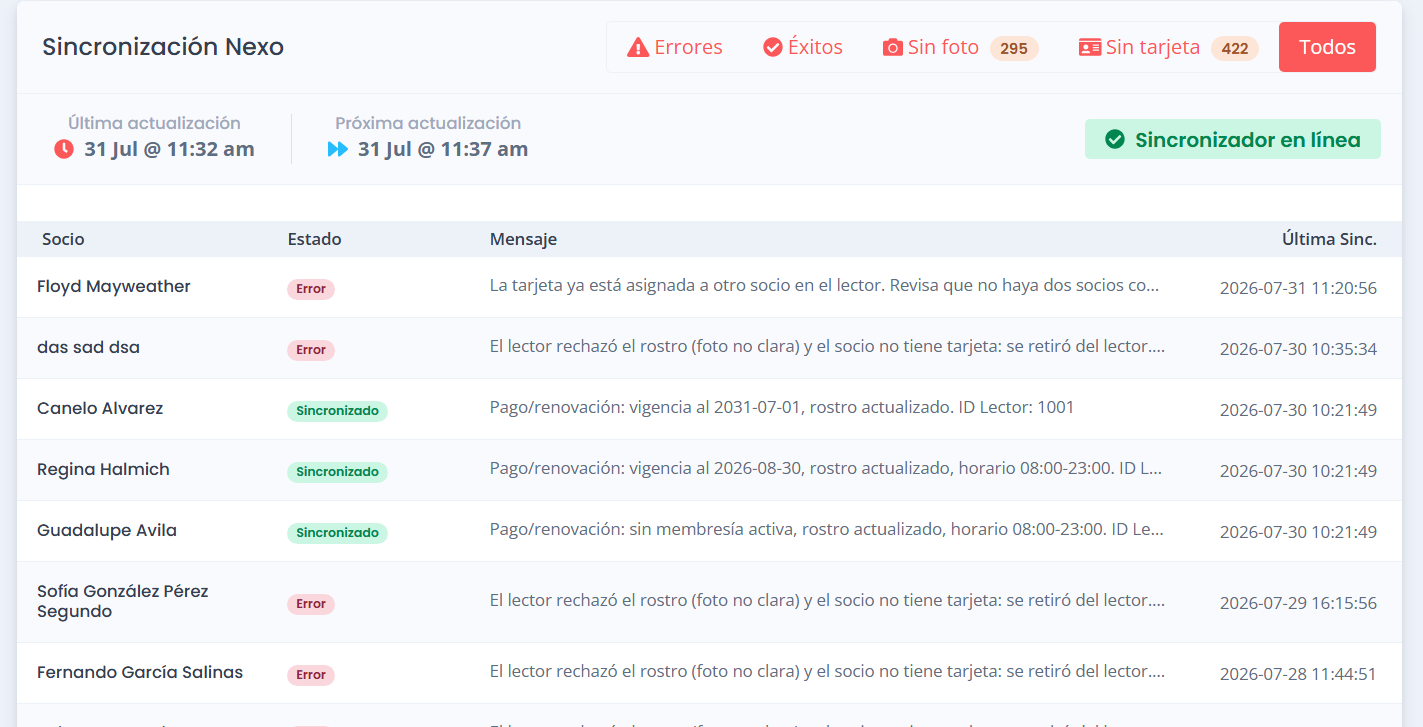
El filtro "Todos" muestra el listado completo de socios registrados en la sincronización, independientemente de su estado. Esto incluye tanto los registros sincronizados correctamente como aquellos que presentaron errores, además de los socios que no cuentan con fotografía o tarjeta RFID. Esta vista permite consultar de forma integral el estado general de la sincronización.
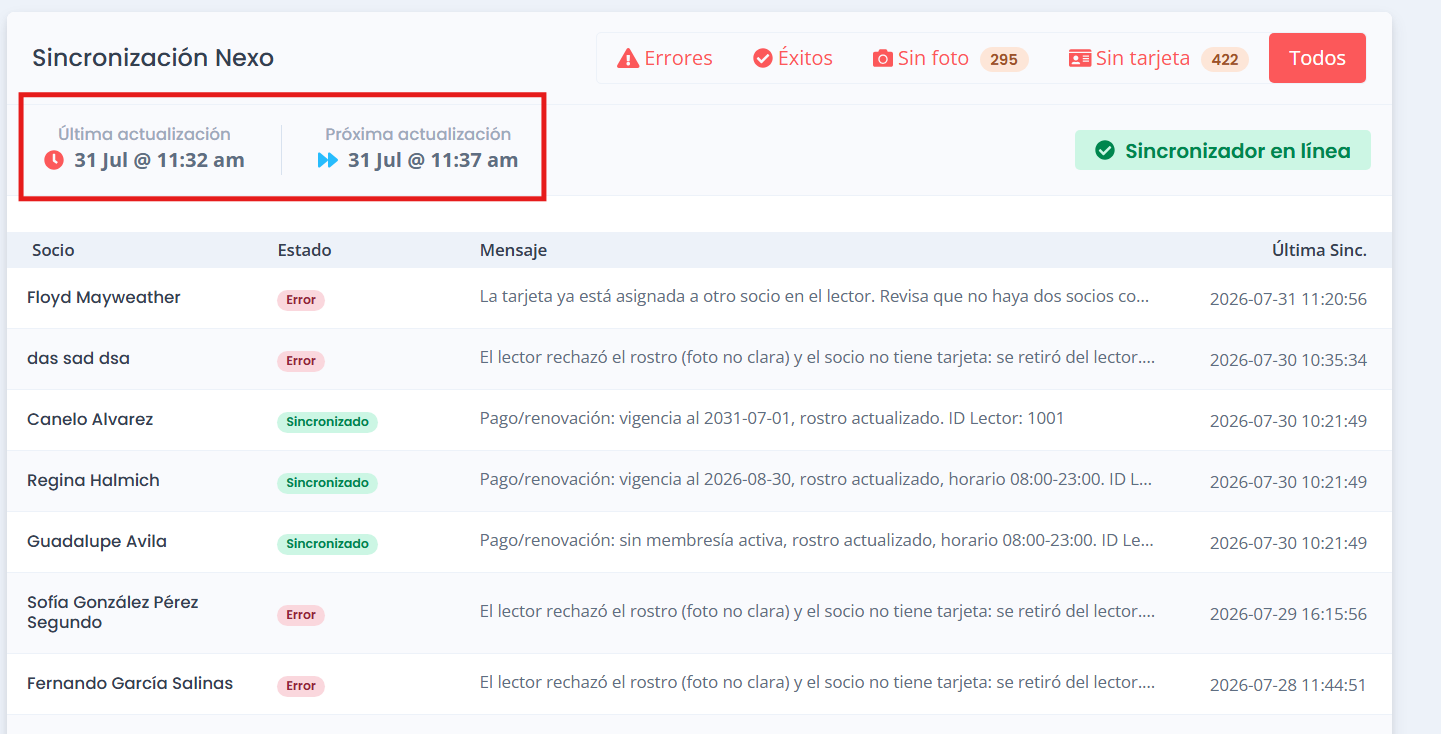
Debajo del título "Sincronización Nexo" se muestra información relacionada con la programación de las sincronizaciones entre el Nexo Gymforce y la plataforma Hikvision.
En esta sección es posible consultar tanto la fecha y hora de la última sincronización realizada como la fecha y hora programada para la próxima sincronización. Esta información permite verificar que el proceso de intercambio de datos se está ejecutando correctamente y conforme a la programación establecida.
Al extremo opuesto de la información de fecha y hora de sincronización se muestra el estado actual de la conexión entre el Nexo Gymforce y la plataforma Hikvision.
Este indicador permite verificar de forma rápida si la comunicación entre ambos sistemas se encuentra operando correctamente, facilitando la detección de posibles problemas de conectividad o sincronización.
En caso de que un registro presente un error de sincronización, el campo Mensaje descriptivo proporcionará información que puede ayudarte a identificar la causa del problema y, en muchos casos, resolverlo directamente.
Por ejemplo, en el primer registro se muestra que el socio Floy Mayweather tiene una incidencia debido a que la tarjeta RFID asignada ya se encuentra registrada para otro socio. Dado que cada tarjeta RFID debe ser única dentro del sistema, este mensaje indica que el identificador fue capturado incorrectamente o se encuentra duplicado, por lo que será necesario corregir la información antes de realizar nuevamente la sincronización.
Una vez corregida la causa del error, el socio será considerado nuevamente en el siguiente ciclo de sincronización y, si no existen otros inconvenientes, su registro cambiará al estado Sincronizado.
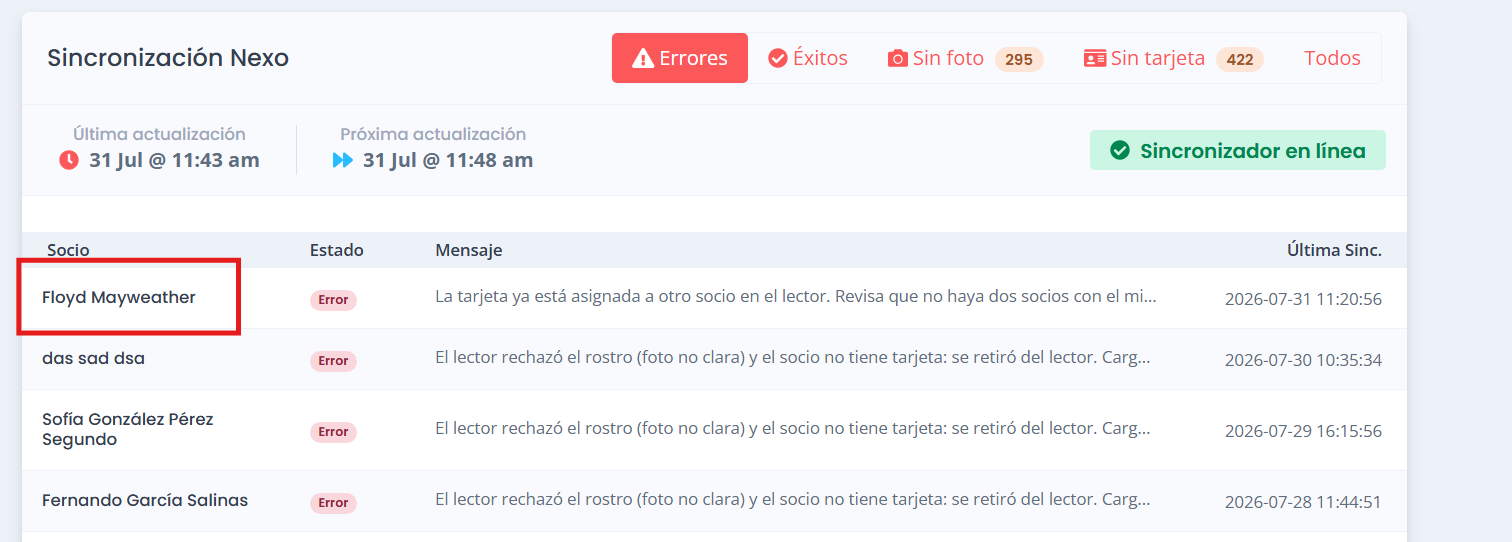
Para corregir este tipo de incidencias, haz clic sobre el nombre del socio dentro del registro correspondiente. Esto te redirigirá directamente a su perfil en Gymforce, donde podrás revisar y actualizar la información necesaria para completar la sincronización.
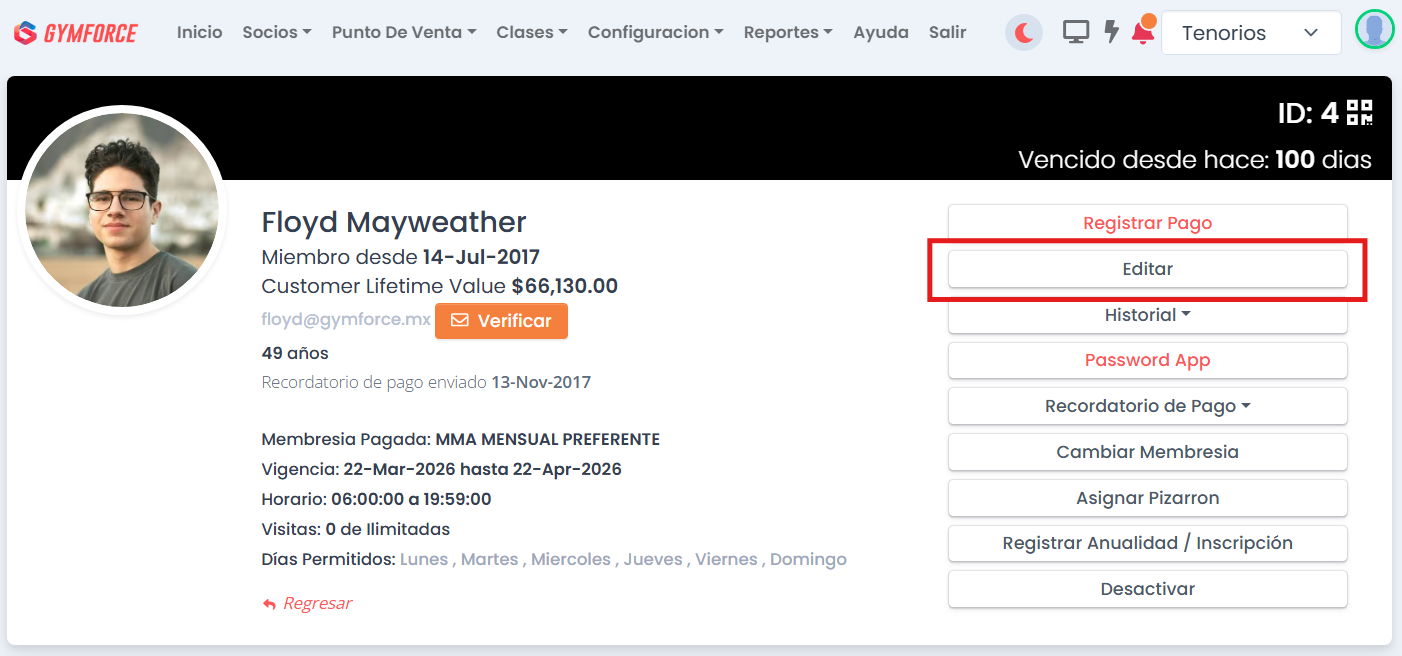
Al seleccionar esta opción, se abrirá el perfil del socio en una nueva pestaña del navegador. Una vez dentro de la ficha del socio, haga clic en el botón "Editar" para modificar la información necesaria y corregir el problema detectado.
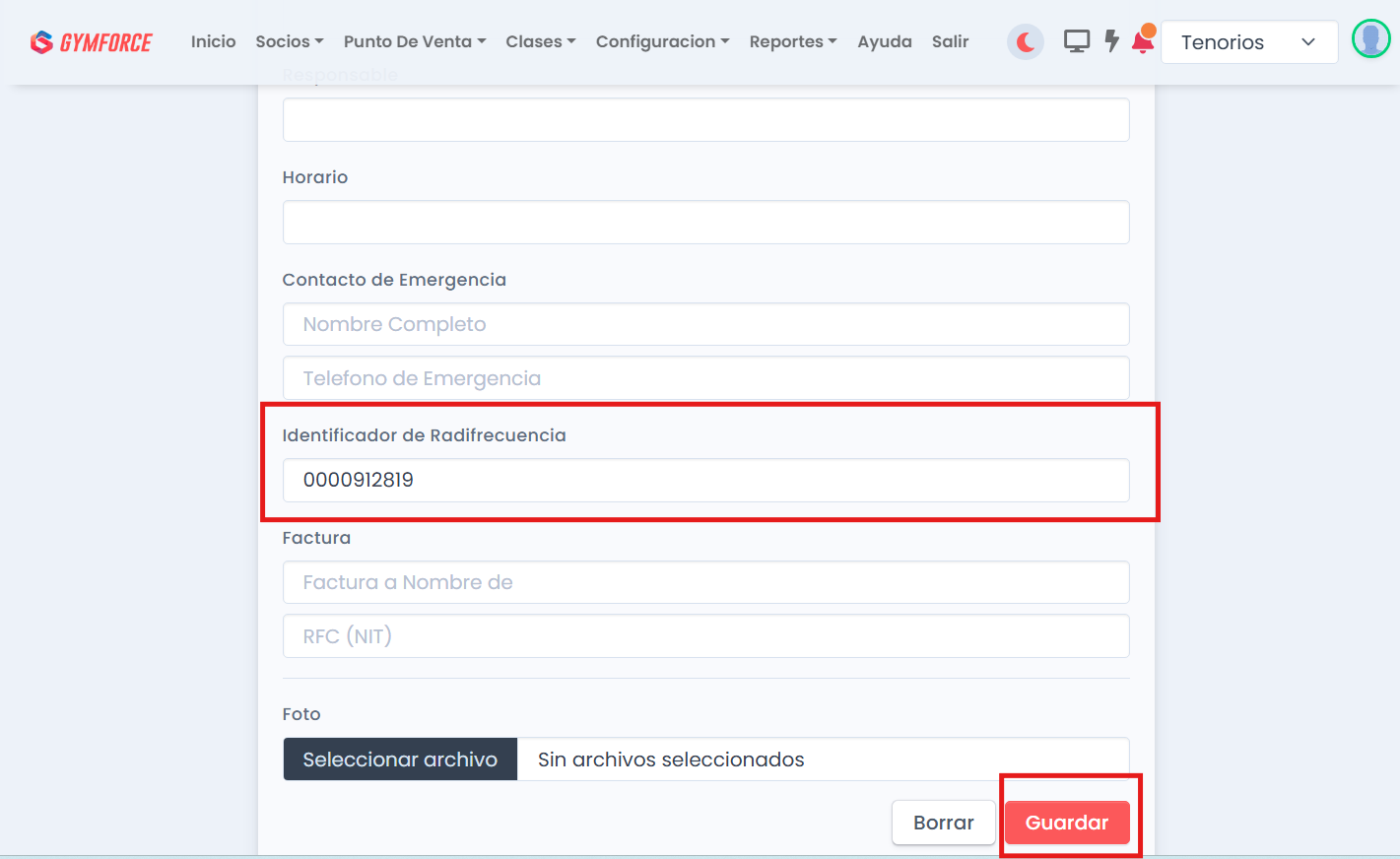
Se mostrará la información completa del socio. Desplácese hacia la parte inferior del formulario hasta localizar el campo "Identificador de Radiofrecuencia" y verifique que el número proporcionado por el socio sea correcto y único dentro del sistema. Una vez realizada la corrección, haga clic en "Guardar" para aplicar los cambios.
Después de realizar la corrección, regrese a la pantalla de "Sincronización Nexo". Transcurridos unos minutos, el sistema volverá a intentar la sincronización automáticamente y, si la información es correcta, podrá observar que el registro ha cambiado su estado a "Sincronizado", indicando que el proceso se completó exitosamente.
Finalización de la instalación
¡Felicidades! Has completado la instalación física y la configuración inicial de tu dispositivo Hikvision.
En este punto, el equipo debería encontrarse correctamente conectado a la red, configurado con una dirección IP fija y listo para continuar con el proceso de integración con Gymforce.
Te recomendamos conservar en un lugar seguro la siguiente información:
- La contraseña de acceso del Hikvision.
- La dirección IP configurada para el dispositivo.
- El correo electrónico de recuperación registrado durante la configuración.
Estos datos serán necesarios para futuras configuraciones, tareas de mantenimiento o asistencia técnica.
¿Necesitas ayuda?
Si encuentras algún problema durante la instalación o configuración, contacta al equipo de soporte de Gymforce.
Para que podamos ayudarte de forma más rápida, incluye la siguiente información en tu solicitud:
- Una descripción detallada del problema.
- Capturas de pantalla o fotografías donde se aprecie el error.
- La dirección IP configurada en el Hikvision.
- El modelo del dispositivo, si está disponible.
- Los pasos que realizaste antes de que apareciera el problema.
Mientras más información proporciones, más sencillo será identificar la causa del inconveniente y ofrecer una solución adecuada.
Gracias por utilizar Gymforce.
Agenda una demo y conoce cómo funciona en un gimnasio como el tuyo.