


¿Cómo recibir soporte remoto de Gymforce con RustDesk?
Si tienes un problema relacionado con Gymforce y nuestro equipo necesita revisar lo que ocurre en tu computadora, puedes recibir soporte remoto con RustDesk. Abre el programa, comparte tu ID y contraseña temporal con el integrante de soporte que te atiende y autoriza la conexión cuando corresponda.
No necesitas conocimientos técnicos. Esta guía te muestra cómo preparar tu computadora, conectarte y cerrar la sesión de forma segura.
¿Qué es el soporte remoto de Gymforce?
El soporte remoto permite que una persona autorizada del equipo de Gymforce vea tu pantalla y, si tú lo permites, utilice el mouse y el teclado a distancia para revisar una incidencia. Por ejemplo, puede ayudarte a identificar un error o revisar una configuración relacionada con el uso del sistema.
Importante: una sesión remota no significa que debas dar acceso permanente a tu computadora. Debes supervisar la conexión y finalizarla cuando termine la asistencia.
Antes de empezar: prepara tu computadora
Confirma que estás usando la computadora donde ocurre el problema, que tiene conexión a internet y que ya estás en contacto con un integrante verificado del equipo de soporte de Gymforce.
Cierra ventanas que contengan información privada o confidencial que no sea necesaria para revisar el problema.
Cómo conectarte a RustDesk para recibir soporte de Gymforce
RustDesk es un programa que permite conectar dos computadoras a distancia. Para recibir ayuda, normalmente necesitas compartir el ID y una contraseña temporal que aparecen en la aplicación.
Paso 1. Descarga RustDesk desde su página oficial
En la computadora que necesita ayuda, abre tu navegador y entra a rustdesk.com.
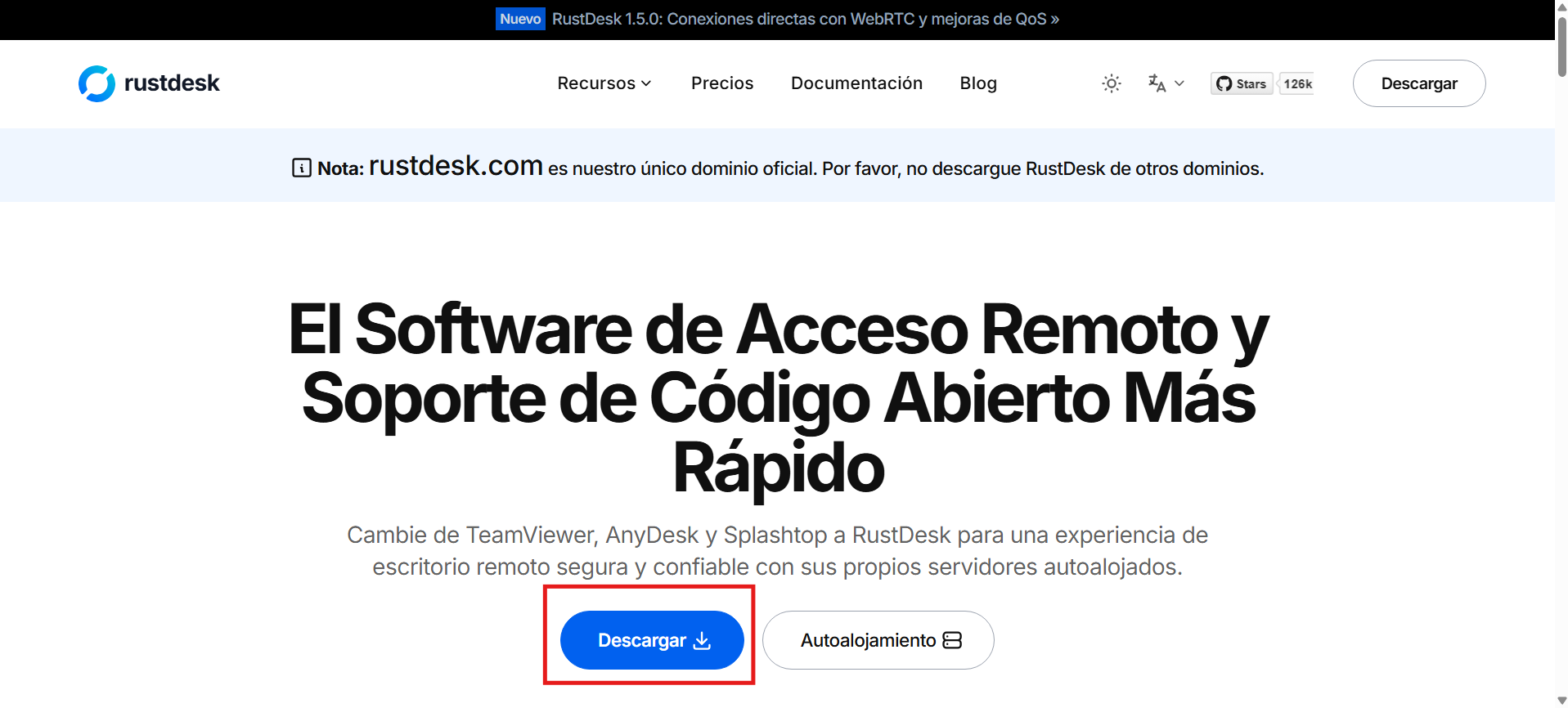
Se abrirá una nueva pestaña en tu navegador con la página de descarga de RustDesk.
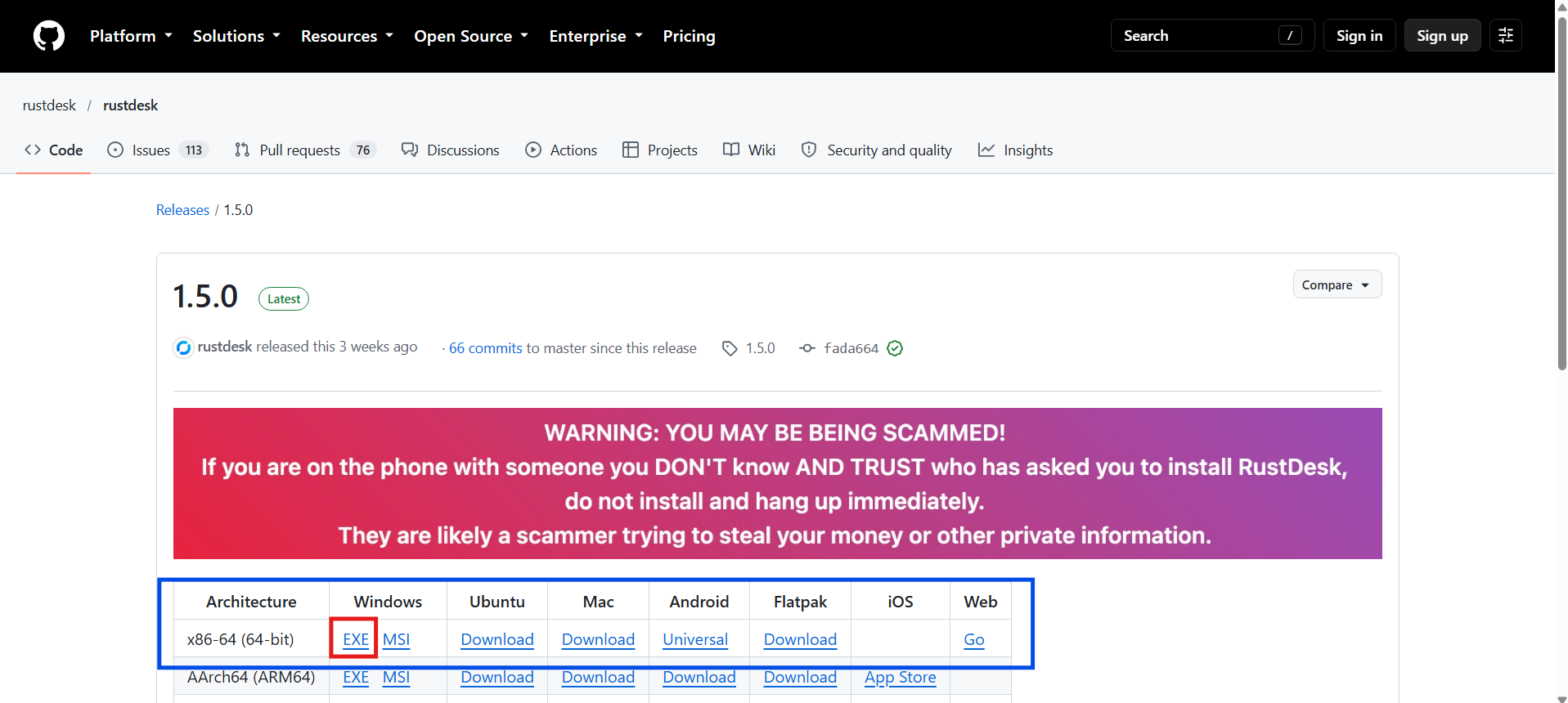
Busca la columna correspondiente al sistema operativo de tu computadora (Windows, Ubuntu, macOS, etc.) y selecciona la opción de descarga disponible.
Si utilizas Windows: haz clic en la opción "EXE". La descarga del programa comenzará automáticamente.
Si ya tienes RustDesk instalado en tu computadora, puedes omitir la descarga y continuar con el siguiente paso.
Paso 2. Abre RustDesk en tu computadora
Una vez que termine la descarga, abre la carpeta Descargas de tu computadora. Ahí encontrarás el archivo de RustDesk que acabas de descargar.
Busca el archivo y haz doble clic sobre él para abrir el programa.
Si tu computadora solicita permiso para ejecutar RustDesk o realizar cambios en el equipo, verifica que se trate del programa que descargaste y acepta los permisos para continuar.
RustDesk puede utilizarse sin necesidad de instalarlo. Si el programa se abre y muestra su pantalla principal, puedes continuar directamente con el siguiente paso.
Si deseas instalar RustDesk y aparece la opción "Instalar", selecciónala y sigue las instrucciones que se muestren en pantalla. Si el instalador solicita confirmar condiciones de uso o permisos, revísalos y acéptalos para continuar.
Espera a que termine la instalación. Si RustDesk no se abre automáticamente, búscalo entre las aplicaciones de tu computadora y ábrelo.
Cuando aparezca la pantalla principal de RustDesk, el programa estará listo para que puedas continuar con el siguiente paso.
Paso 3. Inicia sesión en RustDesk si es necesario
Una vez que abras RustDesk, es posible que el programa te solicite iniciar sesión para utilizar algunas de sus funciones.
Si necesitas iniciar sesión, entra a Configuración, selecciona Cuenta y haz clic en "Iniciar sesión".
Puedes utilizar una cuenta que ya tengas, como Google o GitHub, según las opciones que aparezcan disponibles.
Selecciona la cuenta que prefieras y sigue las instrucciones que aparezcan en pantalla. Si es la primera vez que utilizas RustDesk, tu cuenta podrá crearse automáticamente al iniciar sesión con uno de estos servicios.
Importante: si RustDesk ya muestra tu ID y contraseña temporal y no te solicita iniciar sesión, puedes continuar directamente con el siguiente paso.
Paso 4. Encuentra tu ID y contraseña temporal
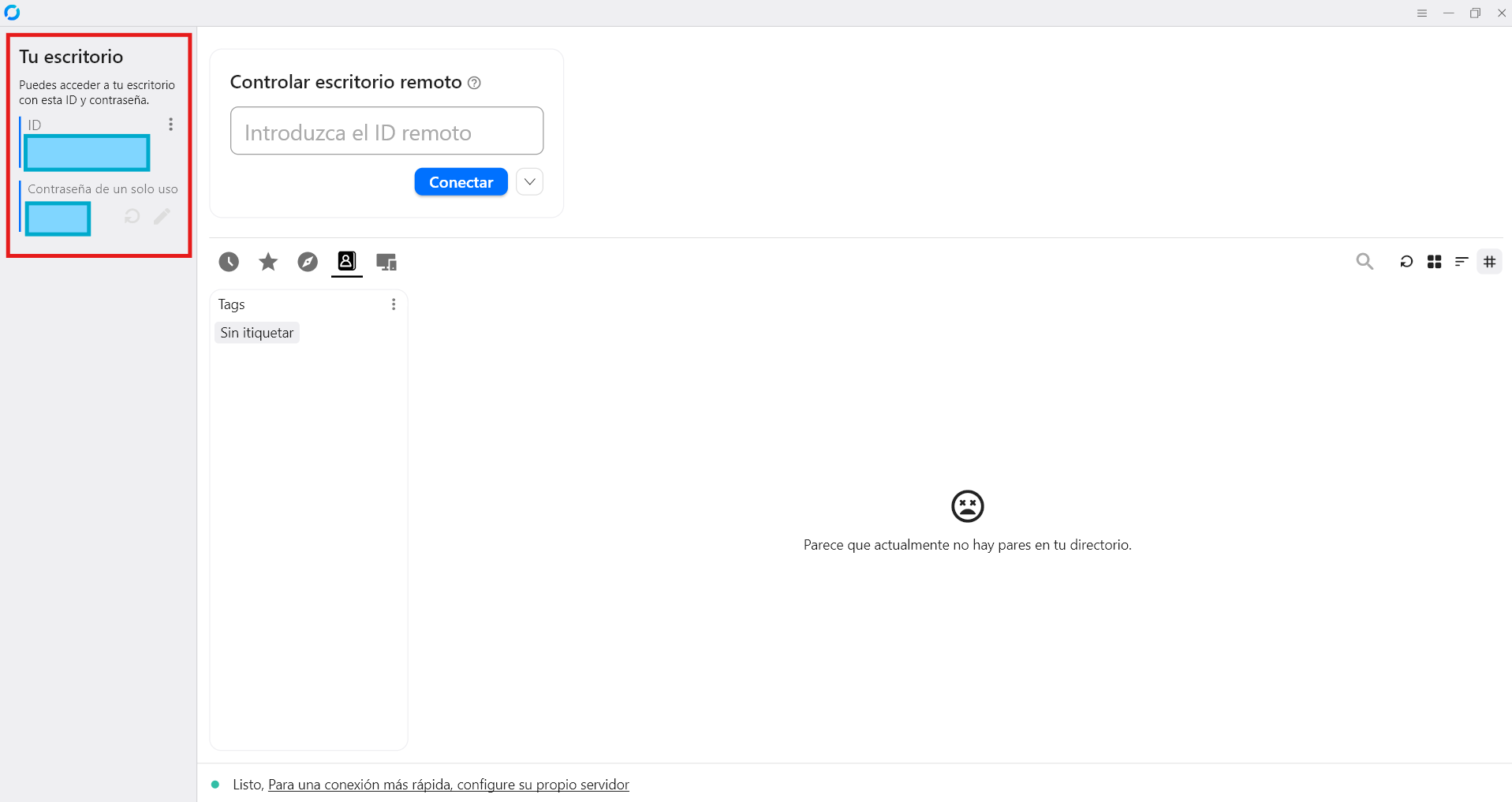
Una vez que abras RustDesk, dirígete a la sección "Tu escritorio", ubicada en la parte superior izquierda de la pantalla.
En esta sección encontrarás dos datos importantes: tu ID, que identifica tu computadora, y tu contraseña de un solo uso, que permite autorizar una conexión remota.
Ambos datos aparecen dentro del recuadro rojo señalado en la siguiente imagen. Los necesitarás para que el equipo de soporte de Gymforce pueda conectarse a tu computadora.
Paso 5. Comparte los datos con soporte
Proporciona tu ID y contraseña temporal solo a la persona de soporte de Gymforce con la que ya estás hablando. No publiques estos datos en redes sociales ni los envíes a desconocidos.
Paso 6. Autoriza la conexión cuando sea necesario
Si RustDesk muestra una ventana para aceptar una solicitud de acceso, confirma que corresponde al soporte que solicitaste y autorízala. Durante la sesión, permanece frente a la computadora.
Paso 7. Finalización de la sesión de soporte
Una vez que el equipo de soporte de Gymforce termine de revisar tu computadora, finalizará la conexión remota.
No necesitas realizar ninguna acción adicional. El personal de soporte te confirmará cuando la asistencia haya concluido y podrás continuar utilizando tu computadora con normalidad.
Cómo recibir soporte remoto de forma segura
Permite la conexión solo cuando tú la hayas solicitado y hayas confirmado que estás hablando con el soporte oficial de Gymforce.
- Verifica la identidad: desconfía de llamadas o mensajes inesperados que pidan acceso inmediato a tu equipo.
- Supervisa la pantalla: mantente presente mientras el técnico revisa la incidencia.
- Protege tus datos: no compartas contraseñas bancarias, códigos de verificación ni documentos ajenos a la incidencia.
- Evita el acceso permanente: no habilites accesos desatendidos a menos que exista una necesidad justificada y entiendas los permisos.
- Cierra al terminar: desconecta la sesión de soporte y consulta cualquier duda antes de volver a abrirla.
Preguntas frecuentes sobre RustDesk y el soporte remoto
¿Tengo que instalar RustDesk para recibir ayuda?
Debes abrir RustDesk en la computadora que necesita asistencia. Según la versión y tu sistema operativo, puedes ejecutarlo desde el archivo descargado o utilizar una instalación existente. Si tu equipo requiere permisos adicionales, consulta con soporte.
¿Dónde encuentro mi ID y contraseña temporal en RustDesk?
Al abrir RustDesk, busca el ID y la contraseña de un solo uso en su pantalla principal. Si no los encuentras, describe al equipo de soporte lo que aparece en tu pantalla; la interfaz puede variar entre versiones.
¿Puedo recibir soporte de Gymforce sin compartir mis contraseñas personales?
Sí. Para iniciar la asistencia remota, utiliza los datos de conexión que muestra RustDesk. No compartas contraseñas bancarias, de correo ni códigos de verificación.
¿El técnico puede entrar a mi computadora sin avisarme?
En una sesión supervisada normalmente debes proporcionar los datos de conexión o aprobar el acceso. Algunas configuraciones permiten el acceso desatendido, por lo que no debes habilitarlo sin comprender sus implicaciones.
¿Qué hago si RustDesk me pide permisos?
Comprueba que abriste el programa oficial y que la solicitud corresponde a la asistencia que pediste. Si no reconoces una ventana o permiso, consulta primero con el equipo de Gymforce.
¿Cómo sé que la sesión de RustDesk terminó?
Verifica que RustDesk muestre la conexión como finalizada o desconectada. Cuando termine la atención, cierra la sesión y confirma con soporte si tienes alguna duda.
¿RustDesk es una función integrada de Gymforce?
No. RustDesk es una herramienta de acceso remoto de terceros que el equipo de Gymforce puede utilizar para ayudarte a distancia; no forma parte de las funciones integradas del software de administración.
¿Necesitas ayuda del equipo de Gymforce?
Si ya eres cliente y tienes una incidencia relacionada con Gymforce, contacta a nuestro equipo de soporte por los canales habituales. Un integrante te indicará si es necesario utilizar RustDesk y te acompañará durante el proceso.
Si todavía no utilizas Gymforce y quieres conocer cómo administramos socios, pagos, clases y reservaciones, puedes conocer nuestro software para gimnasios.