


¿Cómo recibir soporte remoto de Gymforce con TeamViewer?
Si el equipo de soporte de Gymforce necesita revisar un problema en tu computadora, puede ayudarte a distancia mediante TeamViewer. Solo necesitas abrir la herramienta y seguir las indicaciones del técnico con quien ya estás en contacto.
No necesitas conocimientos técnicos. Te explicamos cómo descargarla, iniciar una sesión y finalizar la asistencia de manera segura.
¿Qué es el soporte remoto de Gymforce?
El soporte remoto permite que un técnico autorizado vea tu pantalla y, si otorgas los permisos necesarios, utilice el mouse y el teclado a distancia. Puede ayudarte a revisar problemas de configuración relacionados con el uso de Gymforce, sin desplazarse hasta tu gimnasio.
TeamViewer es una herramienta de terceros: no es una función integrada de Gymforce ni implica acceso permanente a tu computadora.
Antes de empezar: prepara tu computadora
Utiliza la computadora donde ocurre el problema, comprueba que tiene internet y confirma que ya estás hablando con una persona del equipo oficial de soporte de Gymforce.
Cierra documentos, cuentas y ventanas con información privada que no sea necesaria para atender tu solicitud.
Cómo usar TeamViewer para recibir asistencia
Paso 1. Descarga TeamViewer
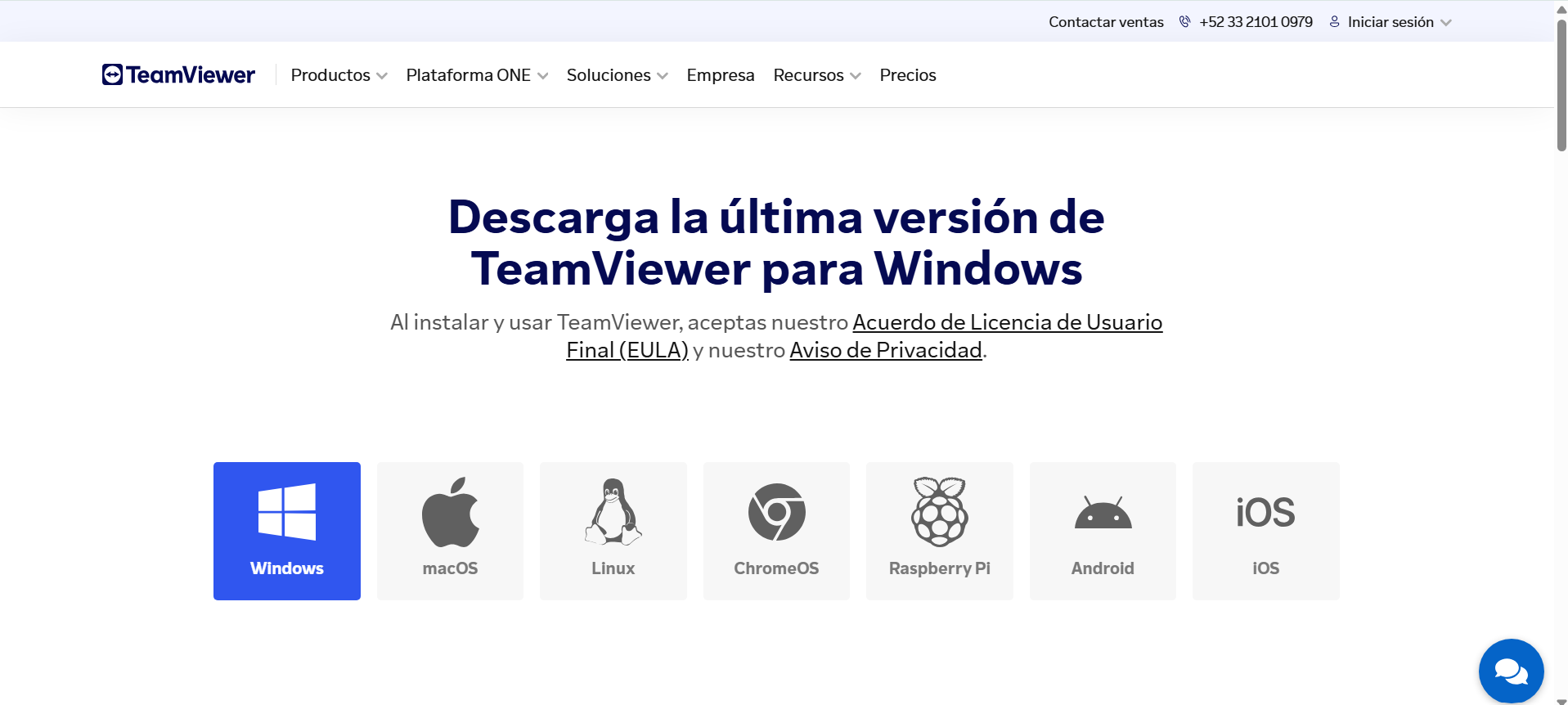
En tu computadora, entra a la página oficial de descargas de TeamViewer para Windows. Busca la opción TeamViewer, indicada para recibir asistencia, y descarga el archivo adecuado para tu equipo.
Si utilizas otro sistema operativo, selecciona el ícono correspondiente. Debajo aparecerán las opciones de descarga disponibles para tu dispositivo.
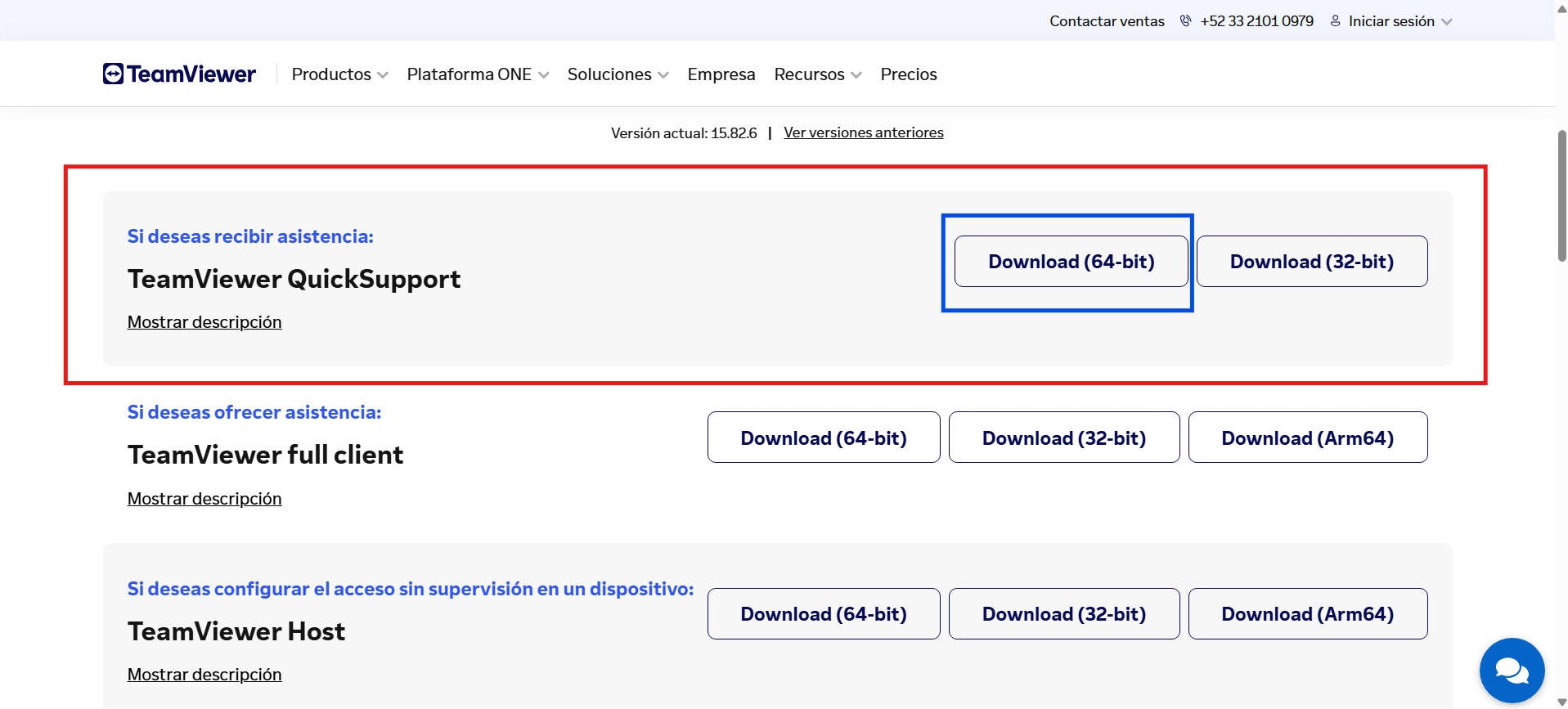
Busca la sección "Si deseas recibir asistencia:" y haz clic en Download (64-bit). Si tu computadora utiliza un sistema de 32 bits, selecciona Download (32-bit). La descarga comenzará automáticamente.
Si ya tienes TeamViewer abierto: avisa al técnico. Es posible que puedas continuar sin descargarlo de nuevo.
Paso 2. Abre TeamViewer QuickSupport
Una vez finalizada la descarga, sigue estos pasos:
- Abre la carpeta Descargas de tu computadora.
- Busca el archivo de TeamViewer QuickSupport y haz doble clic para ejecutarlo.
- Si Windows muestra una advertencia de seguridad, verifica que el archivo provenga del sitio oficial de TeamViewer antes de seleccionar Ejecutar.
- Espera a que se abra la ventana de TeamViewer QuickSupport.
Importante: QuickSupport no necesita una instalación completa. Puedes utilizarlo directamente para recibir asistencia remota.
Paso 3. Abre TeamViewer y continúa sin iniciar sesión
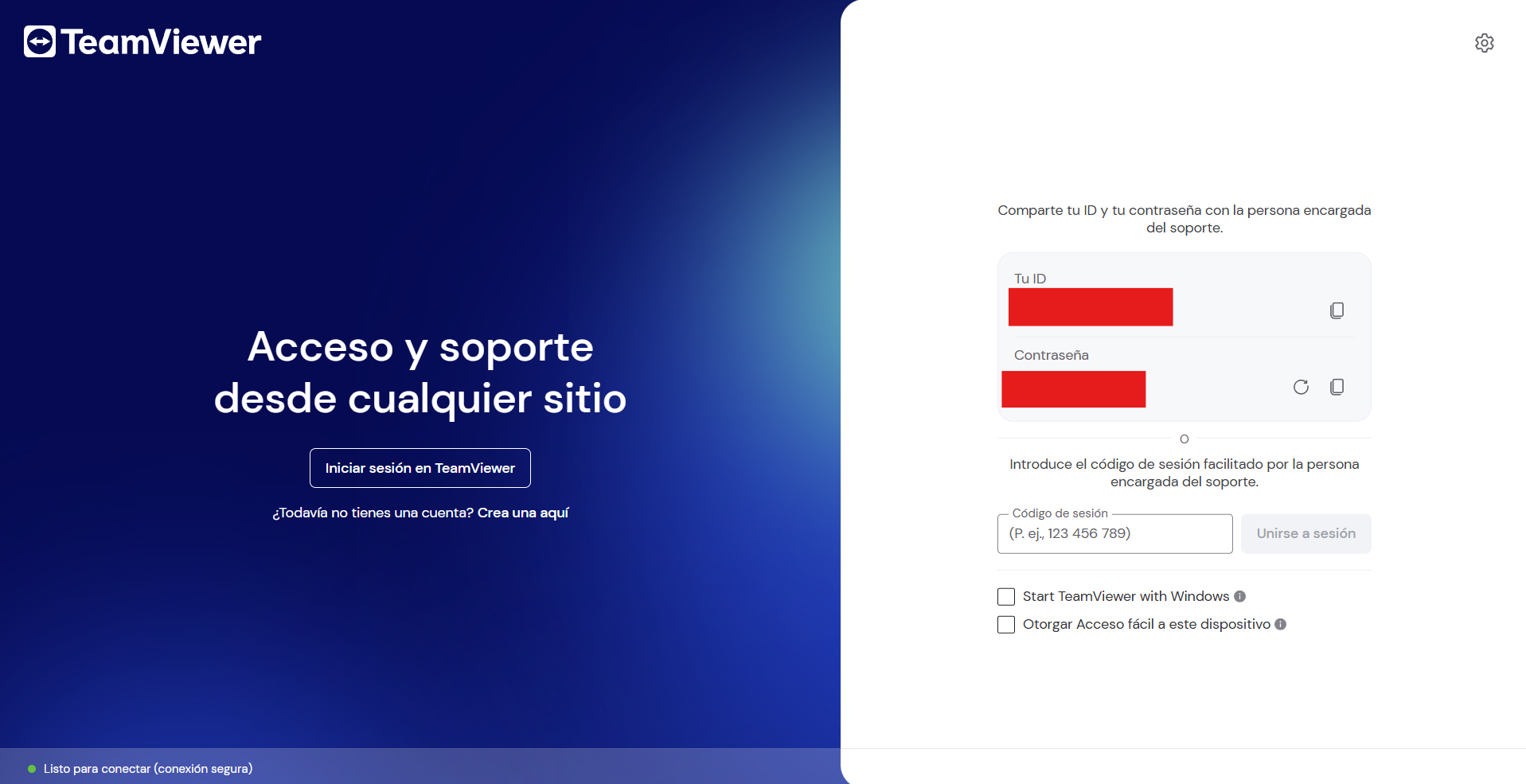
Una vez que abras TeamViewer, podrás continuar para recibir asistencia remota de Gymforce sin necesidad de iniciar sesión.
Opcional: Si prefieres iniciar sesión con una cuenta, puedes hacerlo de dos maneras:
- Con tu cuenta de TeamViewer: introduce tu correo electrónico y contraseña.
- Con tu cuenta de Google: selecciona Continuar con Google, elige tu cuenta y sigue las instrucciones que aparecen en pantalla.
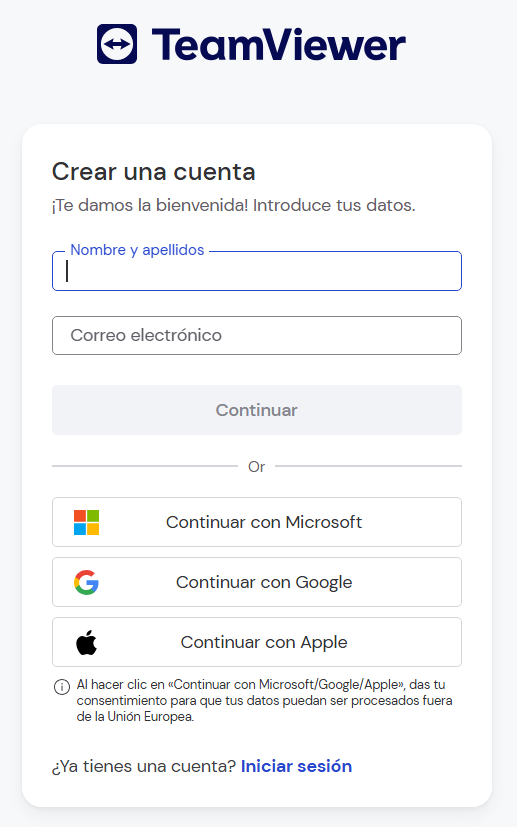
Si es la primera vez que accedes con Google, es posible que TeamViewer te solicite completar algunos pasos adicionales para configurar tu cuenta.
Importante: No necesitas crear una cuenta ni iniciar sesión para recibir asistencia mediante TeamViewer QuickSupport.
Paso 4. Comparte los datos de conexión con soporte
Una vez abierto TeamViewer, revisa la información que aparece en pantalla. Dependiendo de la versión, el equipo de soporte de Gymforce te indicará cómo establecer la conexión:
- ID y contraseña temporal: si tu versión muestra estos datos, compártelos únicamente con el técnico autorizado.
- Código de sesión: si el técnico te proporciona un código, introdúcelo en el campo correspondiente.
- Enlace de sesión: si recibes una invitación del equipo de soporte, ábrela y sigue las instrucciones.
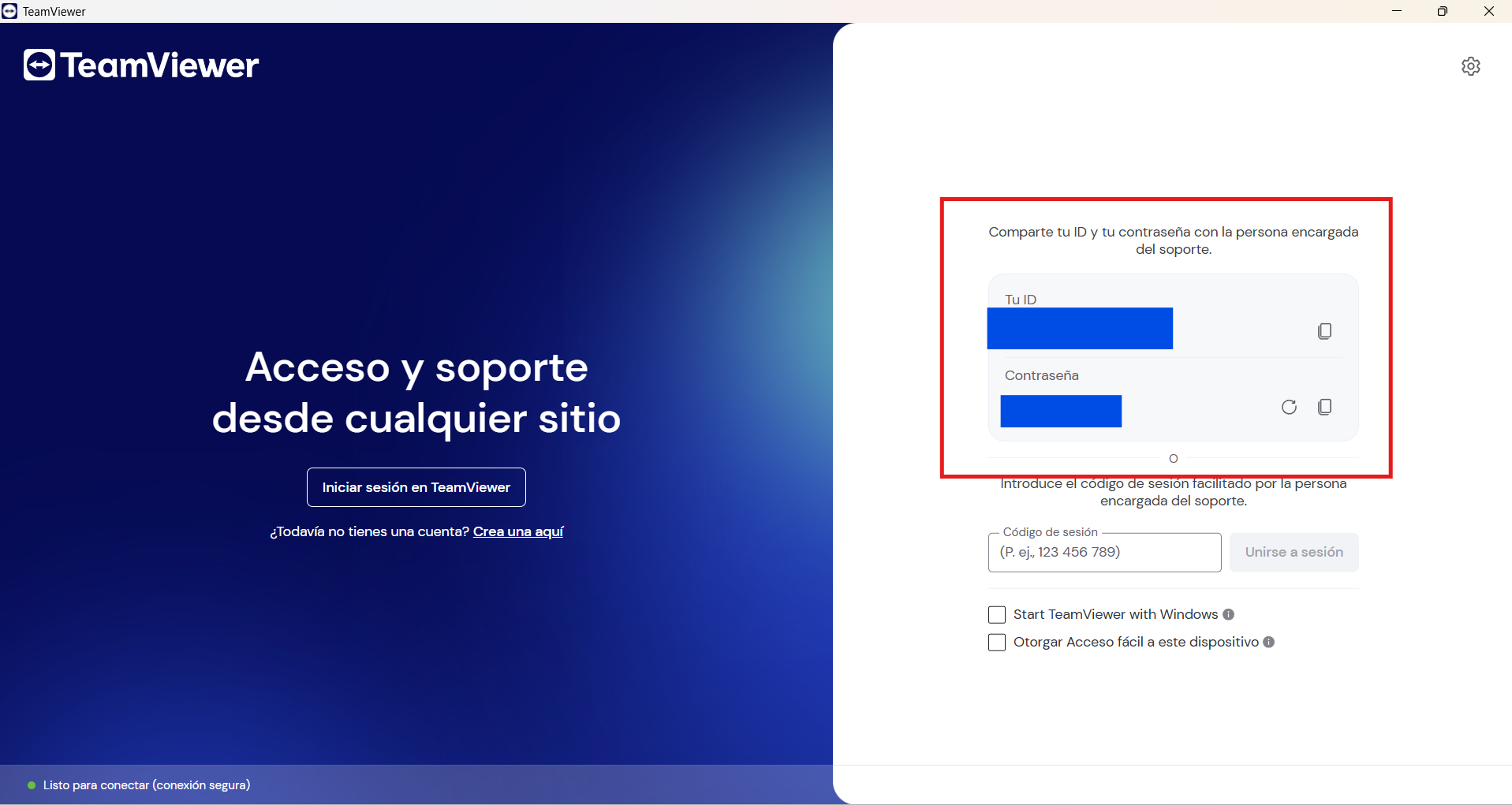
Cuando aparezca una solicitud de conexión, verifica que corresponda a la asistencia solicitada y autorízala.
Por seguridad: nunca compartas las contraseñas de tu correo electrónico, Gymforce o cuentas bancarias.
Paso 4. Acepta la solicitud de conexión
Cuando aparezca la solicitud, verifica que corresponda a la asistencia que solicitaste y pulsa Aceptar, si estás de acuerdo. Algunos equipos pueden solicitar permisos adicionales para compartir o controlar la pantalla.
Permanece frente a la computadora durante toda la sesión. Puedes preguntar al técnico qué está revisando en cualquier momento.
Paso 5. Recibe la asistencia de Gymforce
El personal de soporte revisará contigo el problema y realizará, con tu autorización, las acciones necesarias dentro del alcance de la asistencia. Por ejemplo, puede comprobar una configuración local, un lector QR o la comunicación con una impresora de tickets.
La disponibilidad de control remoto y ciertos permisos depende de tu sistema operativo y la configuración del equipo.
Paso 6. Finalización de la sesión de TeamViewer
Una vez que el equipo de soporte de Gymforce termine la revisión, el técnico finalizará la conexión remota y te notificará que la atención ha concluido.
Después, puedes cerrar TeamViewer y continuar utilizando tu computadora con normalidad.
Cómo utilizar TeamViewer de forma segura
- Confirma quién te atiende: acepta conexiones únicamente de personal verificado con quien hayas solicitado soporte.
- Supervisa la sesión: permanece presente y revisa lo que ocurre en pantalla.
- Protege tu información: no compartas contraseñas personales, datos bancarios ni códigos de verificación.
- No habilites acceso desatendido: no configures accesos permanentes sin comprender sus consecuencias.
- Termina la conexión: al concluir, desconecta la sesión y cierra TeamViewer.
Preguntas frecuentes sobre TeamViewer y soporte remoto
¿Tengo que instalar TeamViewer para recibir ayuda?
En muchos equipos basta con abrir TeamViewer QuickSupport, un módulo diseñado para recibir asistencia sin instalación completa. Si tu computadora necesita otros permisos, soporte te orientará.
¿Dónde encuentro el ID o el código de sesión?
Depende de la versión. QuickSupport puede mostrar un ID para compartir, o solicitar un código de sesión enviado por el técnico. Sigue las indicaciones del personal autorizado de Gymforce.
¿Puedo recibir soporte sin compartir mis contraseñas personales?
Sí. Los datos de conexión de TeamViewer son diferentes de las contraseñas de tus cuentas personales. No compartas contraseñas bancarias, de correo ni códigos de verificación.
¿TeamViewer es gratuito?
TeamViewer ofrece uso gratuito para fines personales bajo sus condiciones. El uso comercial puede requerir una licencia, por lo que debes respetar las condiciones vigentes del proveedor.
¿El técnico puede entrar a mi equipo cuando quiera?
El uso normal de QuickSupport está pensado para sesiones supervisadas. No habilites configuraciones de acceso desatendido o permanente sin comprenderlas y autorizarlas expresamente.
¿Necesito conexión a internet?
Sí. Tu computadora y el equipo de soporte deben contar con conexión a internet para establecer la asistencia remota.
¿TeamViewer forma parte de Gymforce?
No. Es un programa de acceso remoto desarrollado por un tercero que puede utilizarse para brindar asistencia técnica.
¿Gymforce repara o da garantía a los dispositivos físicos?
No. Gymforce es un software para la administración de gimnasios. La orientación remota que podamos ofrecer no incluye reparación, mantenimiento, garantías ni soporte técnico del fabricante para equipos como impresoras, lectores, torniquetes o dispositivos biométricos. Estos servicios corresponden al proveedor o técnico del hardware.
¿Necesitas ayuda del equipo de Gymforce?
Si ya eres cliente y necesitas asistencia relacionada con Gymforce, comunícate con soporte por tus canales habituales. Nuestro equipo te indicará si es necesario conectarse mediante TeamViewer.
Si todavía no utilizas Gymforce, descubre nuestro software para administrar gimnasios, membresías, pagos y asistencias.