


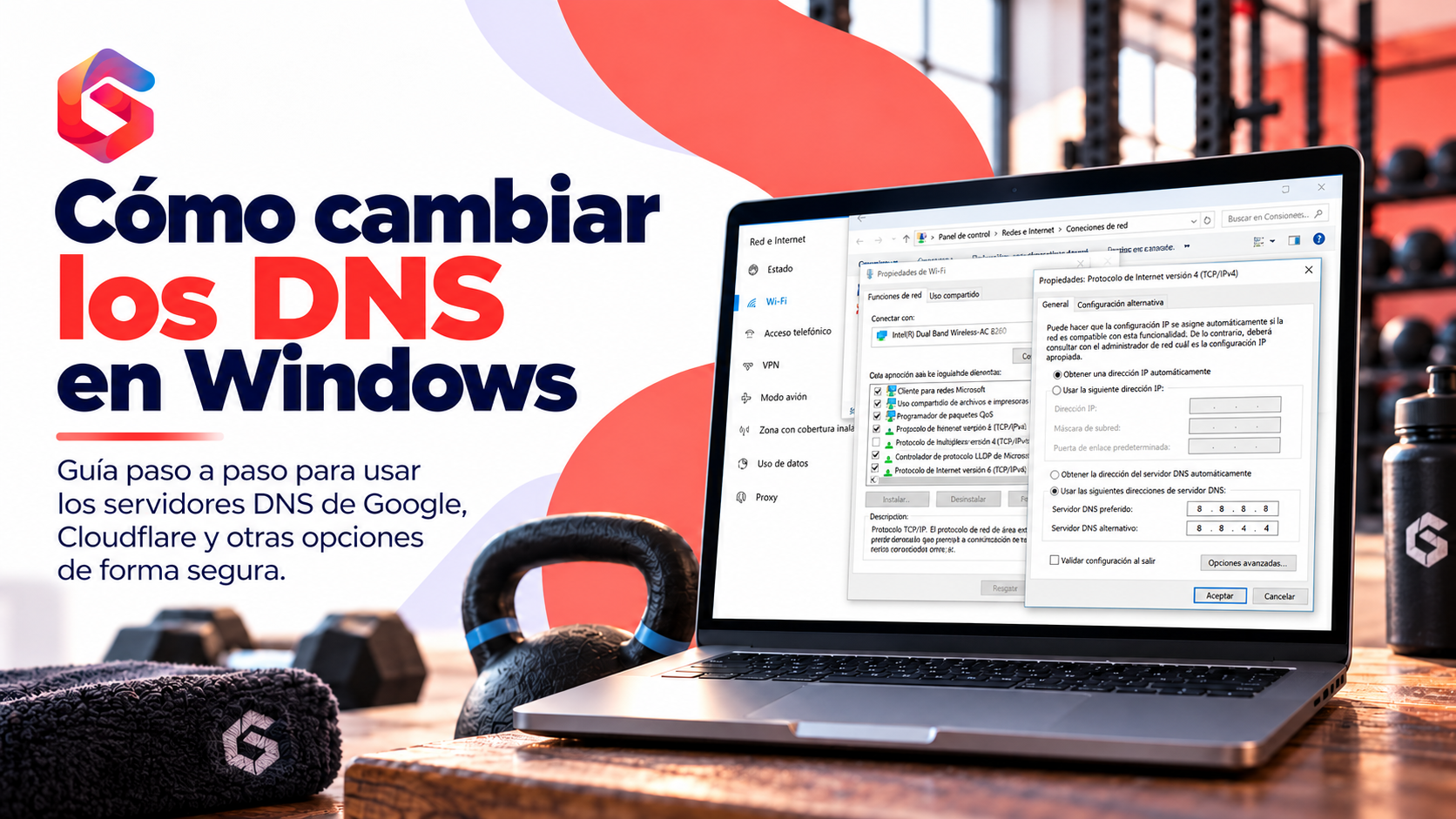
¿Cómo cambiar los DNS en Windows sin complicarte?
Si una página tarda en abrir, muestra errores de conexión o algunos servicios no se encuentran, una de las comprobaciones que puedes hacer es cambiar los servidores DNS que utiliza tu computadora. Puedes probar los DNS públicos de Google, Cloudflare, Quad9 u OpenDNS.
Es un cambio habitual y reversible. No elimina tus archivos, no modifica la contraseña de tu Wi-Fi y no requiere instalar programas. En esta guía te acompañamos pantalla por pantalla, desde el Panel de control.
Antes de empezar, una aclaración importante: cambiar los DNS no garantiza mejorar la velocidad de internet. Puede ayudar cuando el problema está relacionado con la búsqueda de nombres de sitios web, pero no corrige fallas de señal, desconexiones o la velocidad contratada.
¿Qué son los DNS y por qué podrías cambiarlos?
Cuando escribes una dirección como www.gymforce.mx, tu equipo consulta un servidor DNS para obtener la dirección numérica del sitio. Piensa en los DNS como una agenda de contactos: convierten nombres fáciles de recordar en direcciones que entienden las computadoras.
Normalmente tu proveedor de internet configura los DNS de manera automática. Cambiarlos por los de un proveedor público puede ser útil si los servidores actuales presentan fallas o si quieres probar un servicio con otras características de privacidad o filtrado. No cambia de compañía de internet, ni de plan ni de módem.
Antes de empezar: tres precauciones para hacerlo con tranquilidad
- Anota o toma una foto de lo que aparece actualmente en la ventana de propiedades DNS. Si está seleccionada la opción automática, recuerda ese dato. Si hay números escritos, guárdalos.
- Solo vamos a modificar los DNS. No toques la opción "Obtener una dirección IP automáticamente", ni la IP fija, la puerta de enlace o la máscara de subred, aunque veas esos campos.
- Si la computadora pertenece a una empresa o está administrada por un técnico, consulta primero: algunas redes requieren DNS internos para impresoras, servidores o sistemas locales.
Esta guía cambia los DNS solo de la conexión elegida en este equipo. Los demás dispositivos del gimnasio seguirán igual. Para seguir los pasos puedes necesitar autorización de administrador de Windows.
¿Qué servidores DNS puedo utilizar?
Estas son direcciones IPv4 oficiales y gratuitas. Elige una sola fila y escribe sus dos números: no es recomendable combinar servidores de distintas políticas (por ejemplo uno que bloquea amenazas y otro que no), porque los resultados pueden variar.
| Proveedor | DNS preferido | DNS alternativo | Características |
|---|---|---|---|
| Google Public DNS | 8.8.8.8 |
8.8.4.4 |
Opción general sin filtrado adicional por categorías. |
| Cloudflare 1.1.1.1 | 1.1.1.1 |
1.0.0.1 |
Alternativa orientada a privacidad y rapidez de resolución. |
| Quad9 (con bloqueo) | 9.9.9.9 |
149.112.112.112 |
Bloquea dominios asociados a amenazas conocidas. |
| OpenDNS | 208.67.222.222 |
208.67.220.220 |
Otra alternativa pública de resolución de nombres. |
| Cloudflare Families (malware) | 1.1.1.2 |
1.0.0.2 |
Filtra dominios de malware conocido; puede bloquear algunos destinos. |
¿Cuál elegir si es tu primera vez? Puedes probar Google o Cloudflare. Si te interesa bloquear dominios maliciosos conocidos, considera Quad9. Ninguno es el mejor para todas las redes y todos los usuarios; si una opción no te convence, puedes cambiar a otra o regresar a la anterior.
Para simplificar, los pasos principales muestran IPv4. En redes que también utilizan IPv6, esa configuración puede resolverse por separado; además, navegadores, VPN o políticas empresariales pueden utilizar sus propios DNS. Si necesitas que todo el tráfico utilice un proveedor específico, revisa también esas configuraciones con tu técnico.
Cómo cambiar los DNS desde el Panel de control de Windows
Vamos a utilizar el Panel de control y las ventanas tradicionales de conexiones de red. Los nombres de algunos botones pueden variar ligeramente, pero la ruta es muy parecida en las versiones habituales de Windows.
Paso 1. Abre el Panel de control
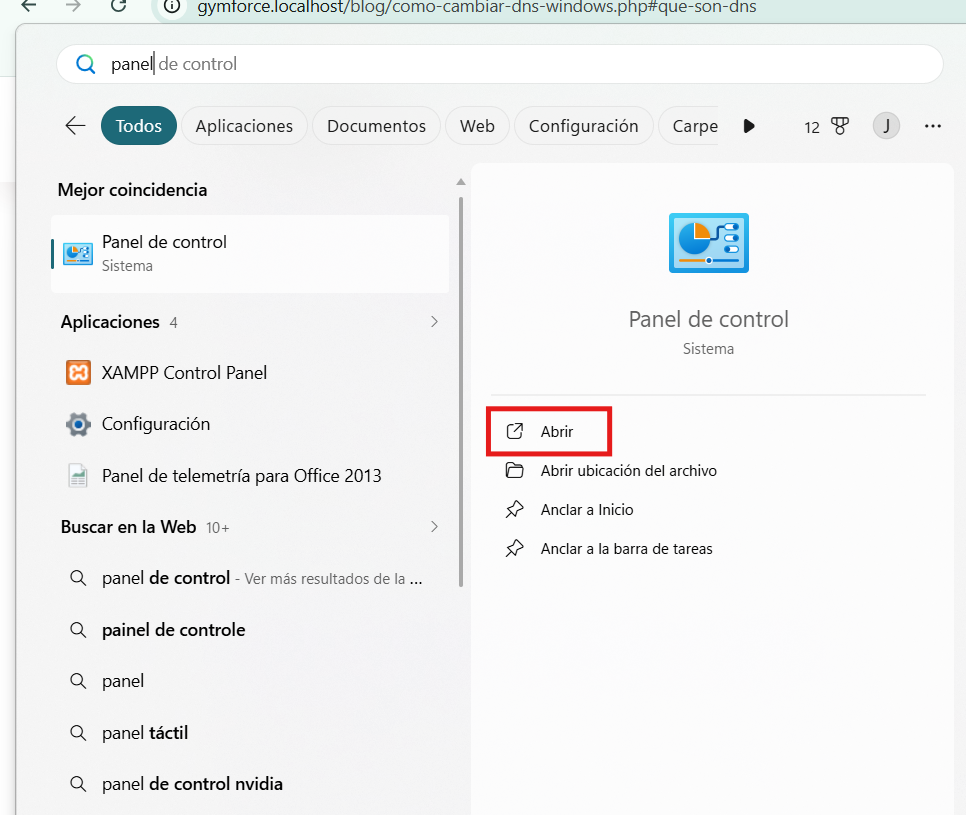
Haz clic en el botón Inicio de Windows. Escribe Panel de control y abre el resultado con ese nombre. No necesitas abrir ninguna aplicación especial ni descargar nada.
Paso 2. Entra a Redes e Internet
Dentro del Panel de control, busca la sección Redes e Internet y haz clic en Ver el estado y las tareas de red. Esto abrirá el Centro de redes y recursos compartidos, donde podrás consultar y configurar tu conexión a internet.
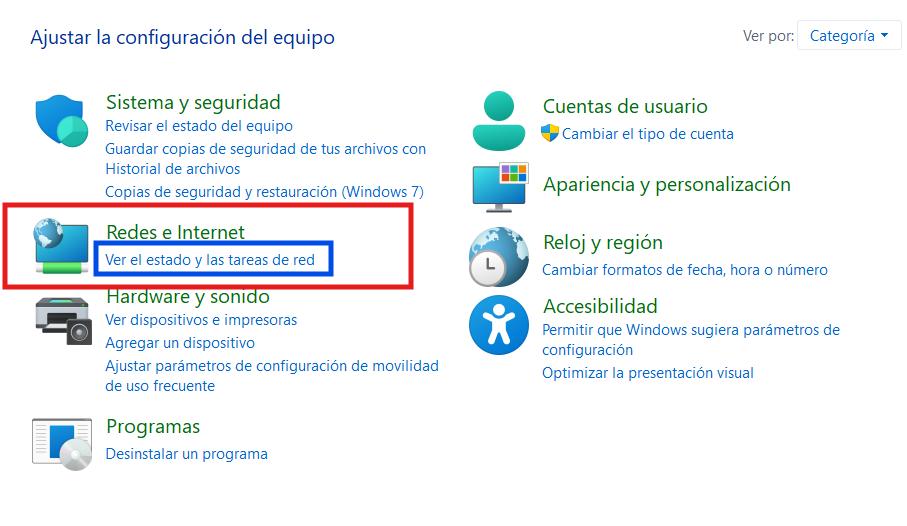
Hasta aquí solamente estamos navegando por ventanas de consulta; todavía no has cambiado ninguna configuración.
Paso 3. Abre la configuración de los adaptadores de red
En el Centro de redes y recursos compartidos, busca en el menú del lado izquierdo la opción Cambiar configuración del adaptador y haz clic sobre ella. Se abrirá una ventana donde podrás ver las conexiones de red disponibles en tu computadora, como Wi-Fi o Ethernet (conexión por cable).
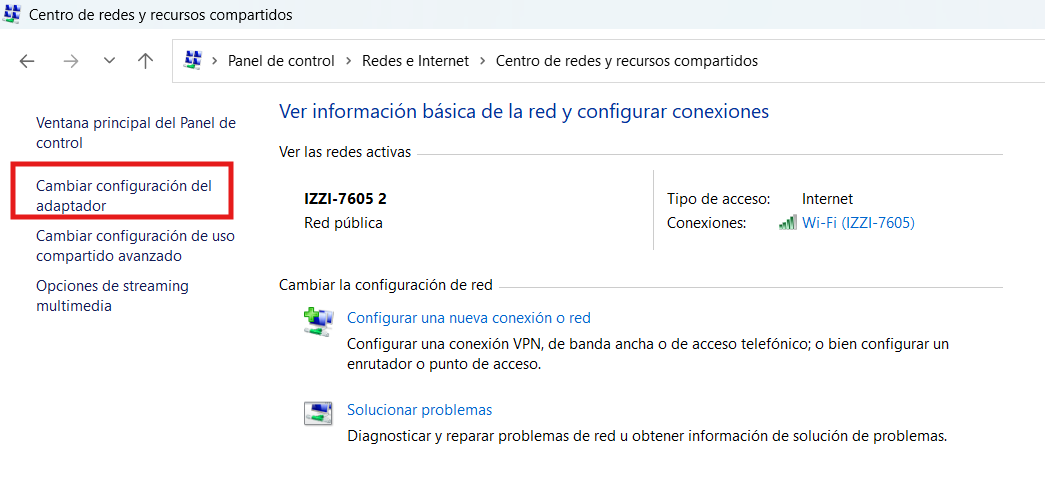
Si la disposición de tu ventana es distinta, localiza el mismo texto. También puedes volver atrás en cualquier momento.
Paso 4. Selecciona tu conexión a internet
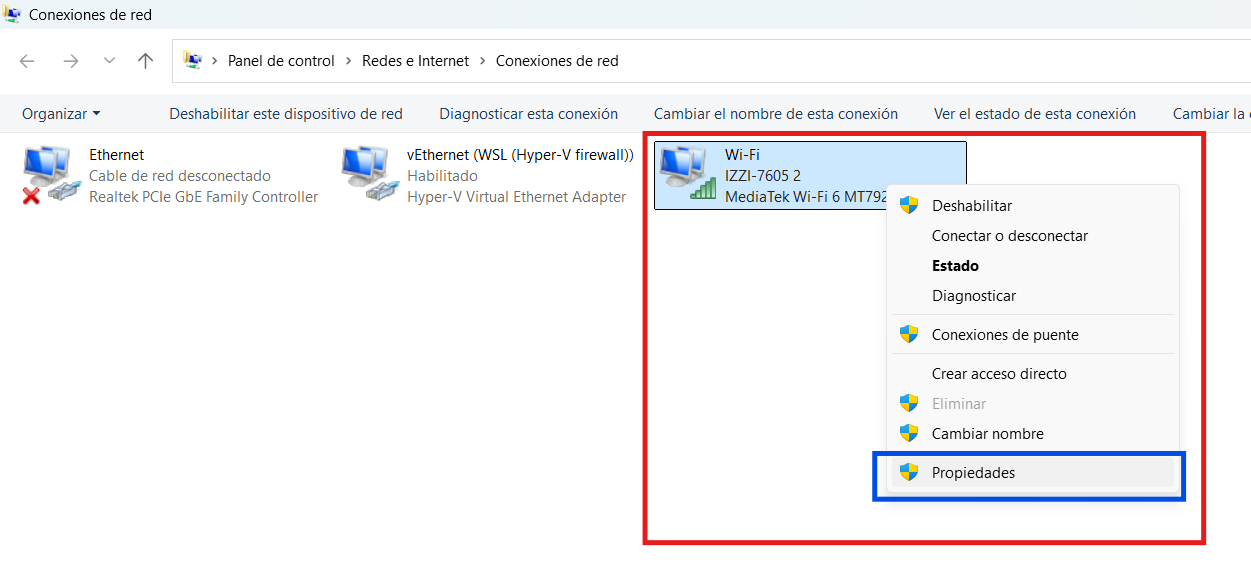
En la ventana de Conexiones de red, identifica la conexión que utilizas para acceder a internet. Generalmente aparecerá como Wi-Fi si te conectas de forma inalámbrica, o Ethernet si tu computadora está conectada mediante un cable de red.
Una vez identificada, haz clic derecho sobre ella y selecciona Propiedades en el menú que aparece. Esto abrirá una ventana donde podrás consultar y modificar la configuración de esa conexión.
Importante: Selecciona únicamente la conexión que estás utilizando. Si Windows solicita permisos de administrador, deberás autorizarlos para continuar.
Paso 5. Abre las propiedades del protocolo IPv4
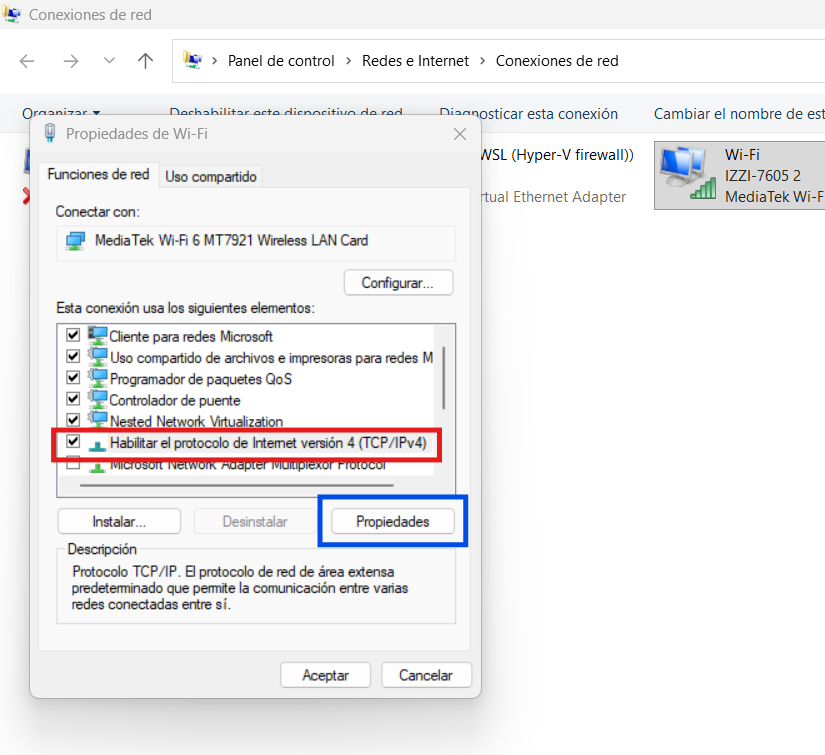
En la ventana de Propiedades de tu conexión, encontrarás una lista de elementos utilizados para conectarte a internet.
Busca la opción Protocolo de Internet versión 4 (TCP/IPv4), haz un clic sobre su nombre para seleccionarla y después pulsa el botón Propiedades, ubicado debajo de la lista.
Importante: No desmarques la casilla que aparece junto al protocolo ni selecciones la opción Desinstalar. Solo necesitas seleccionar el protocolo y abrir sus propiedades. Esto no modificará todavía tu conexión a internet.
Paso 6. Configura los nuevos servidores DNS
En la ventana de Propiedades: Protocolo de Internet versión 4 (TCP/IPv4), encontrarás las opciones para configurar la dirección IP y los servidores DNS de tu conexión.
Antes de continuar: Revisa la sección inferior de la ventana. Si aparecen direcciones DNS escritas, anótalas o toma una fotografía para conservarlas. Si está seleccionada la opción Obtener la dirección del servidor DNS automáticamente, recuerda que esa era tu configuración original.
- Deja sin modificar la sección superior relacionada con la dirección IP.
- En la sección inferior, selecciona Usar las siguientes direcciones de servidor DNS.
- En el campo Servidor DNS preferido, escribe
8.8.8.8. - En el campo Servidor DNS alternativo, escribe
8.8.4.4. - Comprueba que ambas direcciones estén escritas correctamente y haz clic en Aceptar.
- En la ventana anterior, pulsa Cerrar para guardar los cambios.
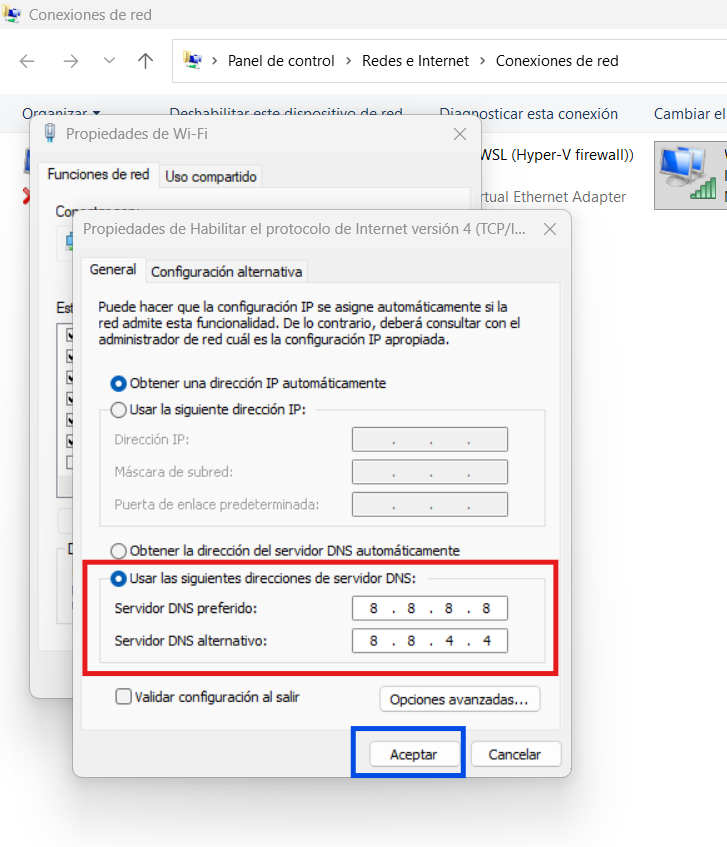
En este ejemplo estamos utilizando los servidores DNS públicos de Google. Si prefieres utilizar Cloudflare, escribe 1.1.1.1 como DNS preferido y 1.0.0.1 como DNS alternativo. También puedes elegir cualquiera de los proveedores incluidos en la tabla anterior.
¡Listo! Has configurado los nuevos servidores DNS. Los cambios se aplican a la conexión de red seleccionada, sin modificar tus archivos, programas ni contraseñas.
Recuerda: Si después del cambio tienes problemas para navegar, puedes regresar a esta misma ventana y seleccionar Obtener la dirección del servidor DNS automáticamente, siempre que esa fuera tu configuración original, o volver a escribir las direcciones que anotaste anteriormente.
¿Cómo comprobar si el cambio funcionó?
- Regresa a tu navegador e intenta acceder nuevamente a tu sistema Gymforce. Si ya tenías la página abierta, presiona F5 o haz clic en el botón de recargar para actualizarla.
- Comprueba si el sistema carga correctamente y si el problema de conexión desapareció. Si ya puedes acceder y utilizarlo con normalidad, puedes dejar la configuración como está.
No es necesario reiniciar la computadora en la mayoría de los casos. Si el sistema sigue sin cargar, cierra completamente el navegador, vuelve a abrirlo e intenta ingresar nuevamente.
Si el problema continúa, puedes comunicarte con el equipo de soporte de Gymforce para recibir orientación adicional.
¿Cómo regresar a los DNS de tu proveedor de internet?
Si después de realizar el cambio tienes problemas para conectarte a internet o simplemente prefieres regresar a la configuración anterior, puedes deshacer los cambios fácilmente.
Para hacerlo, sigue estos pasos:
- Abre nuevamente el Panel de control de Windows.
- Ingresa a Redes e Internet y selecciona Ver el estado y las tareas de red.
- En el menú izquierdo, haz clic en Cambiar configuración del adaptador.
- Haz clic derecho sobre tu conexión Wi-Fi o Ethernet y selecciona Propiedades.
- Selecciona Protocolo de Internet versión 4 (TCP/IPv4) y pulsa Propiedades.
- Si anteriormente utilizabas la configuración automática, marca la opción Obtener la dirección del servidor DNS automáticamente.
- Haz clic en Aceptar y después en Cerrar para guardar los cambios.
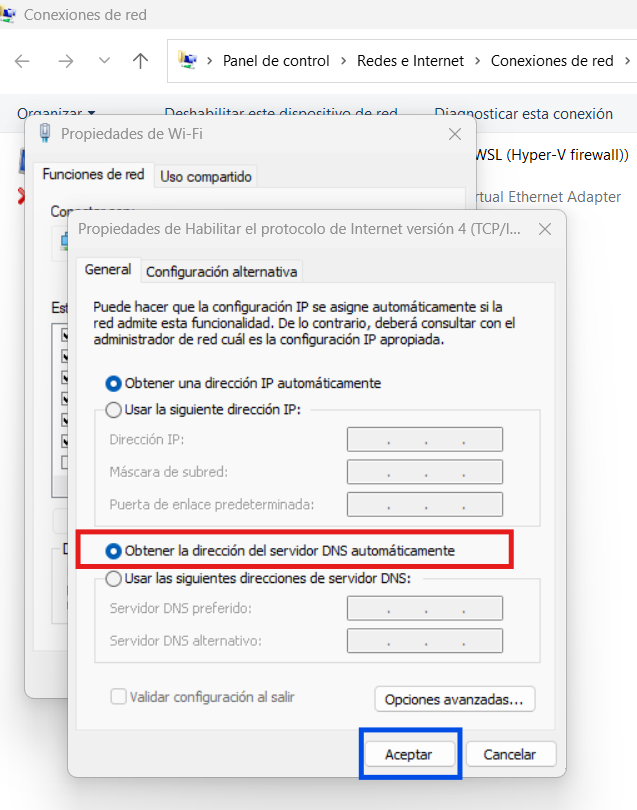
¡Listo! Has restaurado la configuración automática de DNS. Windows volverá a utilizar los servidores DNS que le proporcione tu red, normalmente los de tu proveedor de internet.
Importante: Si antes del cambio tu computadora tenía direcciones DNS específicas configuradas manualmente, deberás escribir nuevamente esas direcciones en lugar de seleccionar la opción automática.
Como puedes ver, cambiar los servidores DNS es un proceso reversible. Puedes probar los servidores de Google, Cloudflare u otros proveedores y regresar a tu configuración original si lo necesitas, sin afectar tus archivos, programas ni información personal.
¿Qué hago si pierdo la navegación o algo deja de funcionar?
- No abre ninguna página: revisa que las cuatro cifras de cada servidor estén bien escritas. Si el problema continúa, vuelve a la configuración original.
- El Wi-Fi figura conectado, pero no navegas: prueba otro sitio y confirma que tu proveedor de internet tenga servicio. DNS no corrige una falla física o una caída del operador.
- Solo falla una plataforma: puede ser un problema propio del sitio web; intenta nuevamente más tarde o verifica su estado con su proveedor.
- En una red empresarial no funcionan nombres internos: restaura los DNS definidos por tu administrador. Los DNS públicos pueden desconocer direcciones de equipos locales.
- En tu navegador parece no cambiar nada: algunos navegadores y VPN utilizan DNS seguro independiente de Windows. Revisa su configuración con ayuda técnica.
- Tu red tiene IPv6: los DNS para IPv6 pueden estar configurados por separado. No desactives IPv6 ni cambies sus opciones al azar.
Preguntas frecuentes sobre cambiar los DNS en Windows
¿Es seguro cambiar los DNS de mi computadora?
Sí, cambiar solo los servidores DNS es una configuración habitual y reversible. No borra documentos ni cambia la contraseña del Wi-Fi. Anota previamente los valores anteriores y evita modificar la dirección IP.
¿Cambiar los DNS hace que mi internet sea más rápido?
Puede mejorar la velocidad de resolución de algunos nombres de dominio, pero no aumenta por sí mismo los megabits contratados ni corrige fallas de señal, cableado o del proveedor.
¿Qué DNS pongo: Google o Cloudflare?
Puedes elegir una pareja completa del mismo proveedor. Google utiliza 8.8.8.8 y 8.8.4.4; Cloudflare, 1.1.1.1 y 1.0.0.1.
¿Cómo vuelvo a los DNS originales?
En las Propiedades de Protocolo de Internet versión 4 (TCP/IPv4), elige Obtener la dirección del servidor DNS automáticamente si antes estaba así. Si había direcciones manuales, vuelve a escribir las que anotaste.
¿Debo cambiar también la dirección IP?
No. Esta guía modifica solo DNS. Conserva sin cambios las opciones de dirección IP, puerta de enlace y máscara de subred.
¿Se cambiarán los DNS de todos los dispositivos del gimnasio?
No. La configuración afecta a la conexión de red seleccionada en esta computadora, no al módem ni a los demás equipos.
¿Necesito reiniciar la computadora?
Normalmente no. Guarda los cambios y prueba la navegación. Si un dominio sigue dando problemas, puedes cerrar y abrir el navegador o borrar la caché de DNS.
¿Por qué una página todavía no carga después de cambiar los DNS?
Puede tratarse de una falla del sitio web, del proveedor de internet o de la red. Algunas VPN y navegadores con DNS seguro propio también pueden usar servidores distintos.
¿Necesitas ayuda con Gymforce?
Si utilizas Gymforce y estás experimentando problemas de acceso al sistema desde una computadora del gimnasio, contacta a nuestro equipo de soporte por tus canales habituales. Podemos ayudarte a identificar si el inconveniente parece estar relacionado con la conexión o con otro componente. La administración general de tu red o del servicio de internet corresponde a tu proveedor o técnico.
Si aún no utilizas nuestra plataforma, conoce Gymforce, software para administrar gimnasios y simplifica la gestión de membresías, pagos y asistencias.