



¿Cómo crear y reutilizar rutinas en Gymforce?
En Gymforce puedes crear bibliotecas de rutinas para tu gimnasio utilizando pizarrones para organizar y reutilizar entrenamientos. Desde Clases → Pizarrones puedes crear una biblioteca y posteriormente agregar ejercicios desde Clases → Rutinas. Una vez guardadas, puedes copiar las rutinas a otros días, semanas o pizarrones sin volver a capturarlas. También puedes utilizar pizarrones privados para compartir entrenamientos con socios específicos.
¿Para qué sirve una biblioteca de rutinas en un gimnasio?
Una biblioteca de rutinas permite mantener organizados los entrenamientos de un gimnasio para reutilizarlos según las necesidades de sus socios. En Gymforce, estas bibliotecas se pueden organizar mediante pizarrones, facilitando la planificación de entrenamientos sin tener que crear los mismos ejercicios una y otra vez.
Puedes organizar tus bibliotecas de diferentes maneras, dependiendo de cómo trabajen los entrenadores y de los programas que ofrezca tu gimnasio.
Si actualmente utilizas hojas de cálculo o documentos para planificar los entrenamientos, también puedes consultar nuestra guía sobre cómo organizar las rutinas de tu gimnasio sin Excel .
- Biblioteca general del gimnasio: almacena todas las rutinas disponibles y comparte únicamente las que cada socio necesite según sus objetivos o condición física.
- Bibliotecas por grupo muscular: crea pizarrones independientes para pecho, espalda, pierna, hombro, abdomen u otras áreas, facilitando la reutilización de rutinas específicas.
- Bibliotecas premium o exclusivas: organiza rutinas especiales que solo estarán disponibles para socios con acceso a programas o servicios adicionales.
Cómo crear una biblioteca de rutinas en Gymforce
Para comenzar, primero debemos crear un pizarrón que utilizaremos como biblioteca para almacenar y organizar las rutinas que deseamos reutilizar con nuestros socios.
Crear un pizarrón para guardar rutinas
Para crear una biblioteca de rutinas utilizaremos la función de Pizarrones. Desde el menú principal de GymForce, dirígete a:
Clases → Pizarrones
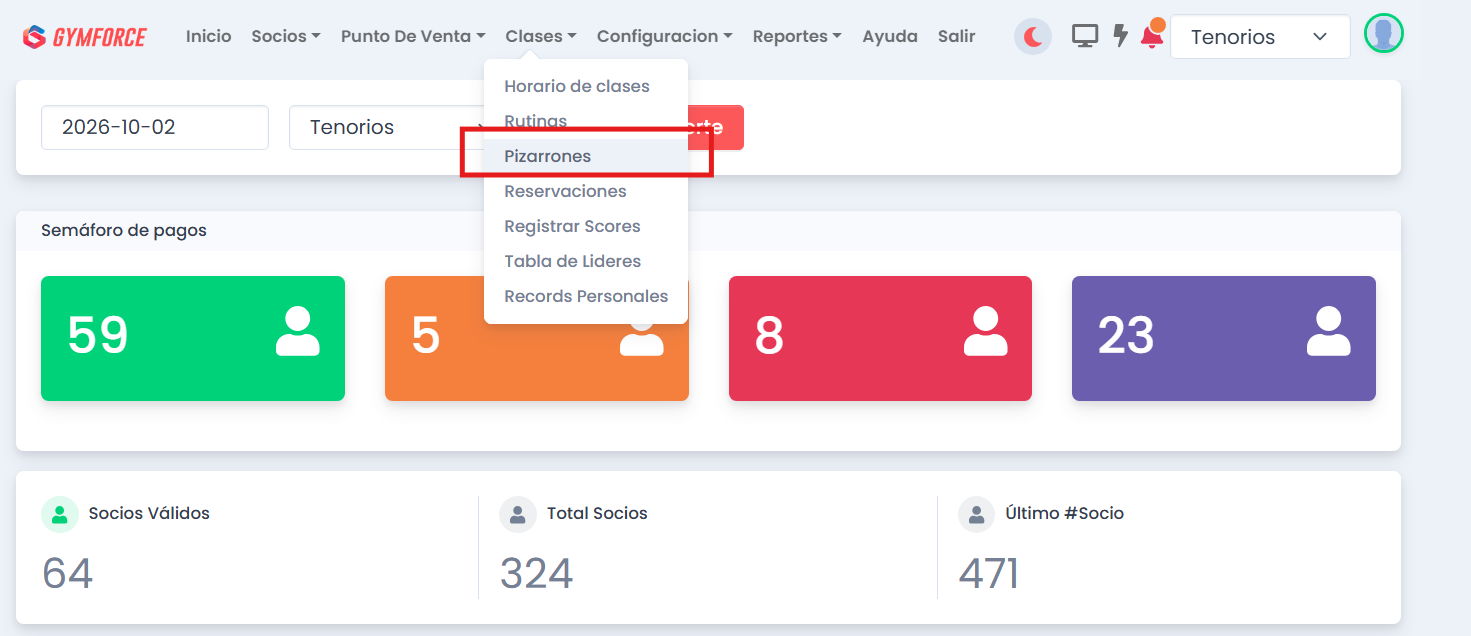
Una vez dentro de la sección Pizarrones, se mostrará la lista de todos los pizarrones disponibles en tu sucursal.
Selecciona el menú de tres puntos ubicado en la parte superior de la pantalla y posteriormente haz clic en la opción "Nuevo pizarrón".
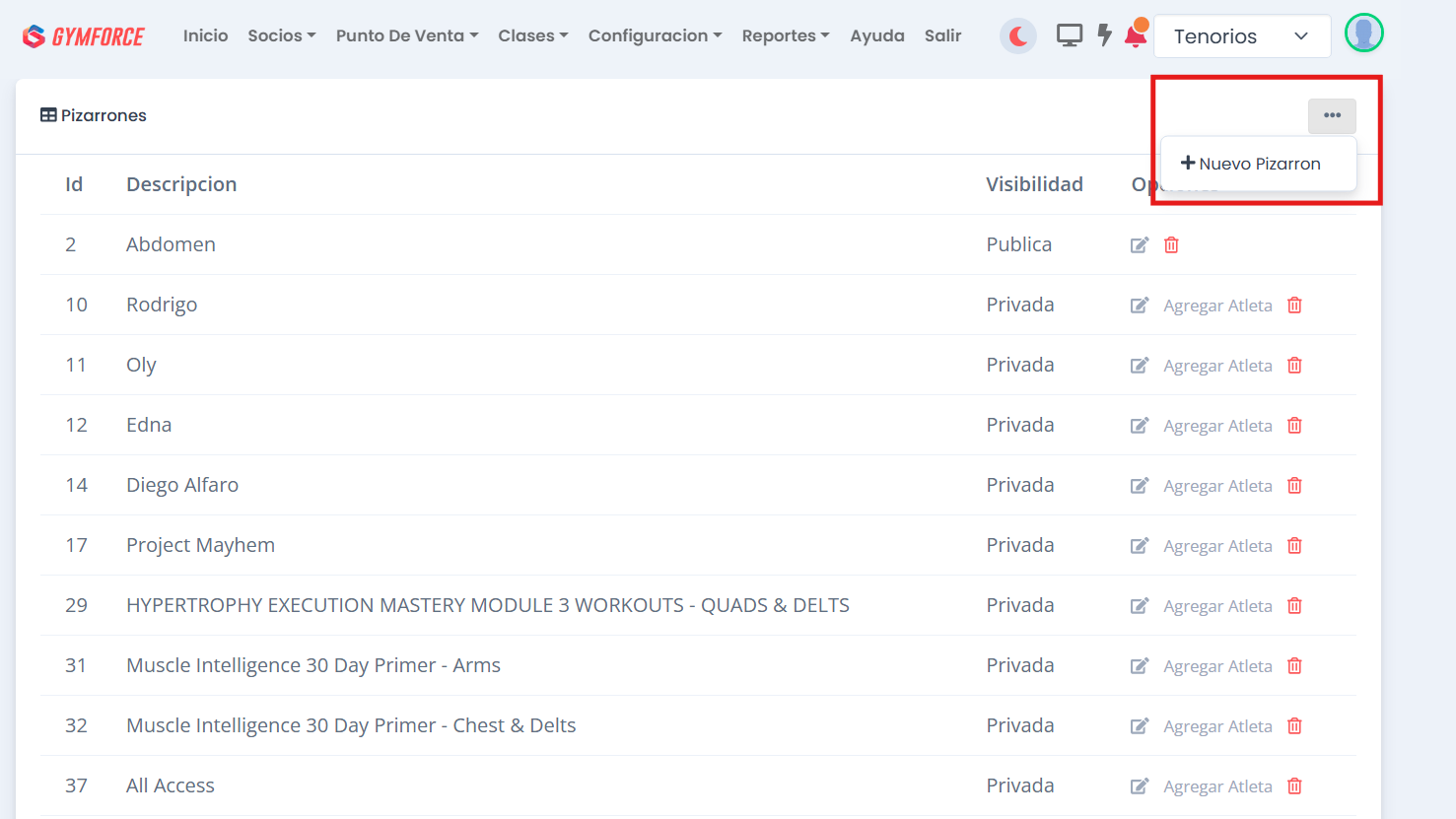
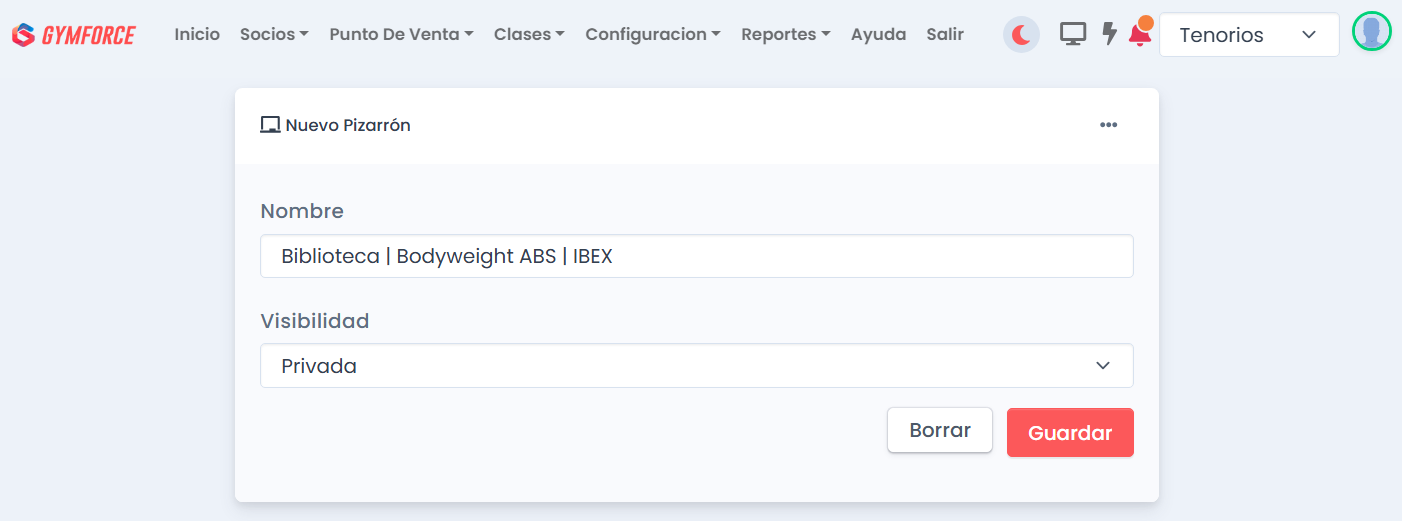
En esta pantalla puedes asignar el nombre que desees a tu biblioteca de rutinas.
Respecto a la visibilidad, se recomienda seleccionar la opción Privada. Así podrás utilizar la biblioteca para almacenar y organizar las rutinas de tu gimnasio, compartiendo con cada socio únicamente las que le correspondan según sus objetivos o la parte del cuerpo que vaya a trabajar.
Cómo utilizar la pantalla de rutinas de Gymforce
Dirígete a Clases → Rutinas para comenzar a agregar las rutinas que formarán parte de tu biblioteca.
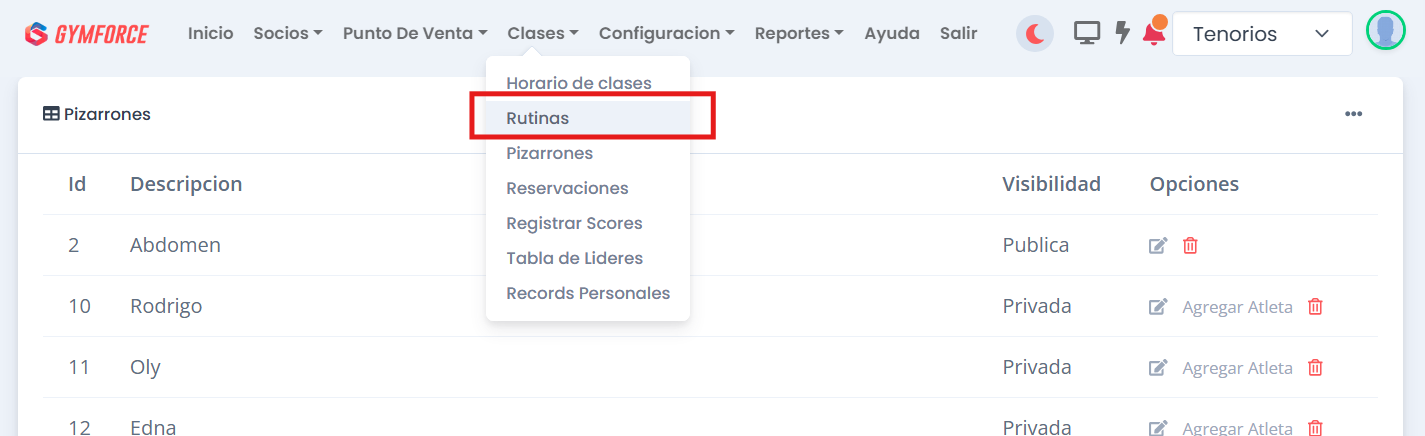
En esta pantalla, selecciona el pizarrón en el que deseas agregar las rutinas.
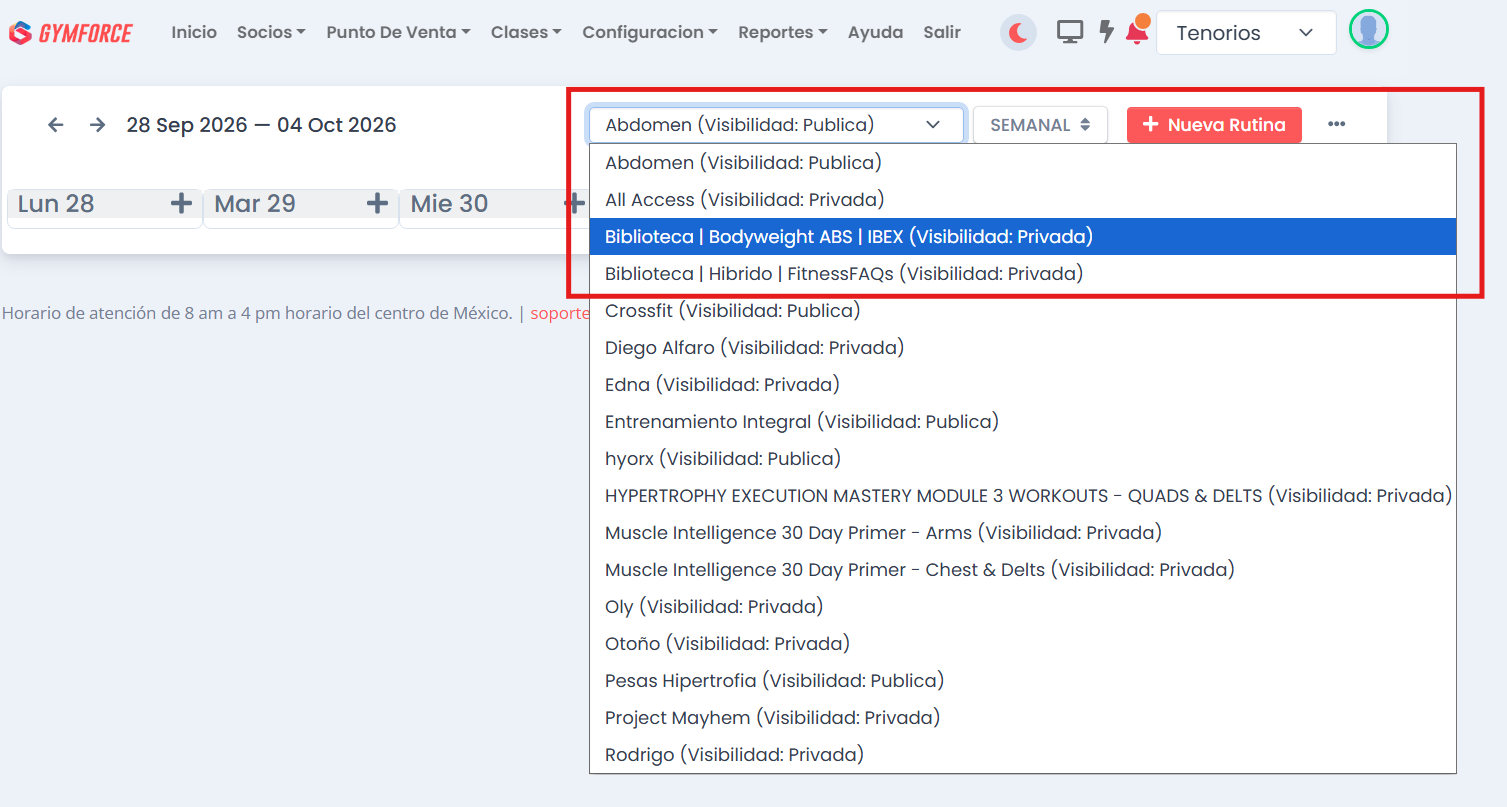
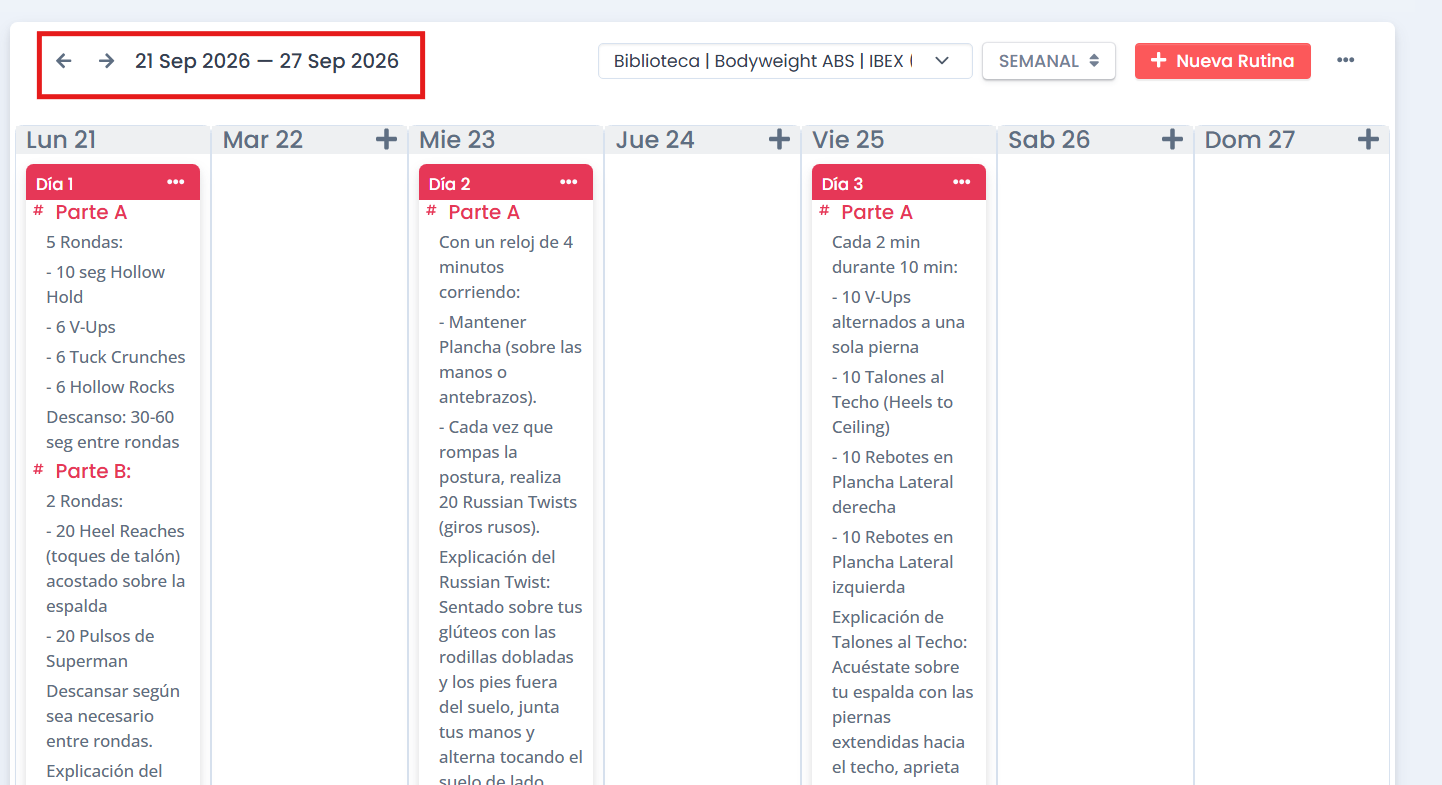
Las rutinas que se muestran en esta pantalla están organizadas por semana. Utiliza las flechas de navegación para consultar las rutinas de una semana anterior o posterior a la actual.
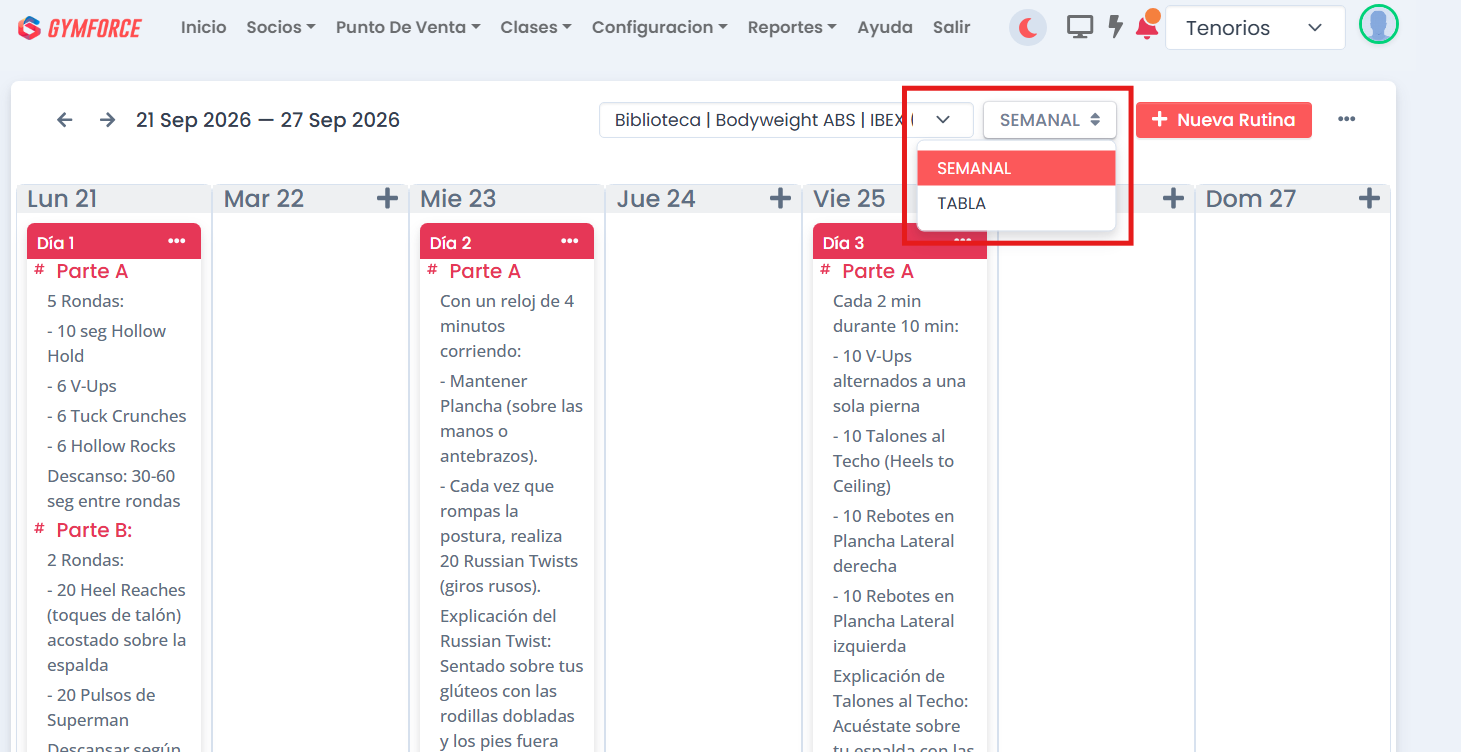
Si lo deseas, puedes cambiar la forma en que se muestran las rutinas. En lugar de consultarlas únicamente por semana, selecciona la opción "Tabla" para visualizar todas las rutinas en un solo listado.
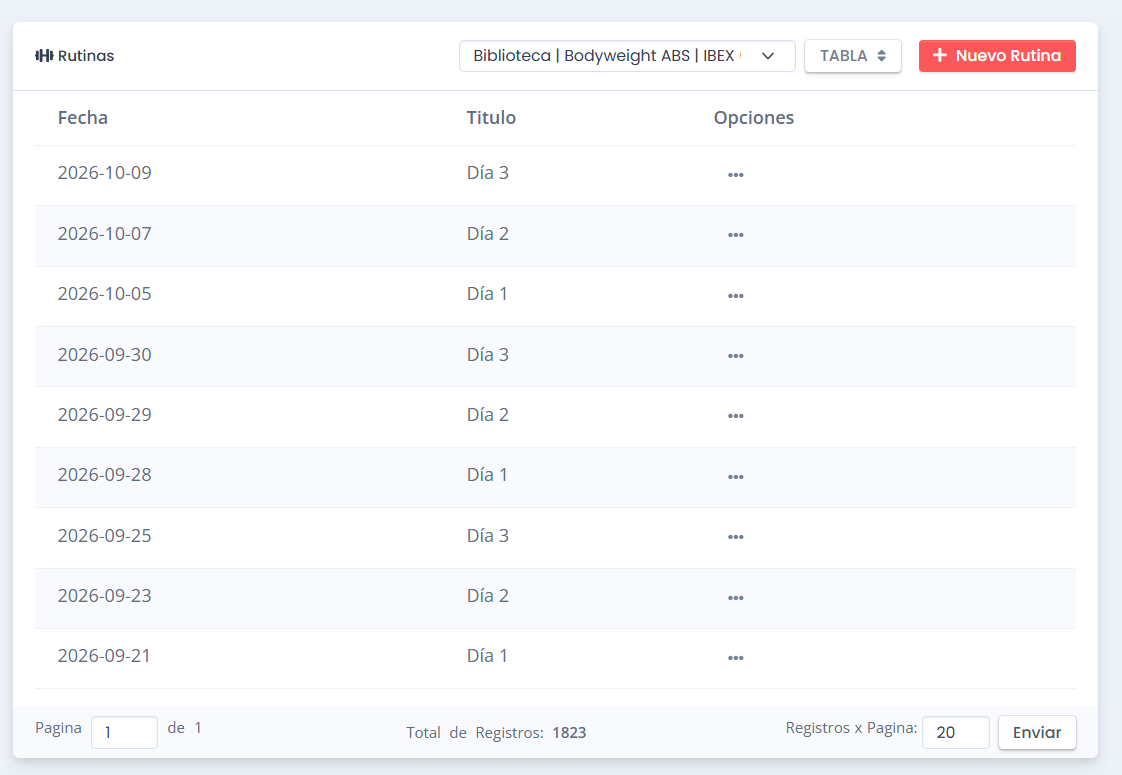
En esta vista, las rutinas se muestran ordenadas de manera que puedas consultar primero las que tienen una fecha más próxima al futuro.
Para facilitar la búsqueda de las rutinas que deseas reutilizar, puedes navegar entre las diferentes páginas del listado y seleccionar, en la parte inferior derecha, la cantidad de registros que deseas visualizar por página.
Cómo agregar ejercicios y rutinas a tu biblioteca
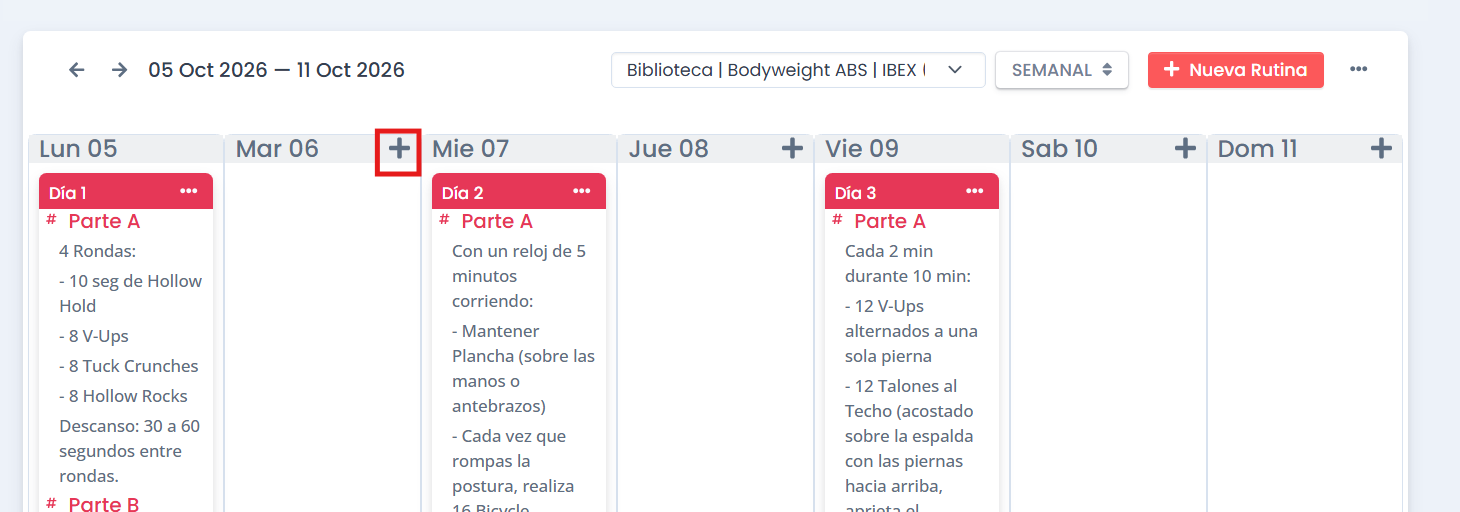
Para agregar una nueva rutina a nuestra biblioteca, selecciona el botón "Nueva Rutina".

Otra opción es seleccionar el ícono "+" que aparece sobre cualquiera de los días de la semana. De esta manera, podrás crear una nueva rutina directamente para el día seleccionado.
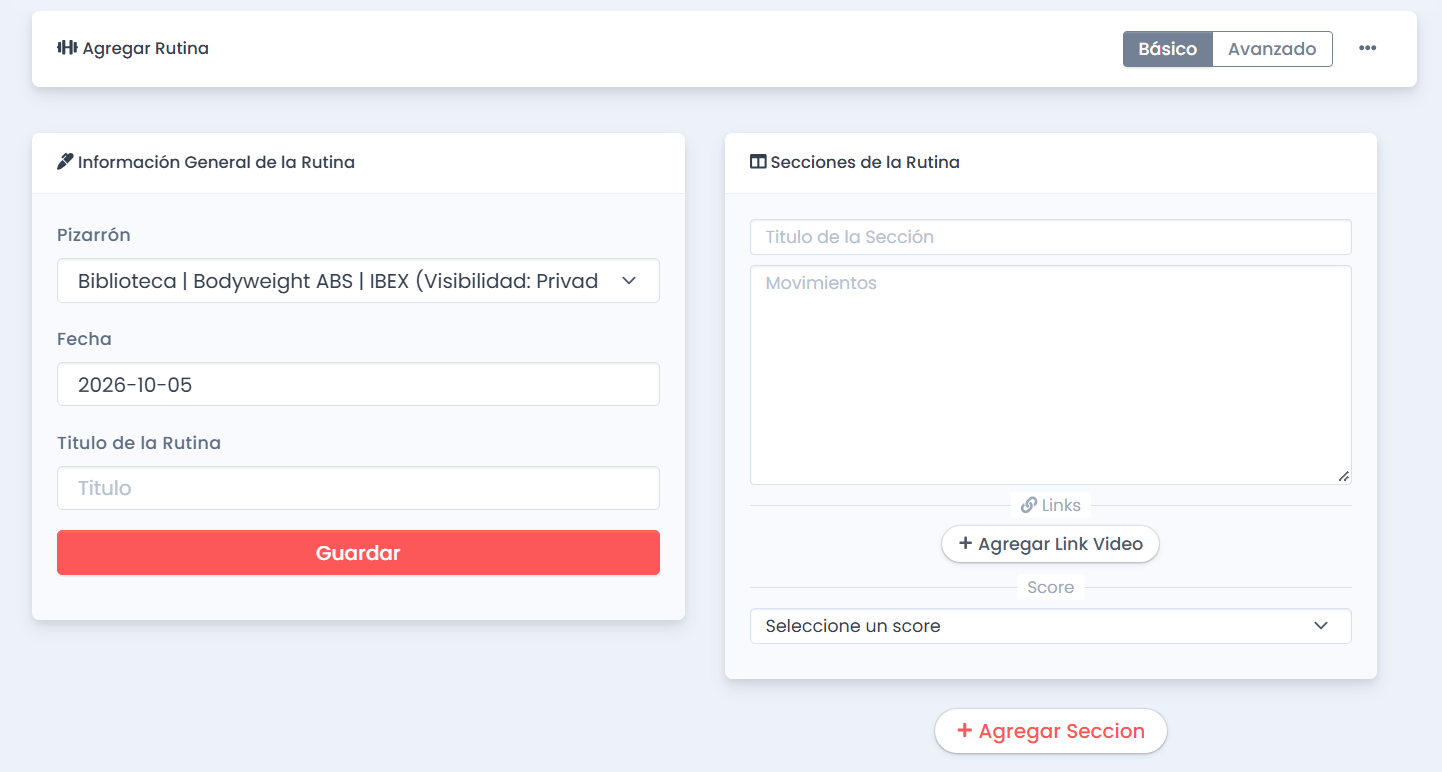
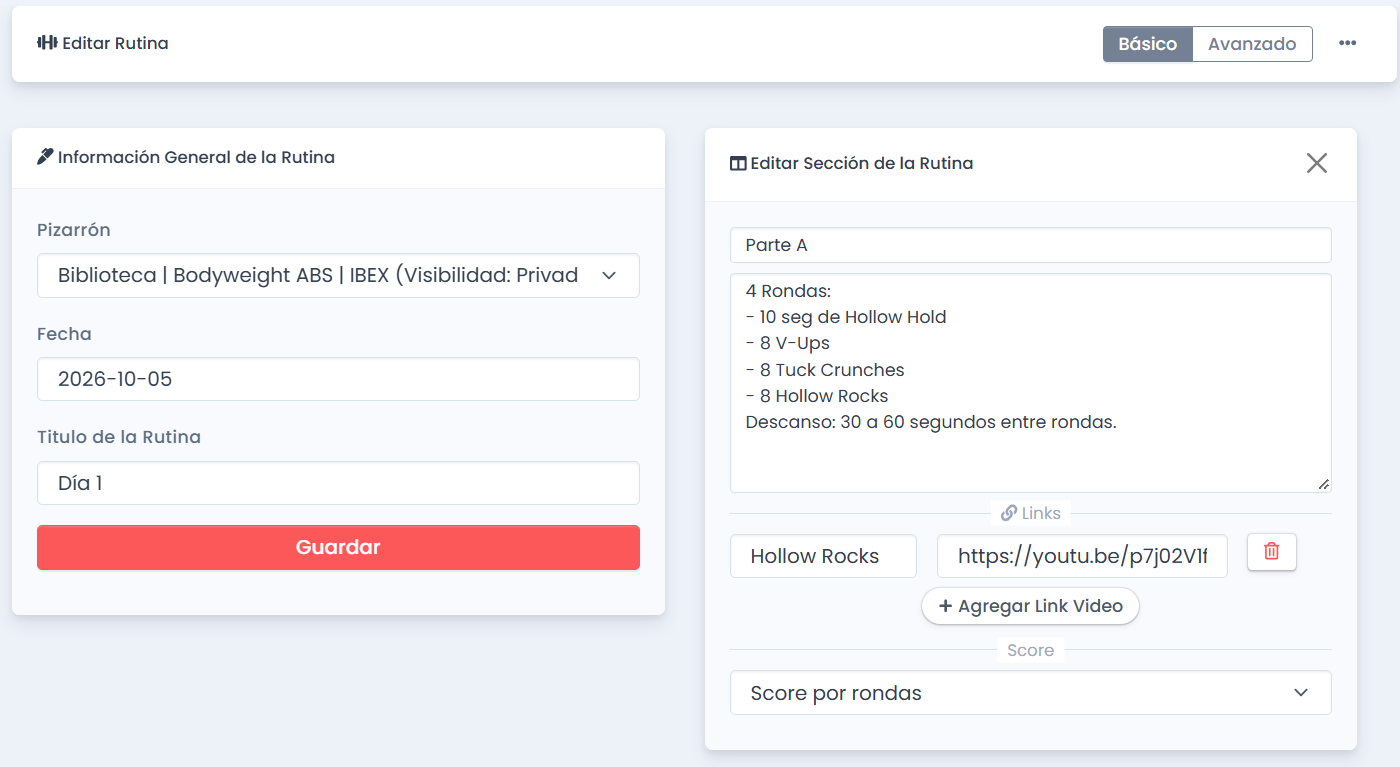
El formulario de rutina permite definir los datos generales de la rutina y las secciones que la componen.
Los campos del formulario se organizan de la siguiente manera:
Datos de la rutina:
- Pizarrón: corresponde al pizarrón donde se almacenará la rutina.
- Fecha: indica el día en que se debe realizar la rutina.
- Título: permite asignar un nombre que identifique la rutina.
Datos para las secciones de la rutina:
- Título: permite asignar un nombre a la sección de la rutina.
- Movimientos: aquí se agregan los ejercicios que forman parte de la sección. Puedes indicar información como rondas, repeticiones y minutos de descanso.
- Agregar Link Video (opcional): permite agregar un video como apoyo visual para que tus socios puedan consultar cómo realizar alguno de los ejercicios de la sección.
- Título Ejercicio: indica el ejercicio al que corresponde el video que deseas agregar.
- Video Link: es el enlace al video donde se muestra cómo realizar el ejercicio. Puedes utilizar enlaces de plataformas como YouTube, Instagram, Facebook, entre otras.
- Agregar sección: permite añadir otra sección a la rutina cuando necesites dividir los ejercicios en diferentes bloques.
- Guardar: una vez que hayas completado los datos de la rutina y todas sus secciones, selecciona este botón para guardar la rutina.
Por ejemplo, puedes completar los campos de la rutina de la siguiente manera:
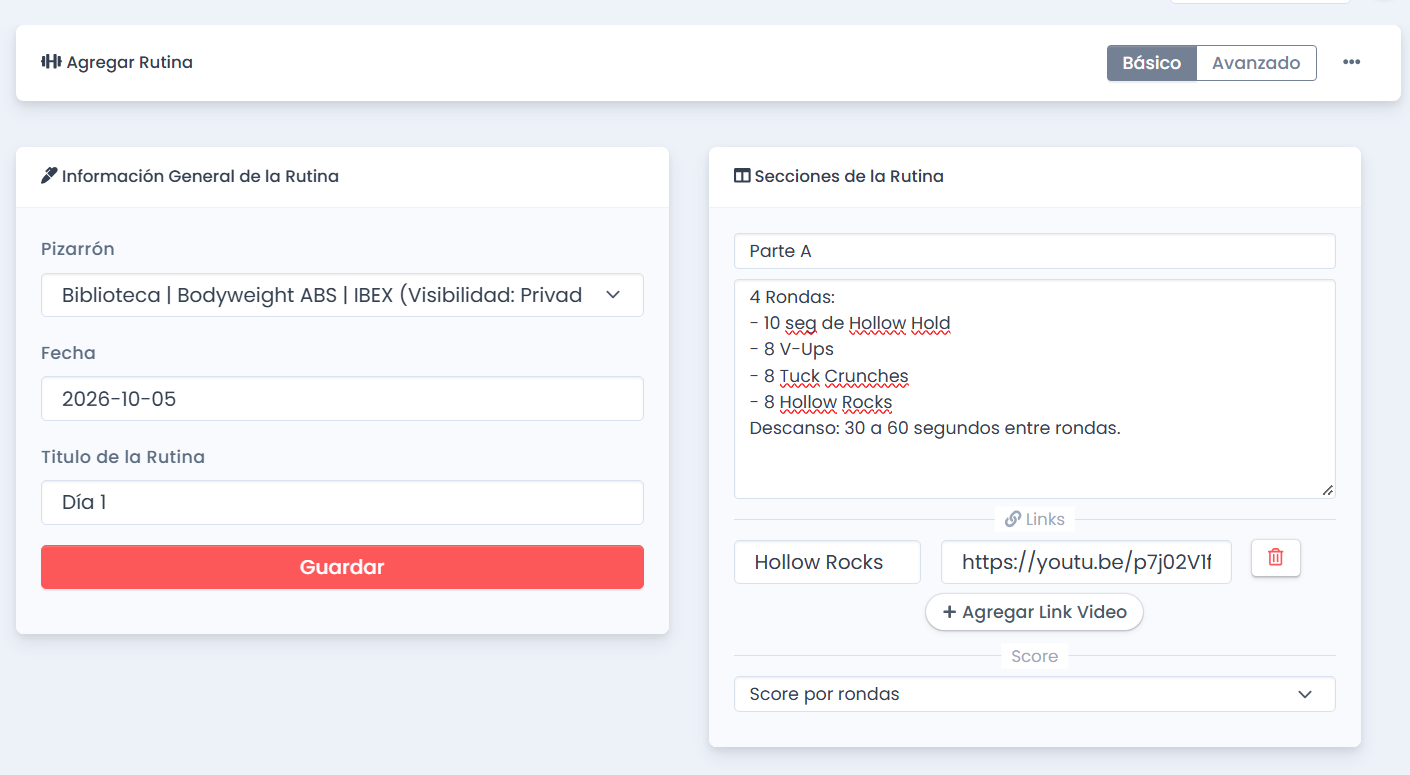
De esta manera, puedes continuar agregando rutinas para los diferentes días hasta completar la semana con las rutinas que deseas incluir en tu biblioteca.
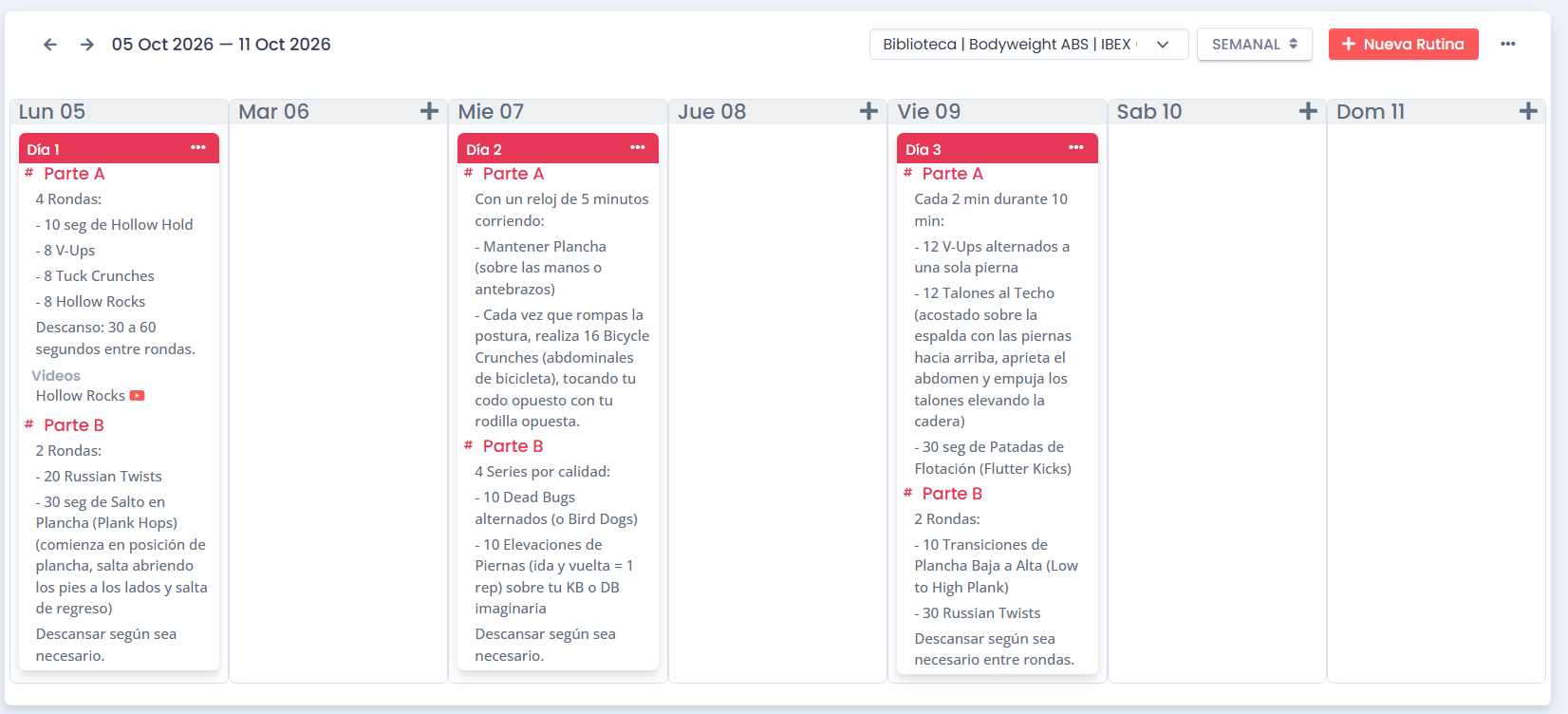
Cómo editar, eliminar y copiar rutinas en Gymforce
Para cada rutina que hayas creado previamente, puedes realizar cuatro acciones diferentes. Para consultar estas opciones, selecciona el menú de tres puntos que aparece junto a la rutina.
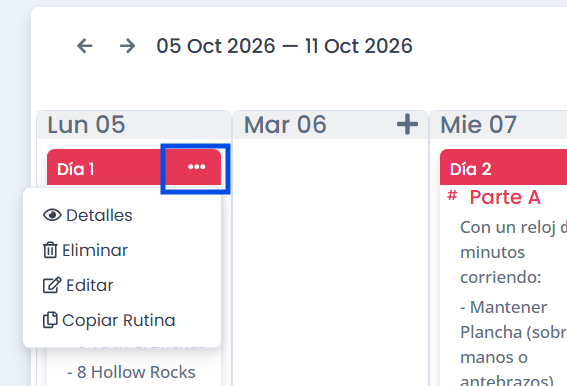
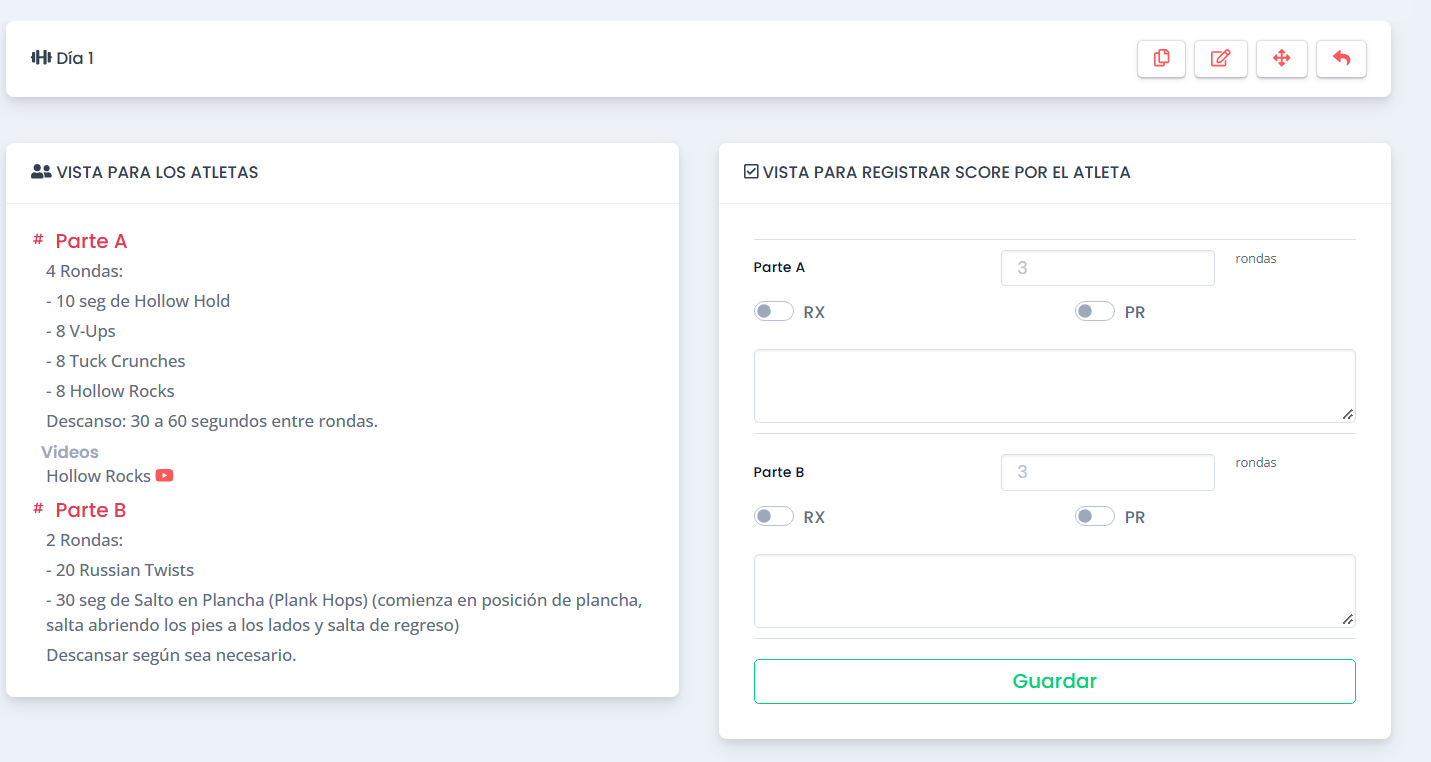
Detalles: esta opción permite consultar el desglose completo de la rutina y sus diferentes secciones. Además, si es necesario, puedes utilizar esta sección para llevar un registro del score obtenido por el socio.
Eliminar: permite borrar la rutina cuando ya no sea necesaria. Antes de eliminarla, GymForce solicitará una confirmación para evitar que se borre accidentalmente.

Editar: permite modificar una rutina existente cuando necesites agregar, cambiar o actualizar alguno de sus datos.
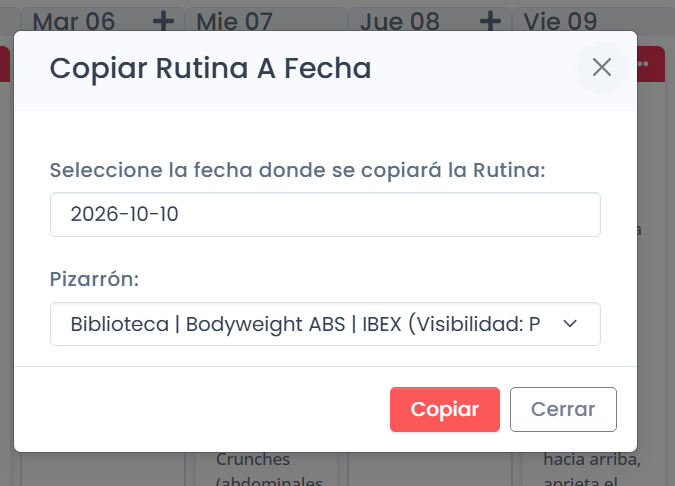
Copiar Rutina: esta es una de las acciones más útiles, ya que permite reutilizar una rutina sin necesidad de volver a escribirla.
Por ejemplo, puedes crear una rutina completa para trabajar determinadas partes del cuerpo y posteriormente copiarla para utilizarla en diferentes días, semanas o incluso en otros pizarrones, según lo necesites.
Esta última acción es la que abordaremos con mayor detalle en la siguiente sección.
Copiar rutinas a diferentes pizarrones, días y semanas
GymForce te permite reutilizar las rutinas que ya has creado y copiarlas a otros pizarrones, días o semanas, sin necesidad de volver a crearlas desde cero. A continuación, te mostraremos cómo hacerlo.
Cómo copiar una rutina a otro día
Una vez que hayas identificado la rutina que deseas reutilizar, selecciona la opción "Copiar Rutina" desde el menú de tres puntos.
A continuación, se abrirá un formulario en el que deberás indicar dos datos:
- Fecha: selecciona el día en el que deseas establecer la nueva rutina.
- Pizarrón: selecciona el pizarrón al que pertenecerá la rutina copiada.
Una vez que hayas seleccionado la fecha y el pizarrón correspondientes, haz clic en el botón "Copiar" para crear la nueva rutina.
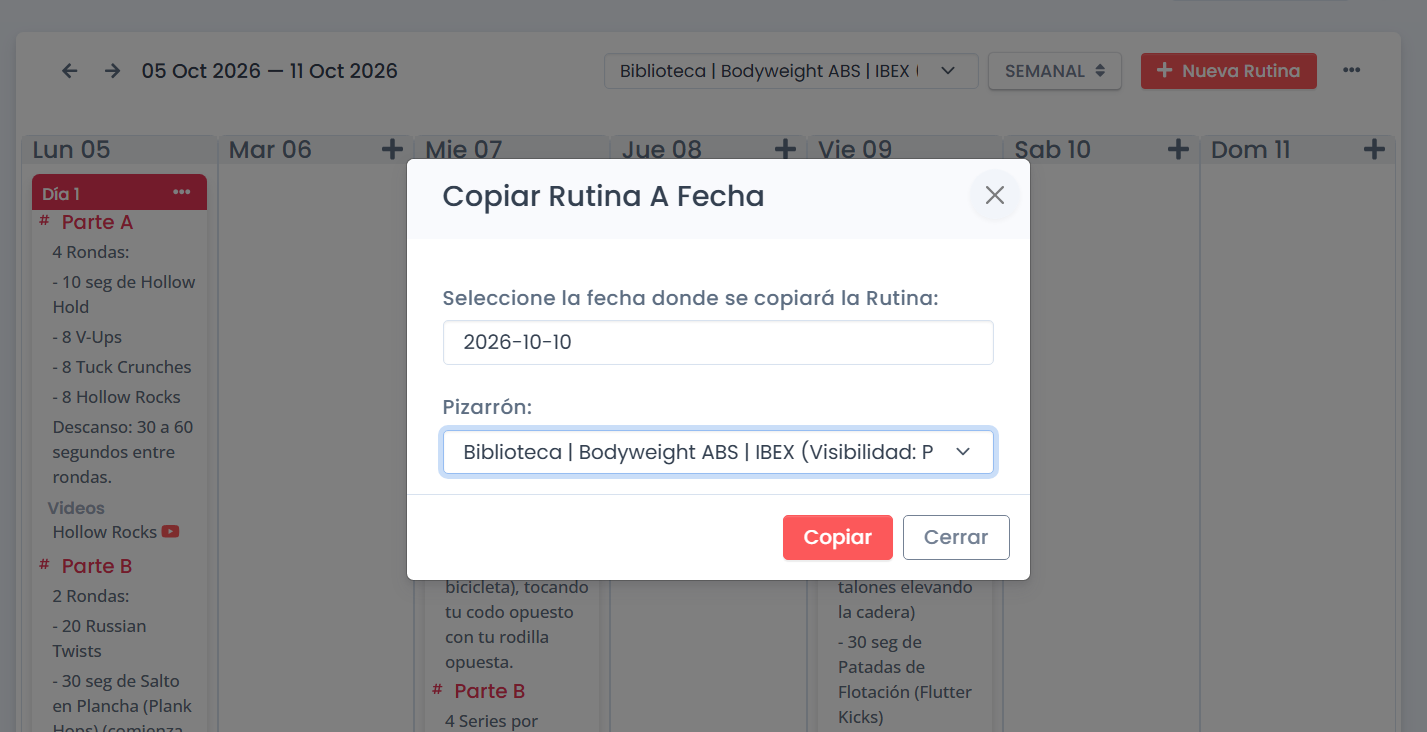
De esta manera, puedes copiar una rutina, por ejemplo, al sábado de la misma semana y al mismo pizarrón, sin necesidad de volver a escribirla.
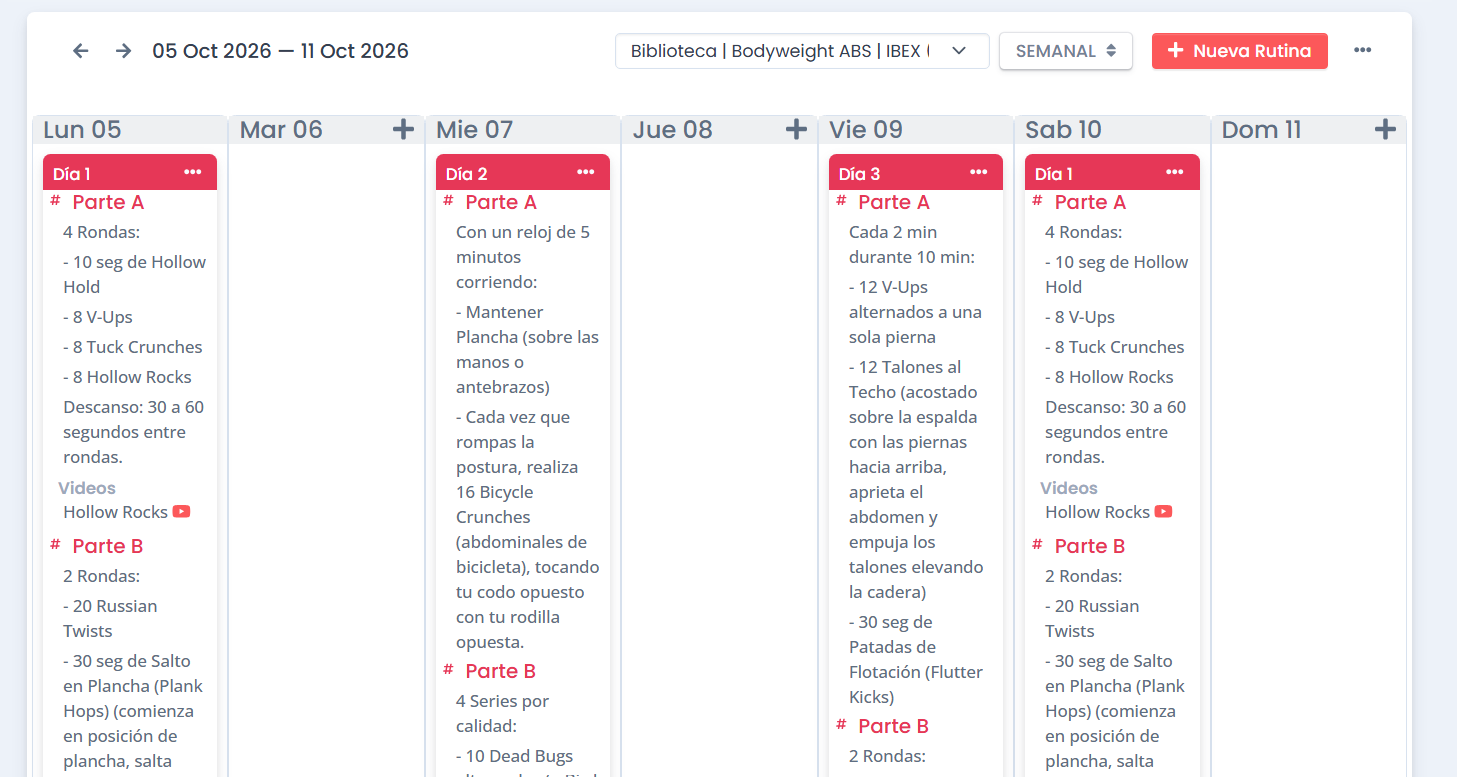
Cómo copiar una rutina a otro pizarrón
Ahora veremos cómo copiar una rutina a otro pizarrón, para que puedas reutilizarla en diferentes bibliotecas o planes de entrenamiento sin tener que crearla nuevamente.
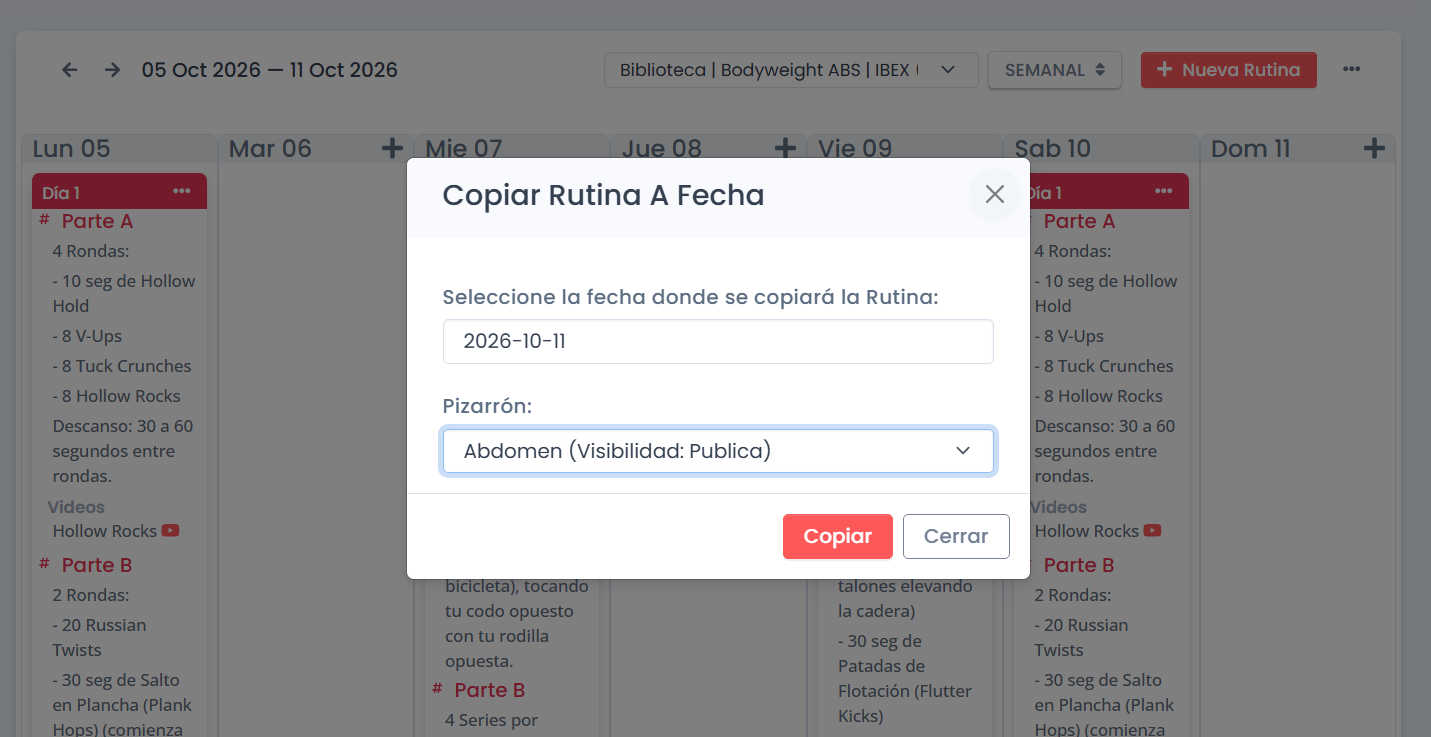
La rutina se copiará en la fecha y el pizarrón que hayas seleccionado previamente, conservando su contenido sin necesidad de volver a capturar los ejercicios y sus secciones.
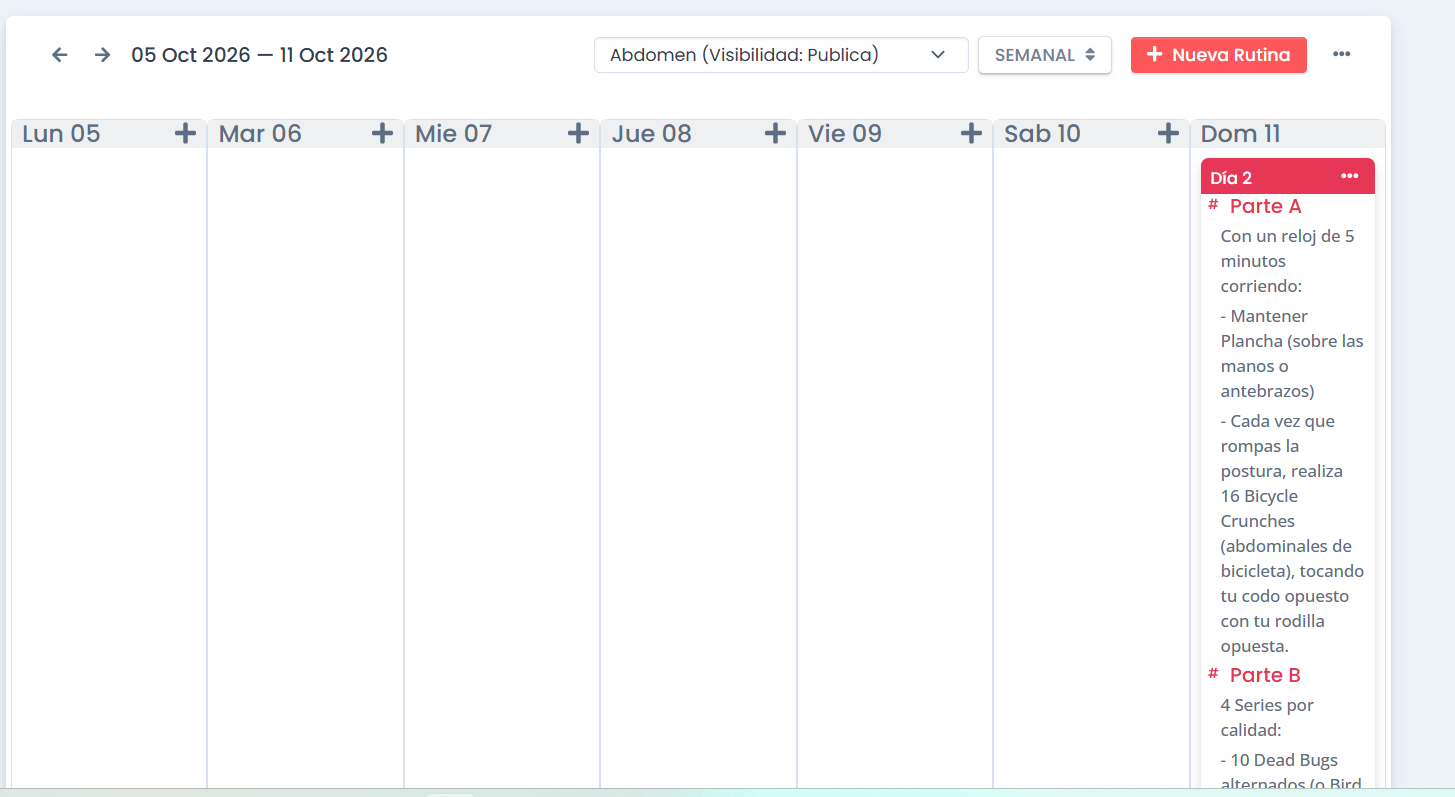
De esta manera, puedes tener un pizarrón que funcione como biblioteca y almacene, por ejemplo, 30 rutinas: 10 para trabajar brazos, 10 para pecho, 5 para abdomen y 5 para pierna. Así podrás reutilizarlas según las necesidades de tus socios, ahorrando tiempo y evitando tener que crear cada rutina nuevamente.
Cómo copiar una semana completa de rutinas
También puedes copiar una semana completa de rutinas a otra semana sin necesidad de hacerlo una por una.
Para hacerlo, selecciona el menú de tres puntos ubicado en la parte superior derecha de la pantalla y después haz clic en la opción "Copiar Semana".
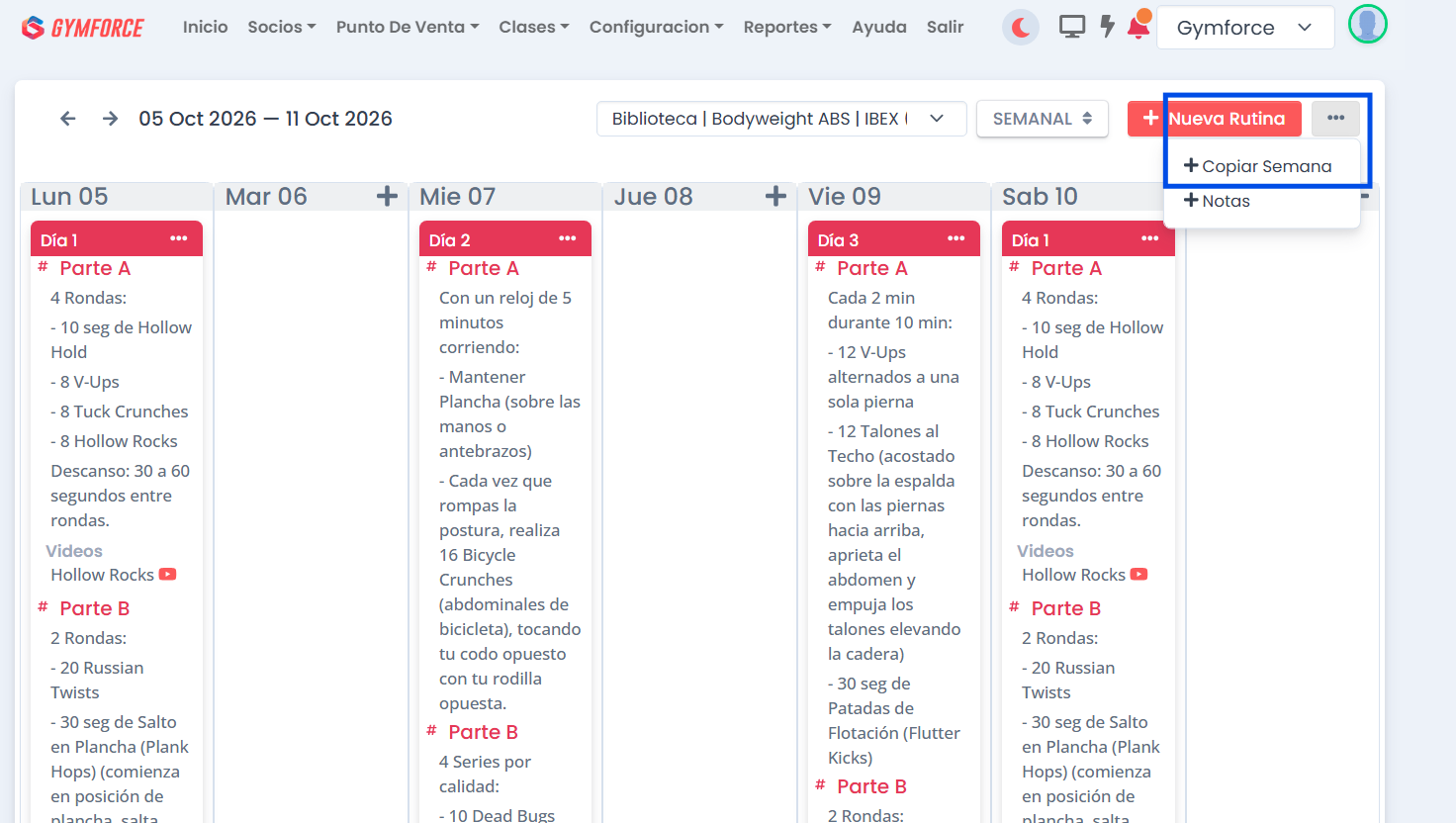
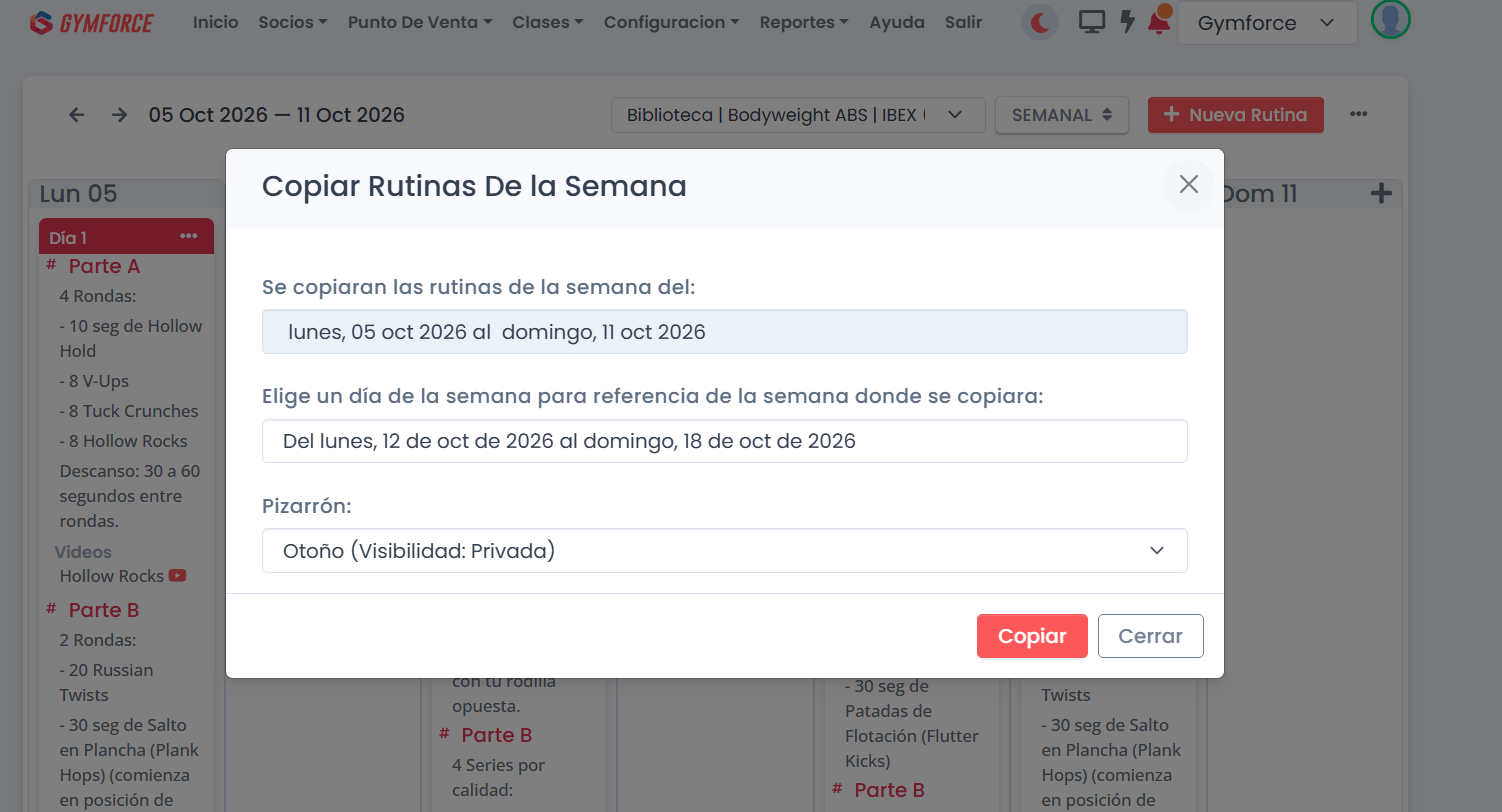
A continuación, se abrirá un formulario en el que deberás indicar el día de inicio de la nueva semana y el pizarrón en el que deseas guardar las rutinas copiadas.
Una vez que hayas seleccionado ambos datos, haz clic en el botón "Copiar" para completar el proceso.
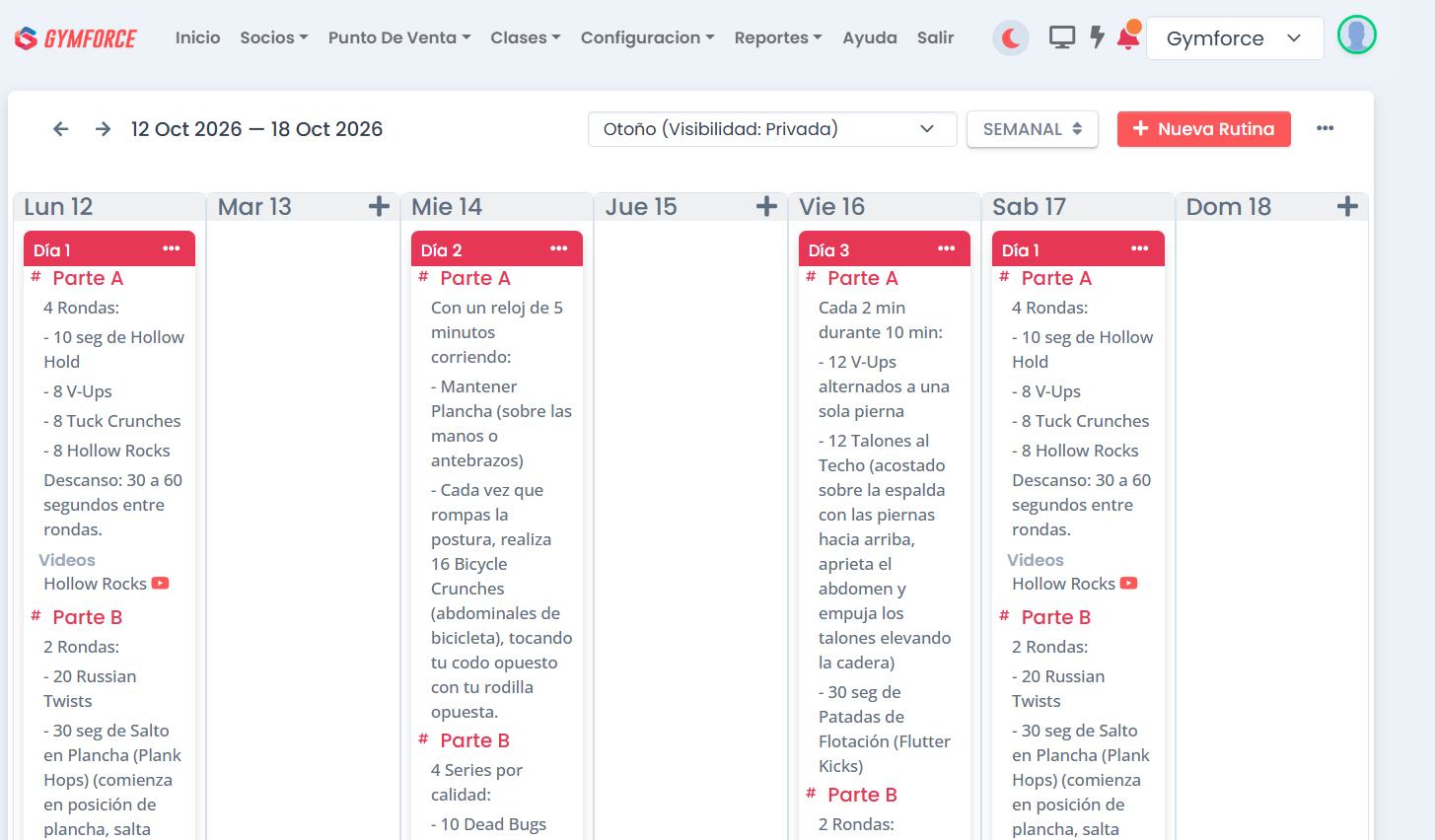
Una vez completado el proceso, GymForce te llevará automáticamente al pizarrón seleccionado, mostrando las rutinas copiadas en la semana correspondiente.
Cómo agregar socios a un pizarrón privado
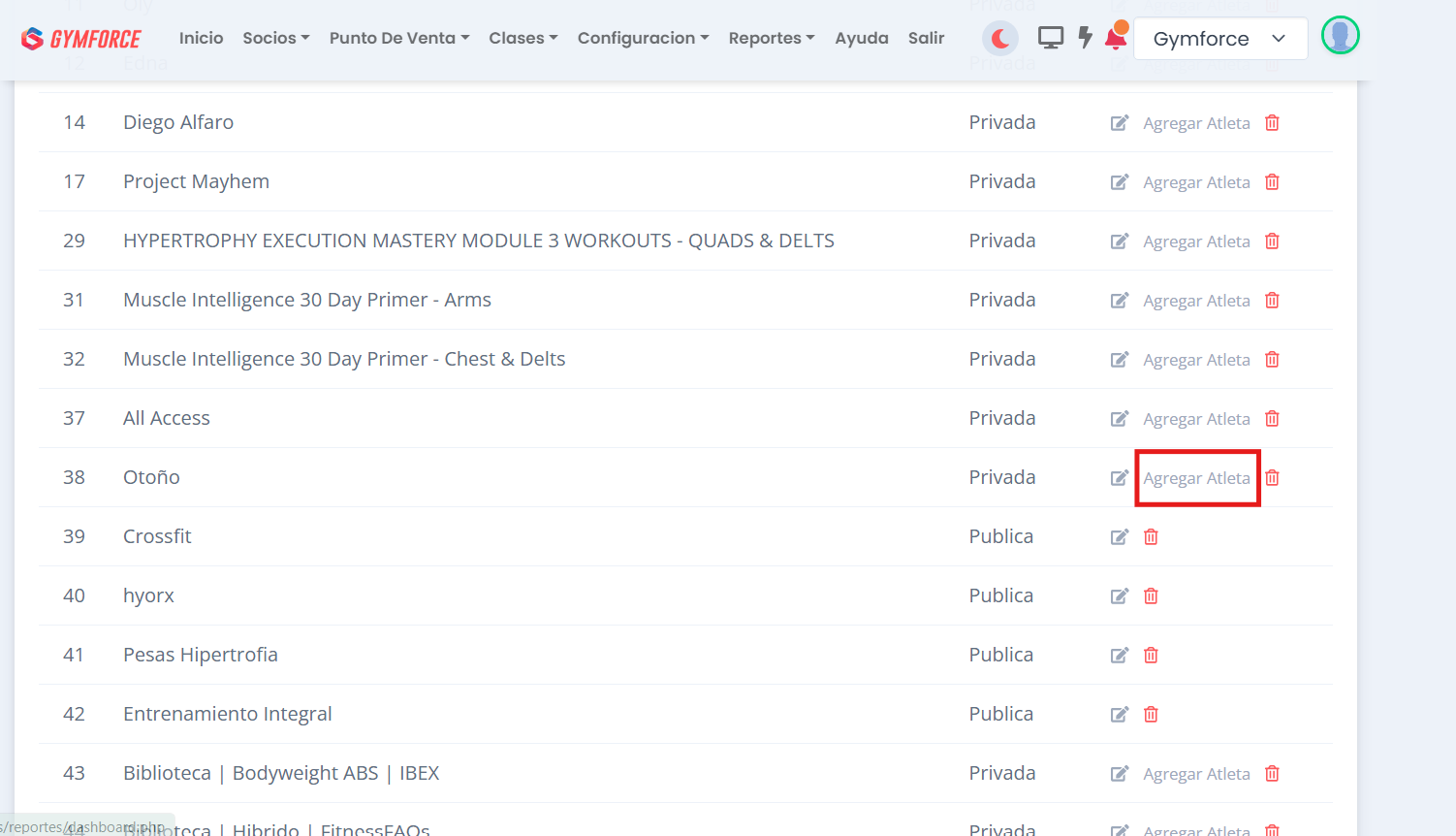
Para agregar socios a un pizarrón privado, ya sea porque contiene rutinas prémium con un costo adicional o porque incluye rutinas diseñadas específicamente para un socio, primero ingresa al apartado de Clases → Pizarrones desde el menú principal de GymForce.
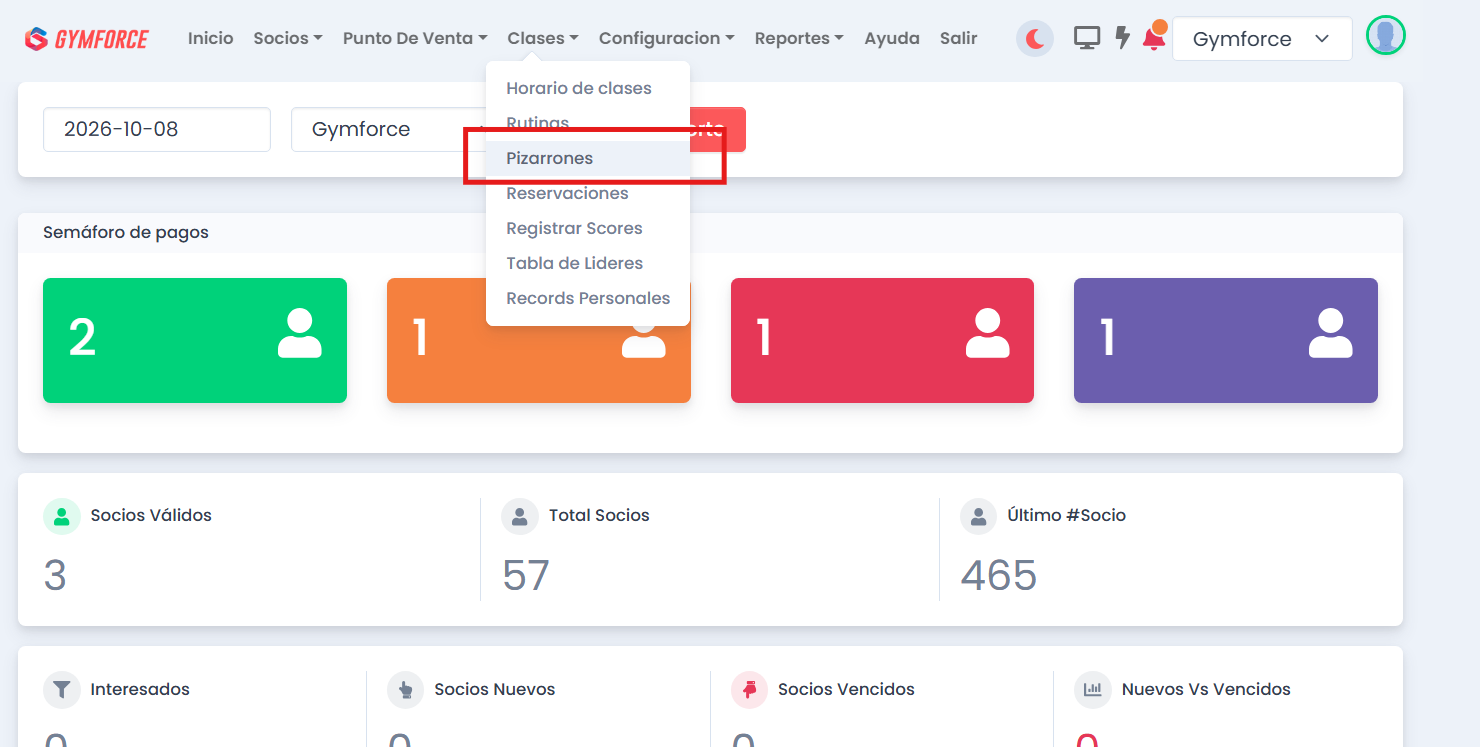
Una vez que estés en la lista de pizarrones, identifica el que contiene las rutinas prémium o las rutinas destinadas a uno o varios socios en específico. Después, haz clic en la opción Agregar Atleta correspondiente a ese pizarrón.
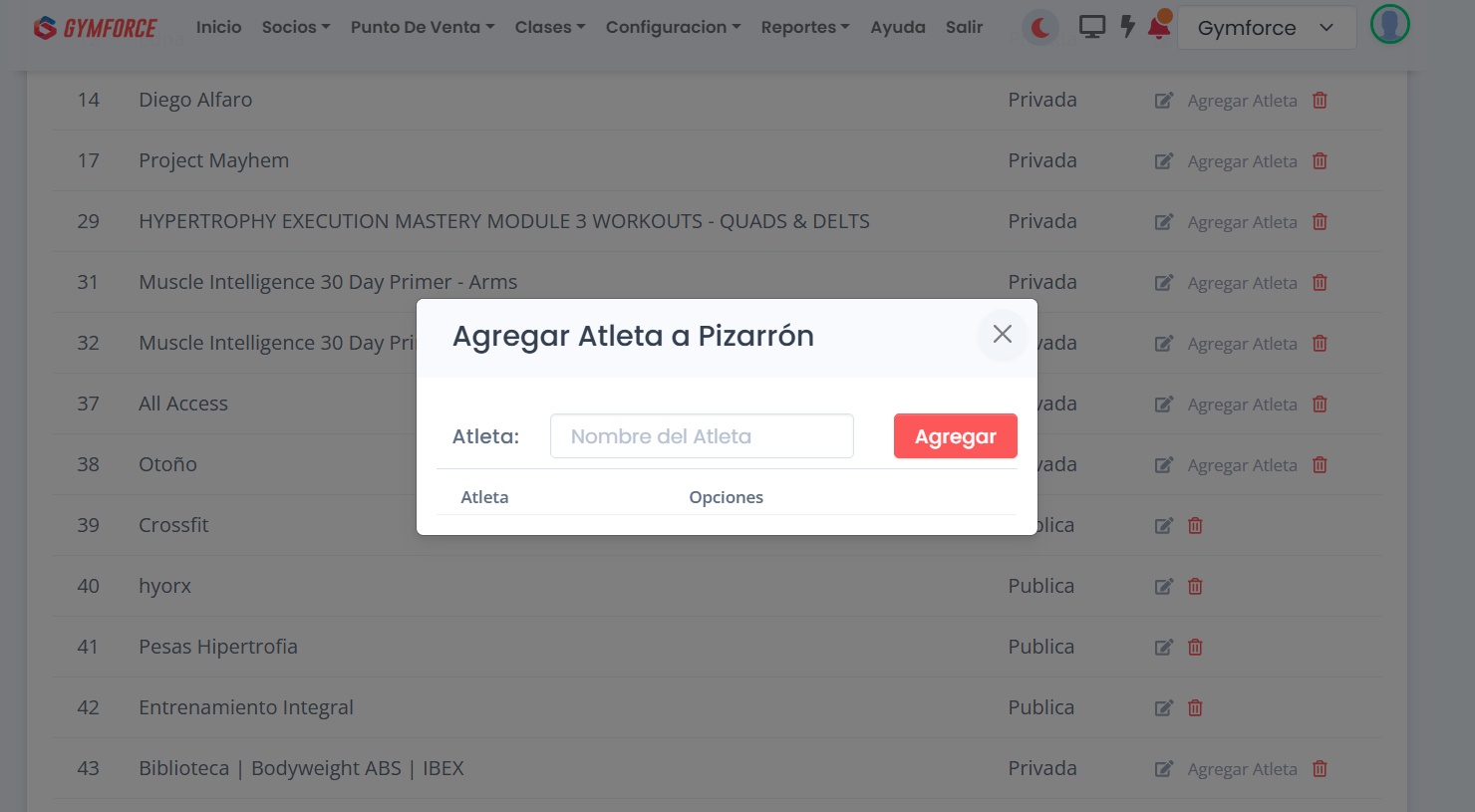
A continuación, el sistema te pedirá ingresar el nombre del socio que deseas agregar al pizarrón. Escribe su nombre para localizarlo y continuar con el proceso.
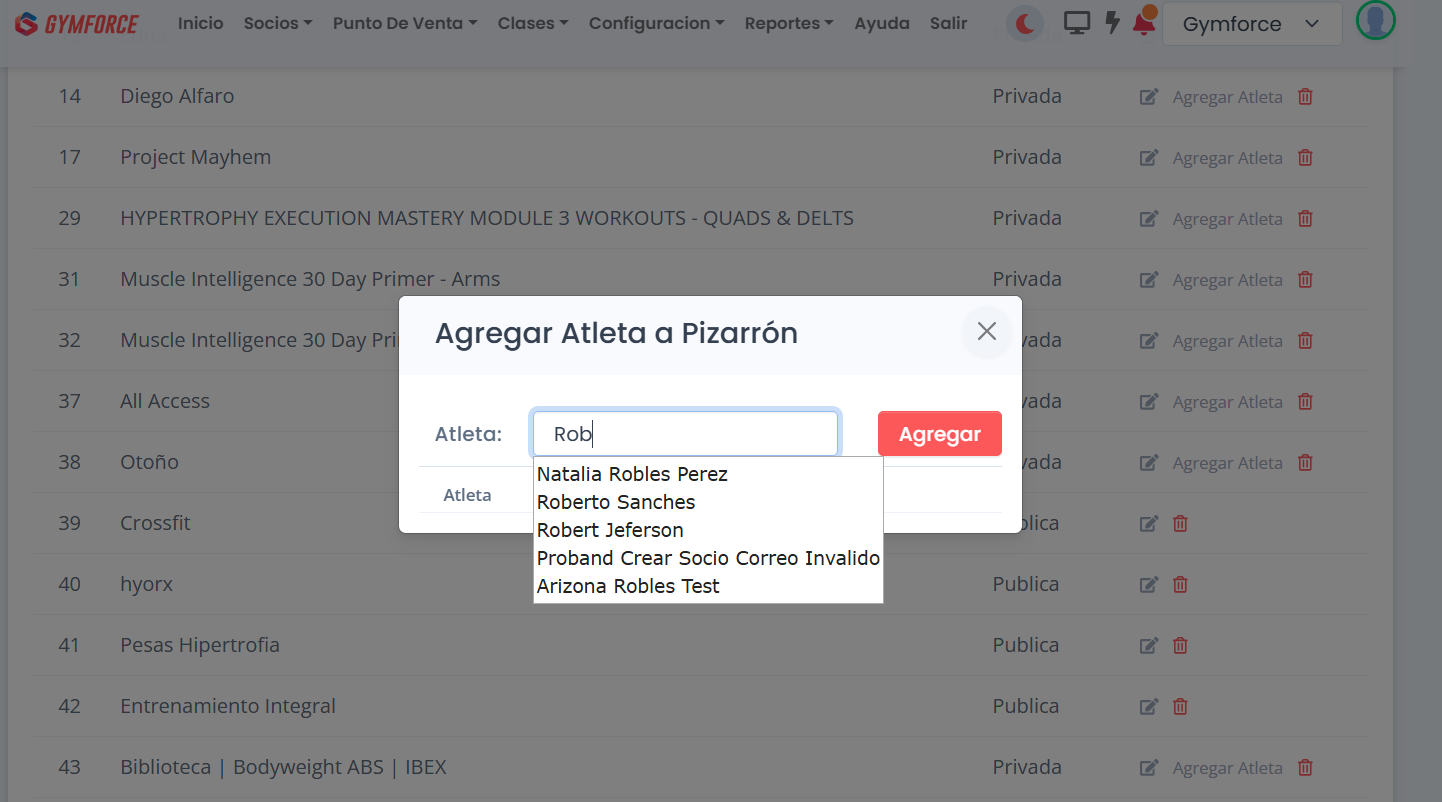
Basta con ingresar las primeras tres letras del nombre del socio para que GymForce realice una búsqueda y muestre los nombres que coincidan con el texto ingresado. Cuando identifiques al socio que deseas agregar, selecciónalo en la lista desplegable que aparecerá en pantalla.
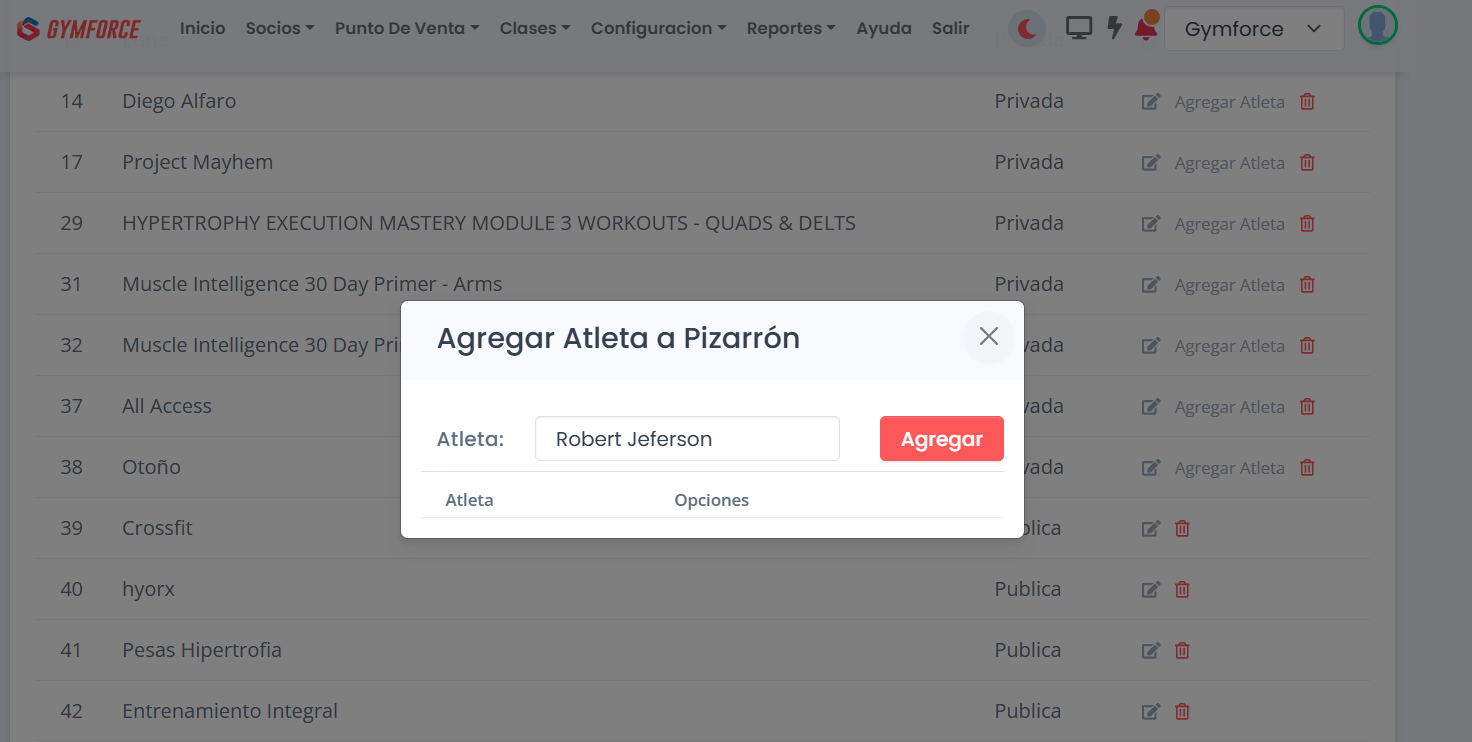
Por último, haz clic en el botón Agregar para incorporar al socio seleccionado al pizarrón privado.
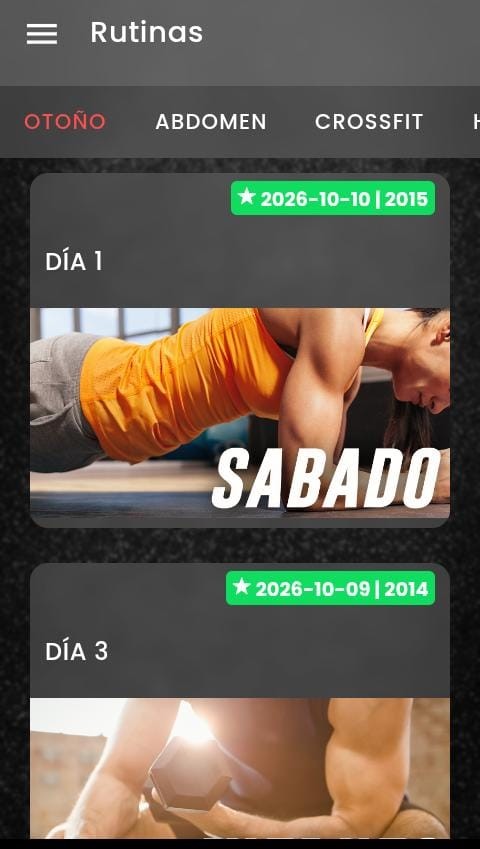
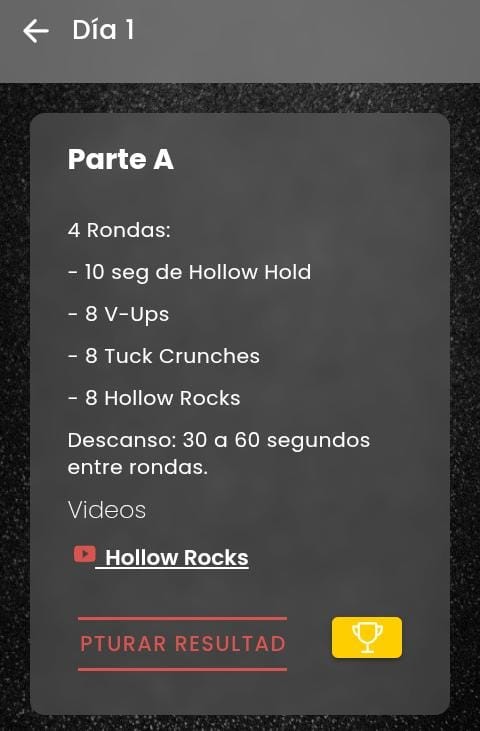
Para comprobar que el socio pueda visualizar las rutinas, pídele que inicie sesión en su aplicación de GymForce y se dirija al apartado de Rutinas. Una vez ahí, deberá seleccionar el pizarrón correspondiente para consultar las rutinas que tiene asignadas.
Preguntas frecuentes sobre las bibliotecas de rutinas
¿Qué es una biblioteca de rutinas en Gymforce?
Es un pizarrón que puedes utilizar para guardar y organizar entrenamientos de tu gimnasio. Las rutinas almacenadas pueden copiarse a otros días, semanas o pizarrones para reutilizarlas sin tener que crearlas nuevamente.
¿Puedo copiar una rutina sin volver a capturar los ejercicios?
Sí. Gymforce permite copiar una rutina existente a otra fecha o pizarrón, conservando los ejercicios y las secciones que forman parte del entrenamiento.
¿Puedo copiar todas las rutinas de una semana?
Sí. Desde la pantalla de rutinas puedes seleccionar Copiar Semana para duplicar los entrenamientos de una semana completa y asignarlos a otra semana y pizarrón.
¿Puedo crear bibliotecas para diferentes grupos musculares?
Sí. Puedes crear pizarrones independientes para organizar rutinas de pecho, espalda, piernas, abdomen u otros grupos musculares y reutilizarlas cuando sea necesario.
¿Cómo puedo compartir rutinas con un socio?
Desde Clases → Pizarrones, localiza el pizarrón privado y selecciona Agregar Atleta. Busca al socio y agrégalo para que pueda consultar las rutinas del pizarrón desde su aplicación de Gymforce.
¿Puedo crear rutinas exclusivas para determinados socios?
Sí. Los pizarrones privados permiten organizar entrenamientos destinados a socios específicos, como rutinas personalizadas o programas prémium.
Organizar tus rutinas en bibliotecas te permite mantener tus entrenamientos ordenados y ahorrar tiempo al planificar las actividades de tus socios. Con Gymforce puedes reutilizar las rutinas que ya creaste y dedicar menos tiempo a capturar ejercicios repetidos.
¿Qué software permite crear y reutilizar rutinas para gimnasios?
Gymforce es un software de administración de gimnasios que permite crear, organizar y reutilizar rutinas de entrenamiento mediante pizarrones digitales. Los entrenadores pueden copiar ejercicios y rutinas a diferentes días, semanas o pizarrones, y compartir los entrenamientos con sus socios desde la aplicación móvil.
Además de administrar rutinas, Gymforce permite gestionar membresías, cobranza, reservaciones, asistencias y otras operaciones del gimnasio desde una misma plataforma.
Si buscas un sistema para organizar los entrenamientos y administrar tu gimnasio, conoce las funciones de nuestro software para gimnasios .
¿Quieres conocer cómo funcionaría Gymforce en tu gimnasio? Agenda una demostración personalizada.