


Si tienes cartera vencida en tu sistema, no solo tienes clientes vencidos.
Tienes dinero detenido.
Y lo peor es que la mayoría de los gimnasios no hace nada estratégico para recuperarlos.
Mandar un WhatsApp suelto.
Recordarles que “deben”.
Esperar que regresen solos.
Eso casi nunca funciona.
En este blog te voy a mostrar cómo recuperar cartera vencida de forma estructurada usando Gymforce y una oferta inteligente.
✅ Paso 1: Exporta tus socios en negro desde Gymforce
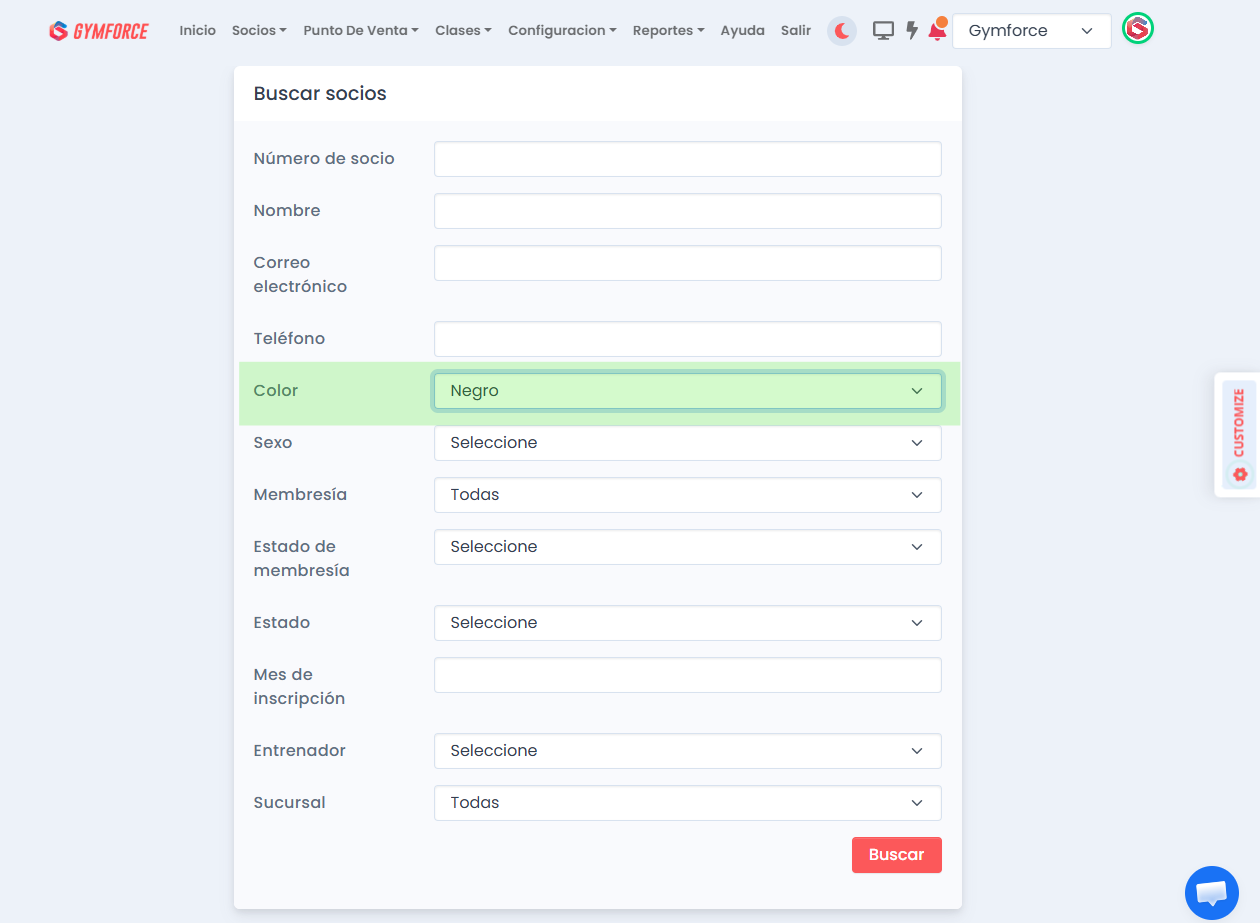
Primero necesitamos identificar exactamente a quién vamos a reactivar. En Gymforce podemos usar los colores del semáforo 🚦 para buscar a los socios con pago vencido, para este tutorial vamos a enviarle una oferta a todos los socios en color NEGRO.
Para obtener esa lista vamos a ir seguir estos pasos:
- En tu menú superior usa la opción de Socios → Buscar Socio. Vamos a hacer la búsqueda por el color NEGRO.
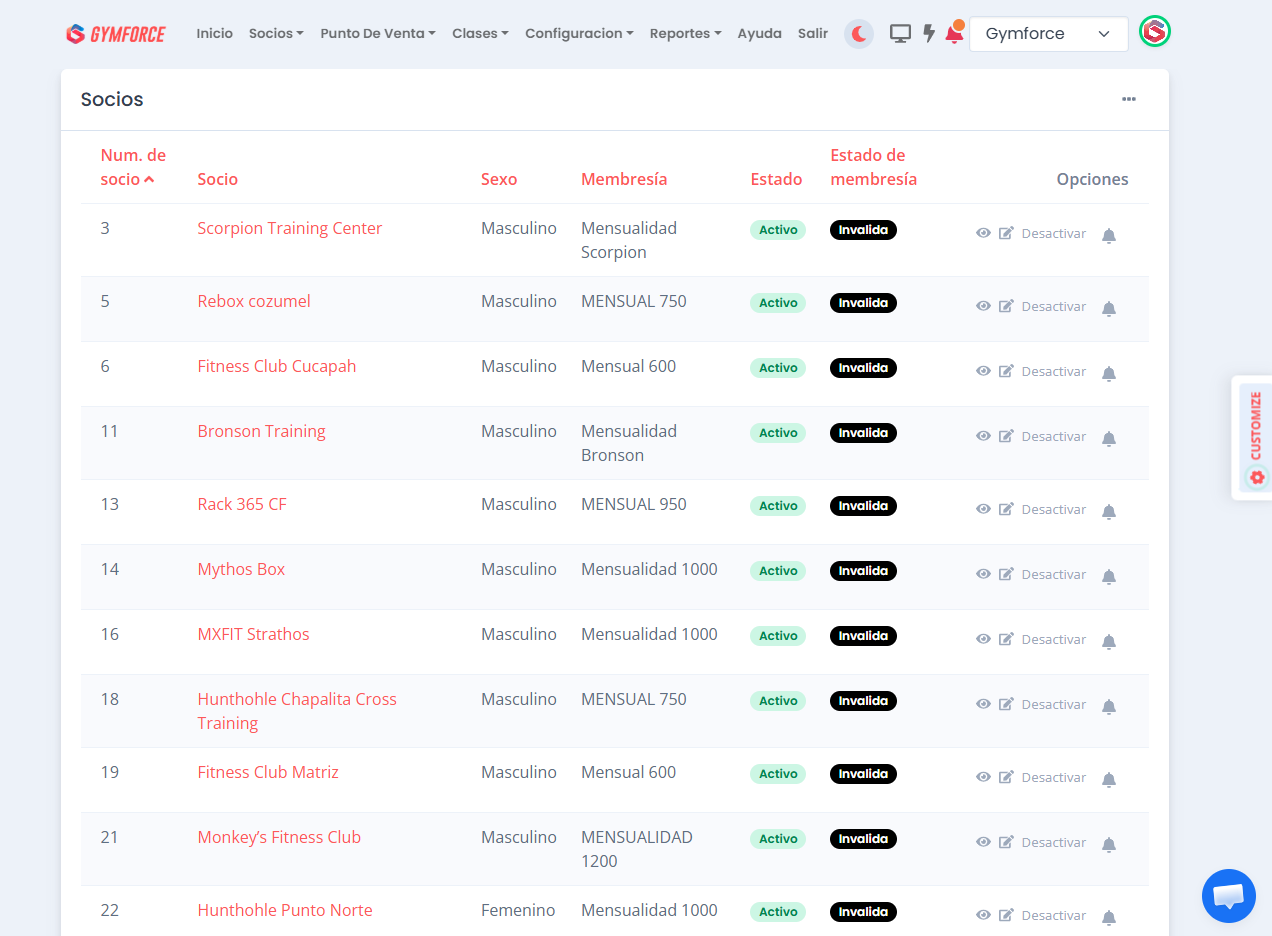
- Esto te va traer a todos los socios con color negro.
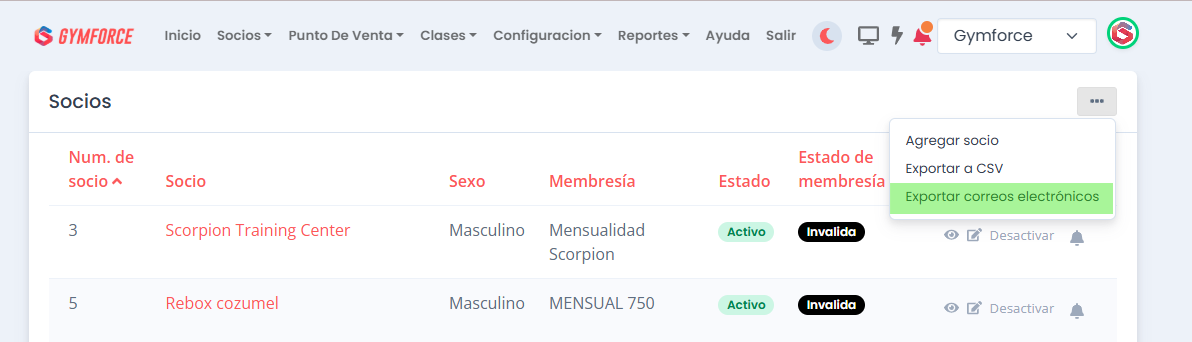
- Haz clic en el botón de Opciones (⋮) y selecciona Exportar correos electrónicos. Esto va descargar un Excel con la lista de socios en color negro que tienen un correo registrado.
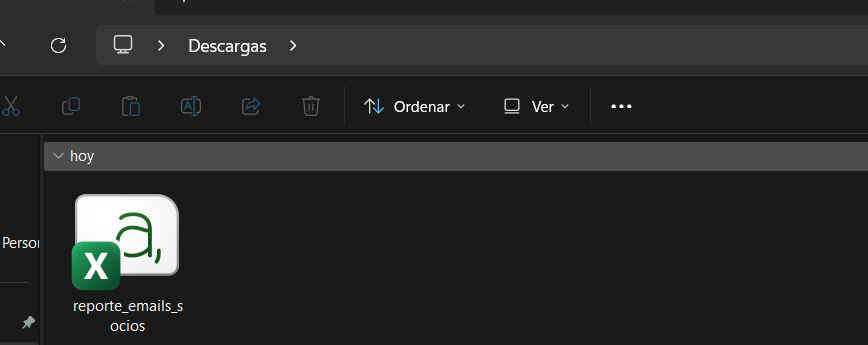
- Se descargará en la carpeta descargas de tu dispositivo un archivo con todos los correos de los socios filtrados.
Ahora tienes una lista clara de personas que ya te conocen, ya entrenaron contigo y solo necesitan un incentivo correcto para volver.
✅ Paso 2: Importa la lista en MailerLite
Ahora vamos a enviarles una campaña desde MailerLite. Sigue estos pasos desde MailerLite:
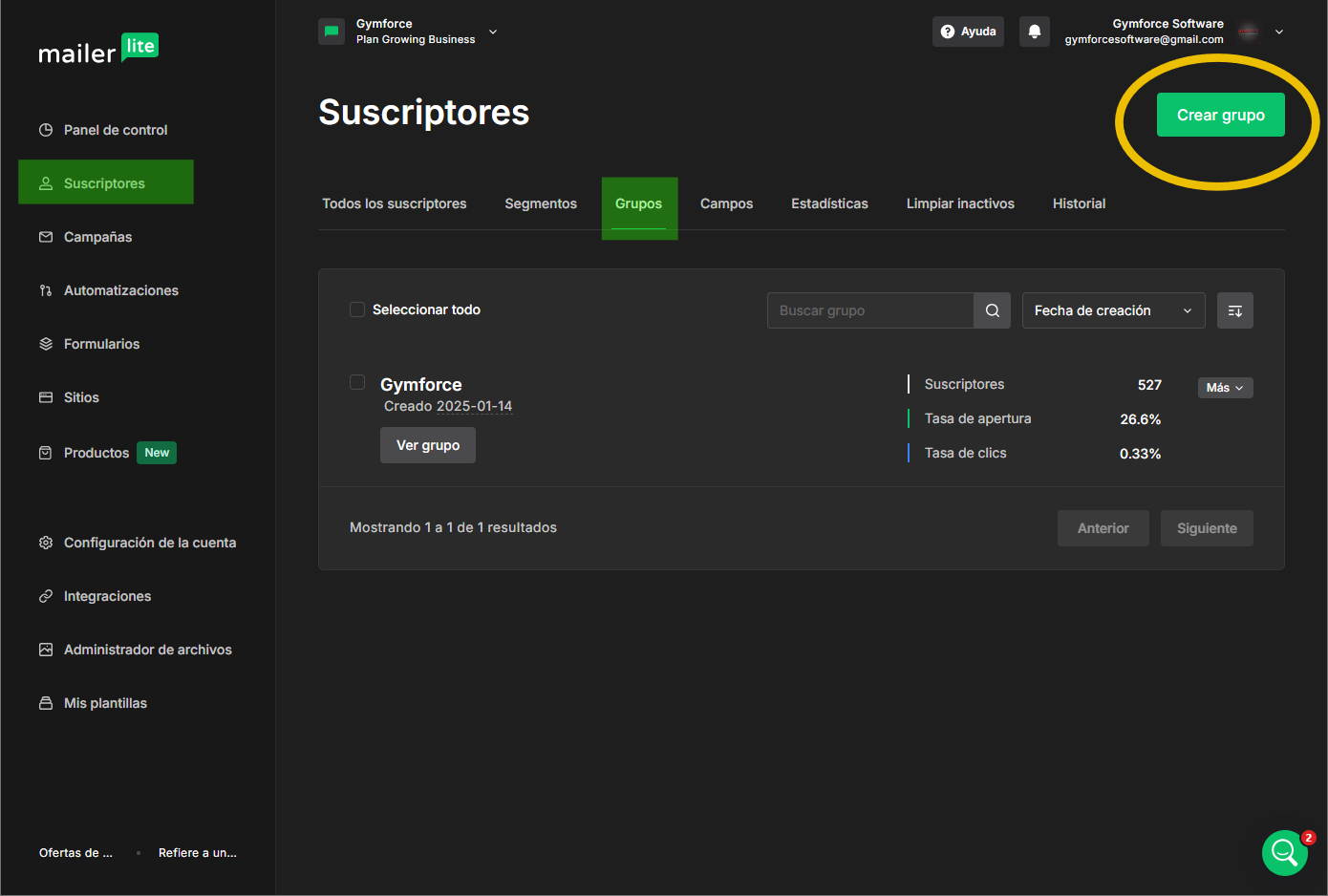
- Crea un grupo para identificar a los socios que son cartera vencida para no mezclarlos con los socios activos. Esto lo haces en tu menú lateral en la opción de Suscriptores en la opción de Grupos.
- Haz clic en el botón "Crear grupo". Asigna el nombre al grupo, por ejemplo: Cartera Vencida.
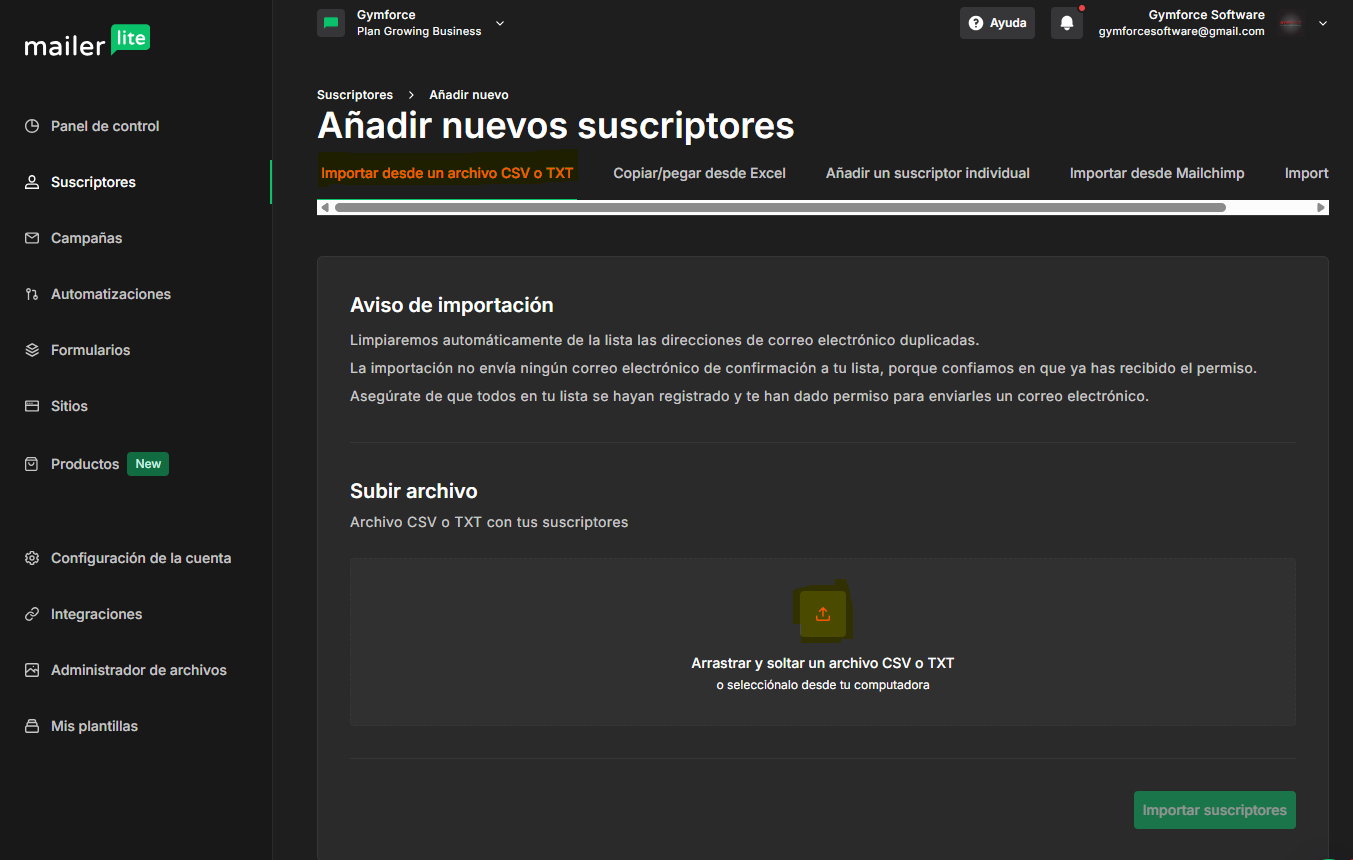
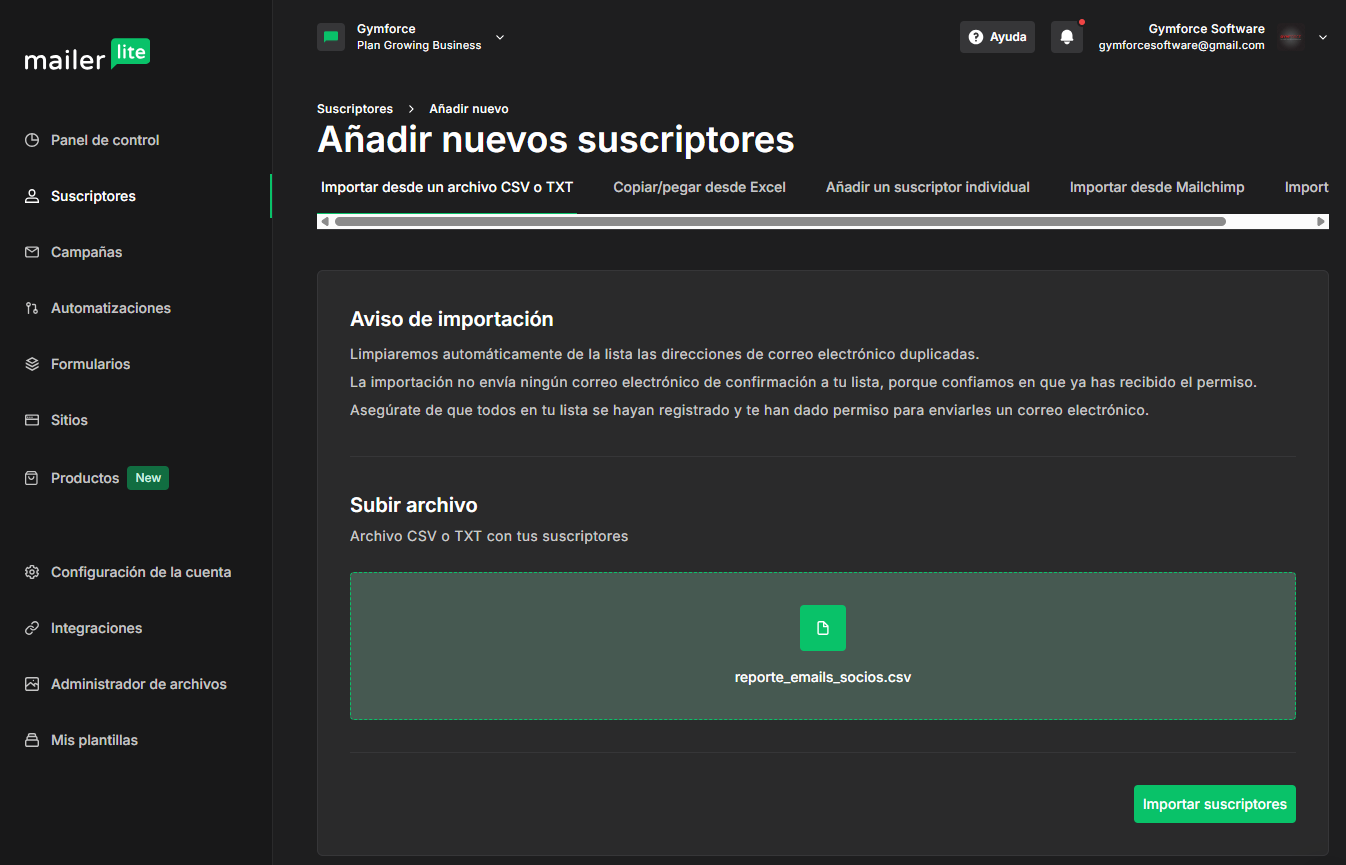
- Ahora vamos a irnos a la opción "Todos los suscriptores" y vamos a seleccionar "Añadir Suscriptores", en las opciones vamos a seleccionar Importar desde un archivo CSV o TXT y haz clic en la opción de Seleccionar un archivo desde tu computadora.
- Al adjuntar el archivo, el botón de Importar suscriptores se habilitará y haremos clic en él.
Si necesitas refrescar el proceso completo de importación paso a paso, haz clic aquí para tener una guía detallada. No vamos a repetir esos pasos aquí.
Lo importante es que ahora tienes una audiencia segmentada lista para una campaña estratégica.
✅ Paso 3: Define la oferta para tu cartera vencida
Antes de escribir el correo, necesitas una oferta clara. Si no hay oferta, el mensaje se siente como regaño (“paga lo que debes”) y la mayoría lo ignora.
La oferta tiene que cumplir 2 cosas:
- Dar un motivo para regresar hoy
- Evitar que vuelvan a caer en negro (aquí entra la domiciliación)
La regla de oro: Incentivo + Condición
La estructura más simple es:
“Vuelve y recibe [incentivo] al hacer [condición]”.
En Gymforce, la condición ideal es:
👉 domiciliar una tarjeta
Porque no solo recuperas el pago, también reduces morosidad futura.
La oferta base recomendada
Aquí tienes un ejemplo de una oferta lista para usar (estilo Gymforce, simple y directa):
Regresa a Gymforce y obtén tus primeros 3 meses por $100 al domiciliar una tarjeta.
- Es clara
- No necesita explicación larga
- No suena a “descuento desesperado”
- Empuja al comportamiento correcto (domiciliación)
También puedes agregar limites, como:
- Válida solo esta semana
- Válida hasta [fecha]
- Disponible para los primeros X que reactiven.
✅ Paso 4: Crear la campaña de reactivación en MailerLite
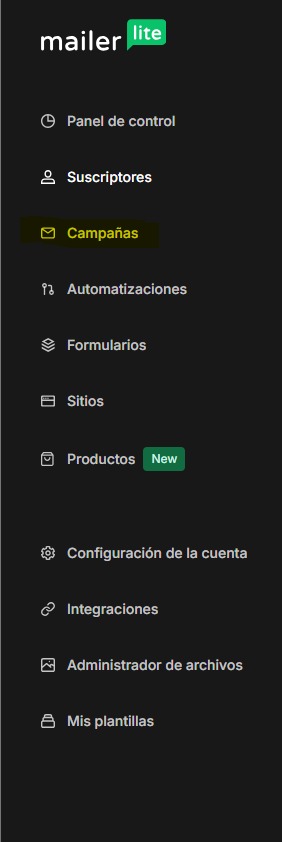
Ahora toca estructurar la campaña correctamente. En MailerLite vamos a ir al menú lateral en la opción de "Campañas"
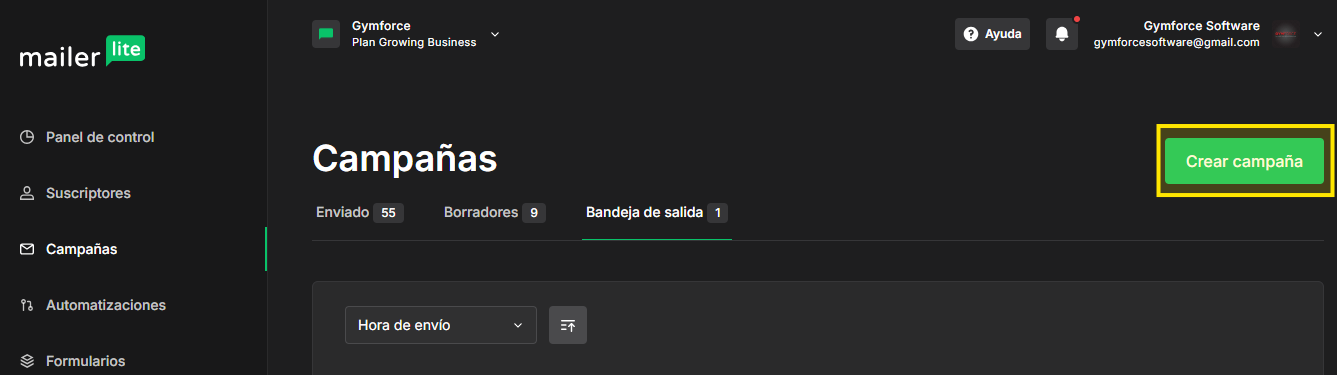
Haz clic en Crear campaña.
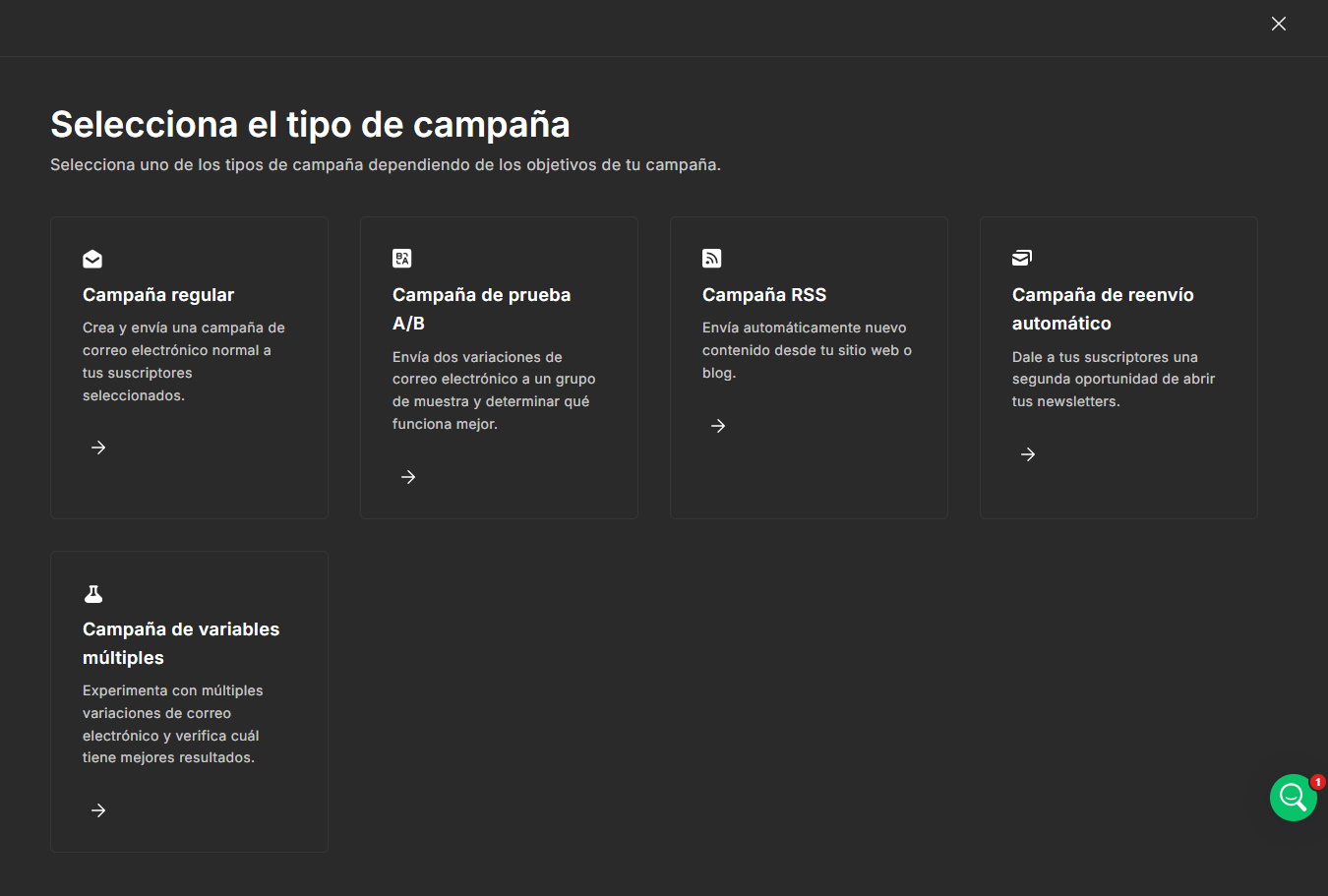
Selecciona Campaña Regular.
Si quieres recordar cómo crear o editar el correo puedes apoyarte en la guía del blog: "Cómo enviar un correo masivo a tus atletas usando Gymforce + MailerLite (Guía paso a paso)"
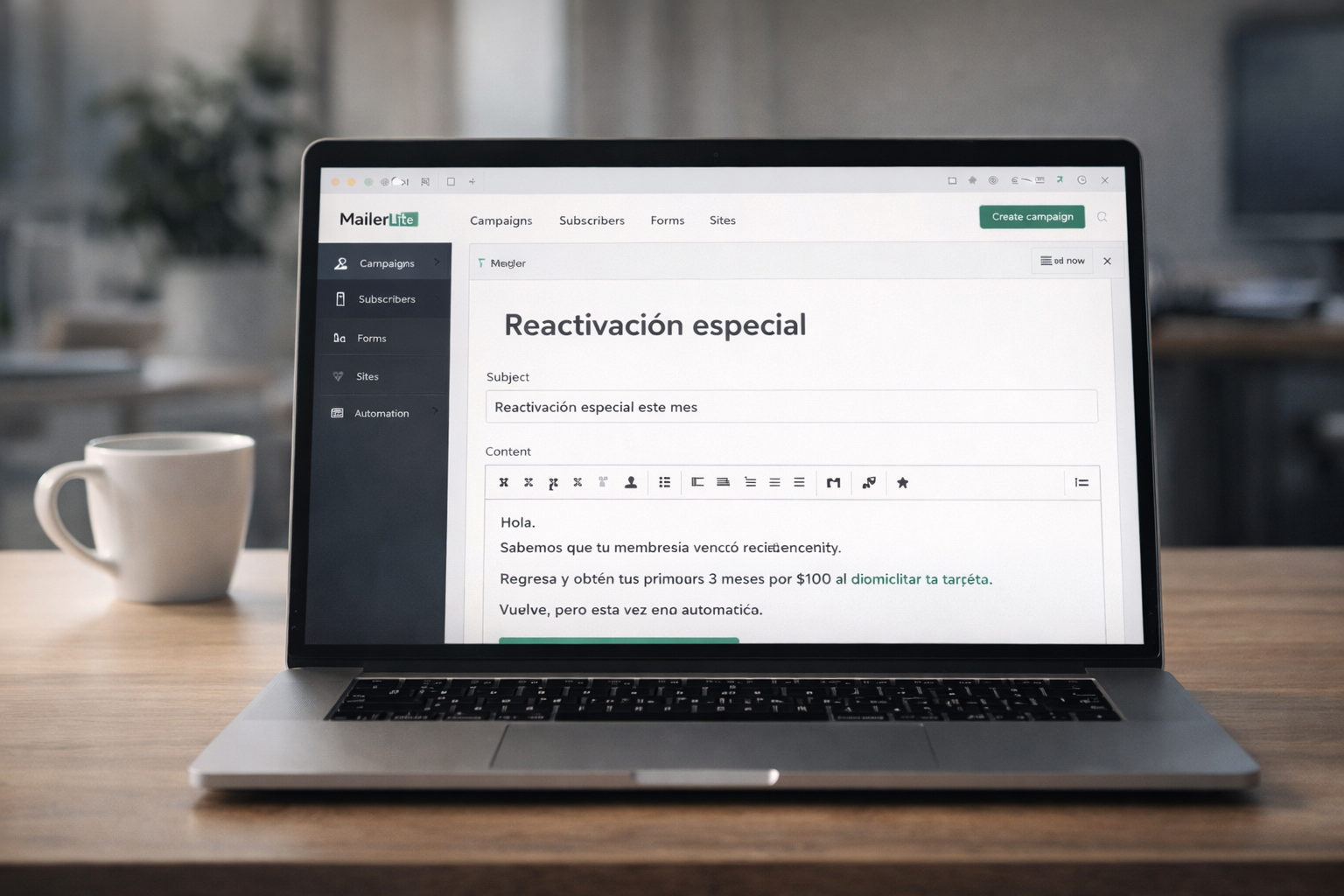
Una vez redactada la oferta y ajustado el correo ya debe estar listo. Para este ejemplo de Gymforce la oferta final queda de la siguiente forma:
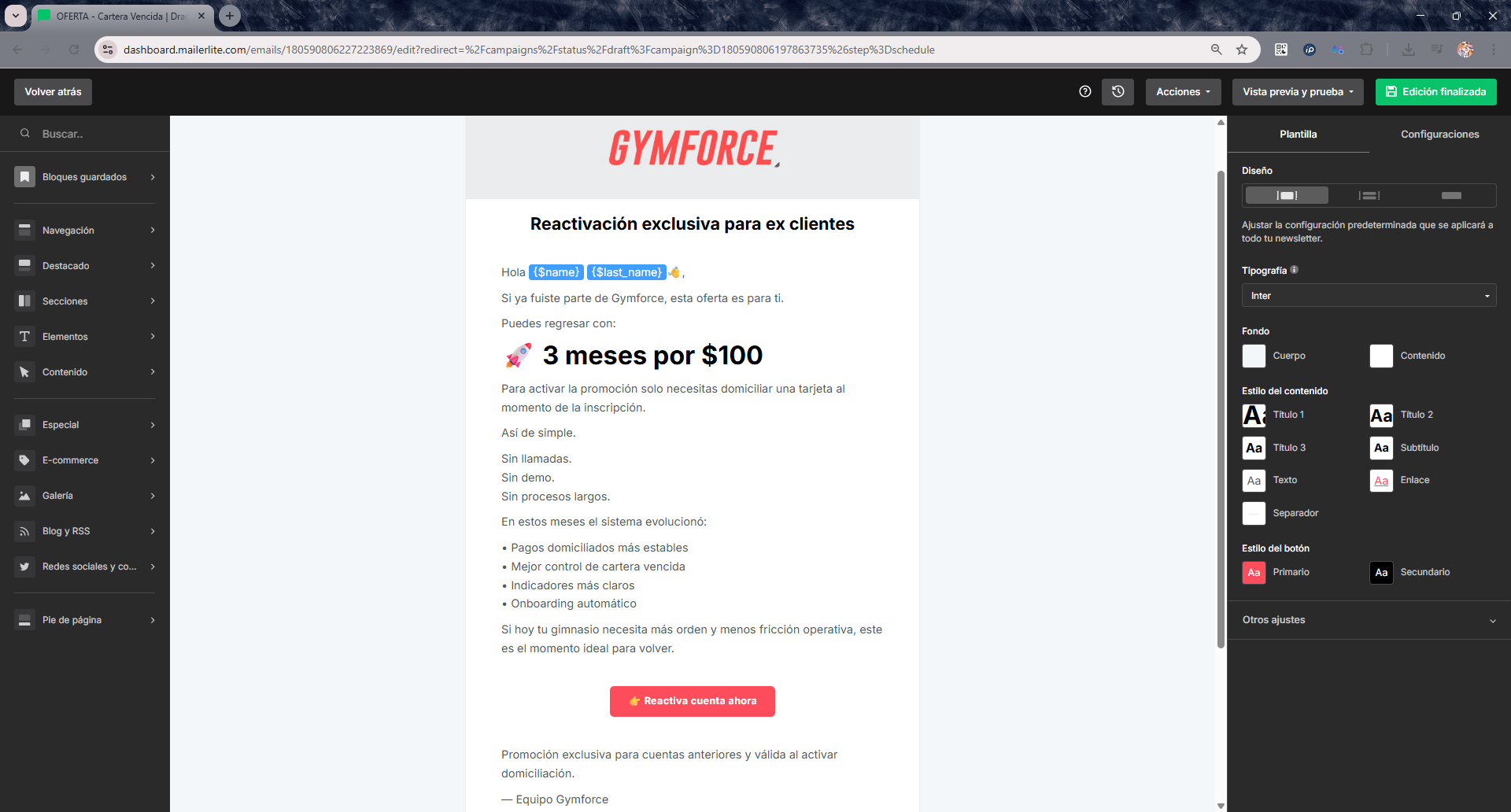
Para terminar, haz clic en el botón "Edición finalizada". Eso te va redirigir a configurar los detalles del envió.
✅ Paso 4: Configura los detalles del envío
MailerLite te pedirá completar:
- Nombre de la campaña (solo para organización interna)
- Asunto del correo (ej. Nuevos horarios disponibles – Reserva tu lugar)
- Remitente
- Pre-cabecera (opcional)
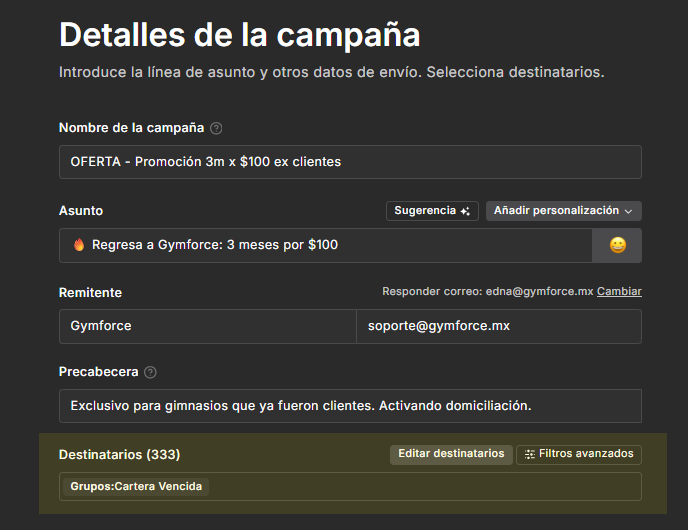
- Destinatarios
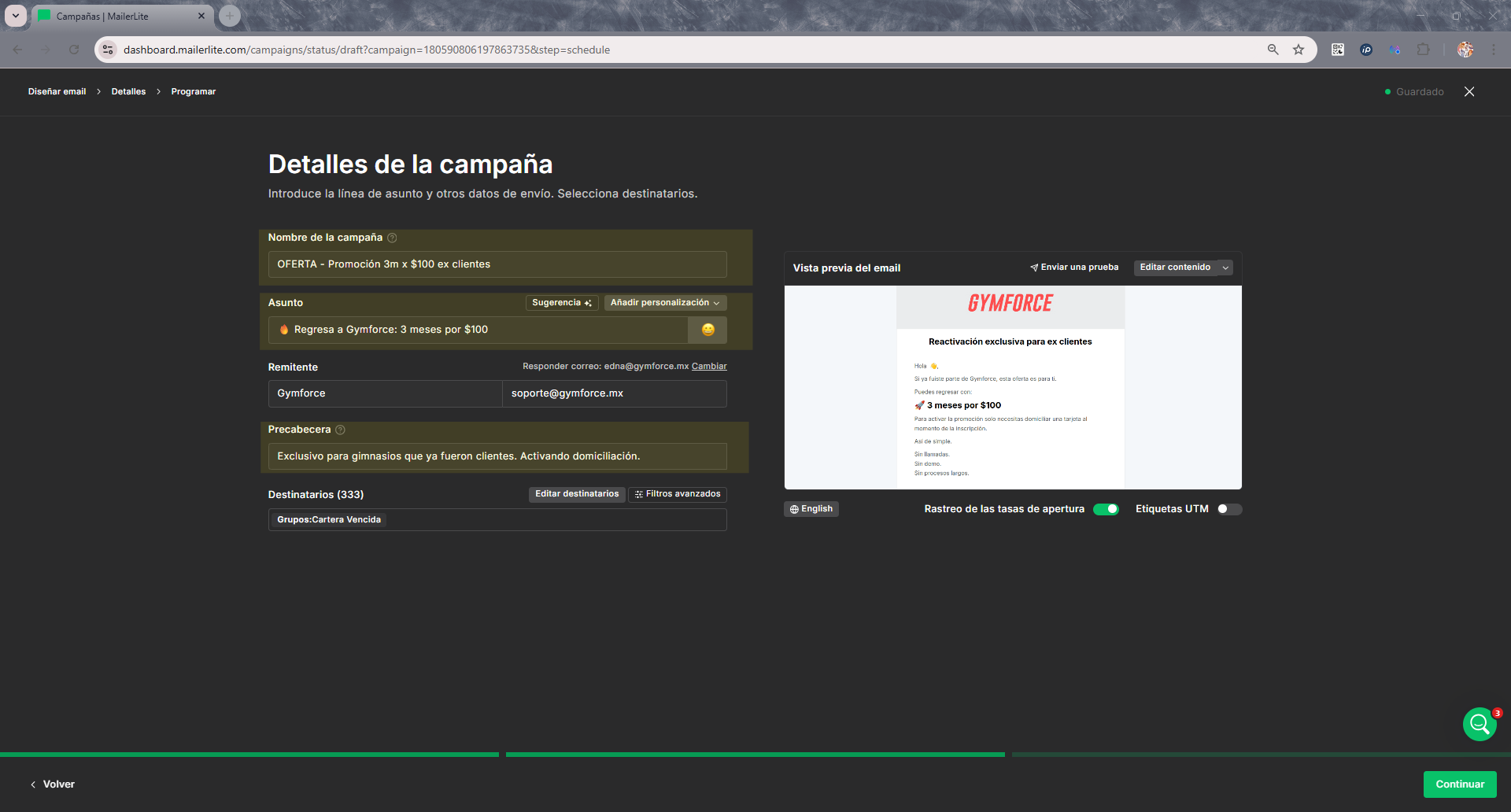
Para definir a los Destinatarios selecciona enviar a:
✔️ Todos los suscriptores del grupo Cartera Vencida.
✅ Paso 5: Envía o programa tu correo
Al final MailerLite te da dos opciones:
- Enviar ahora
- Programar envío (ideal si quieres que llegue temprano al día siguiente)
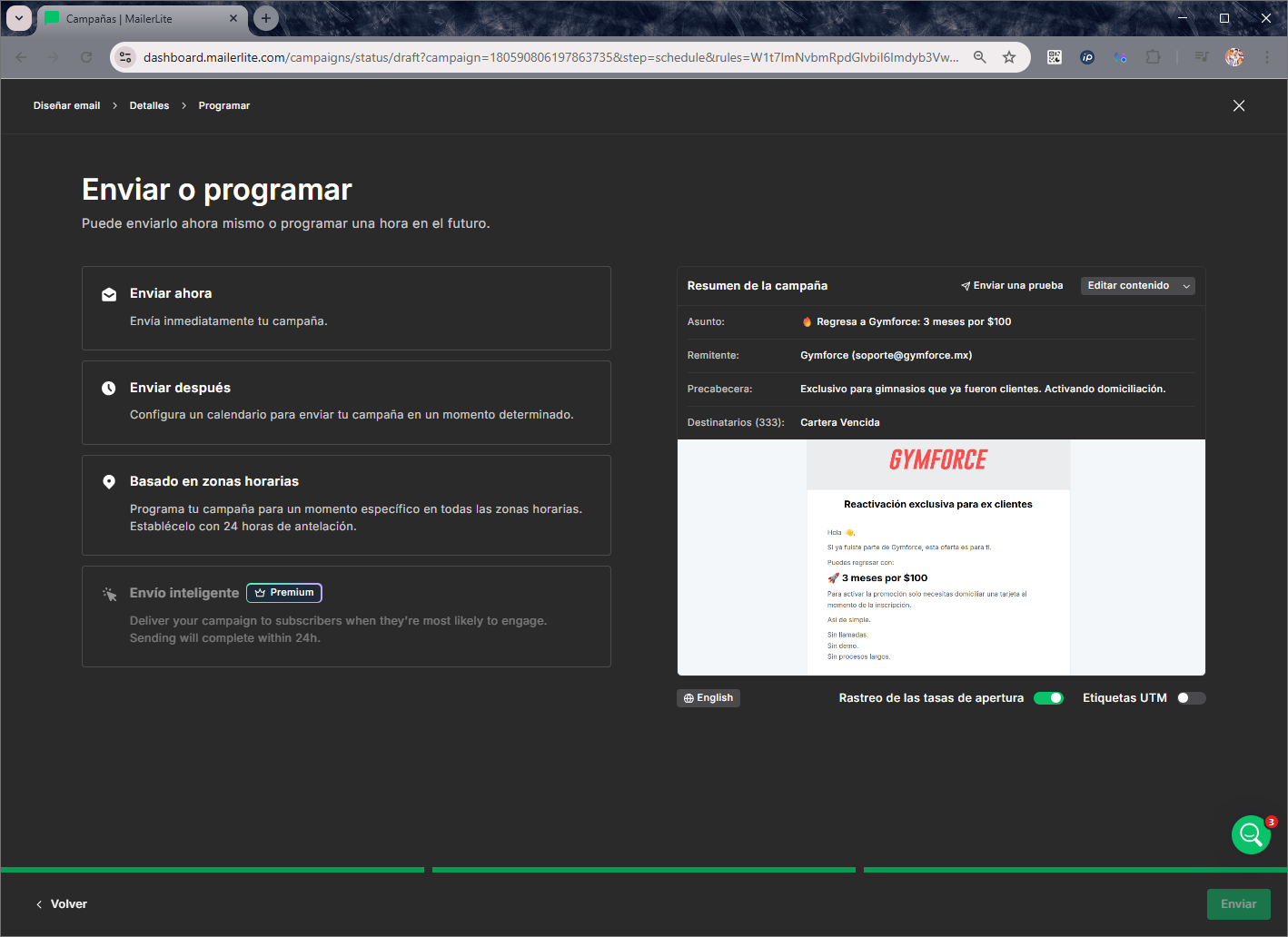
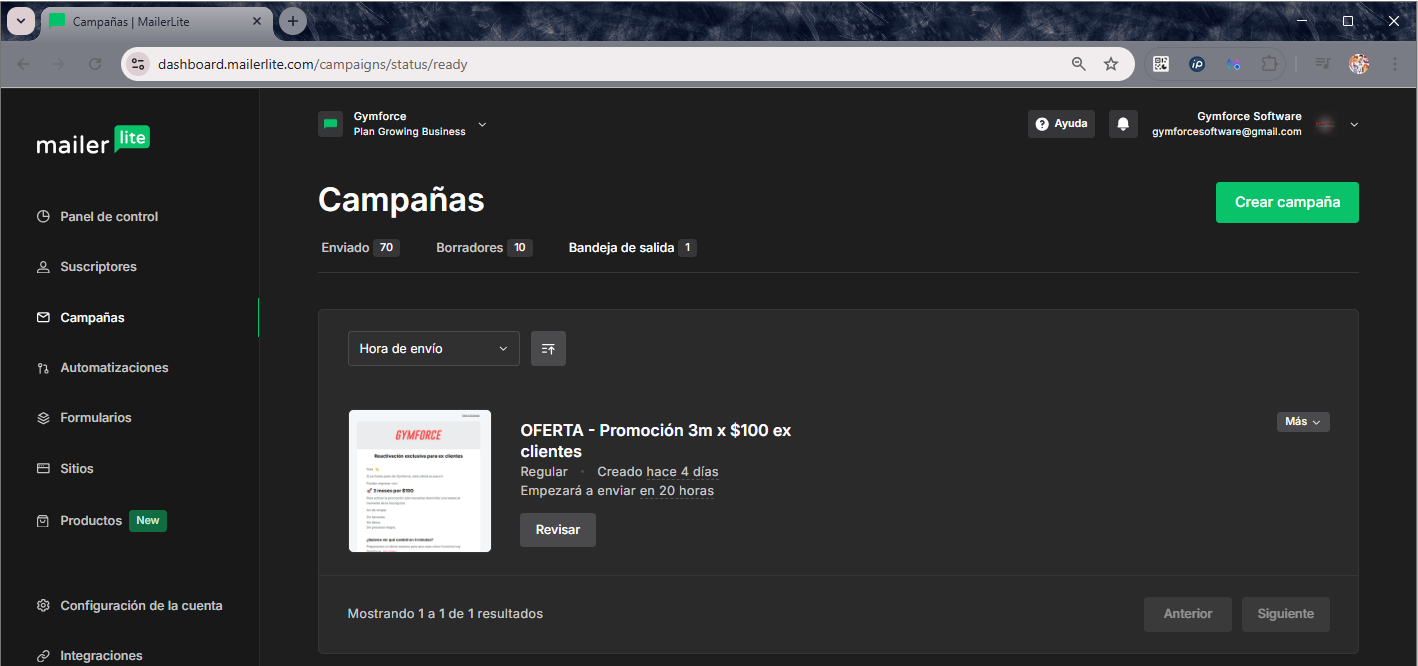
Para este ejemplo, selecciona Enviar después. Después selecciona el día y hora de envió y haz clic en el botón Programar.
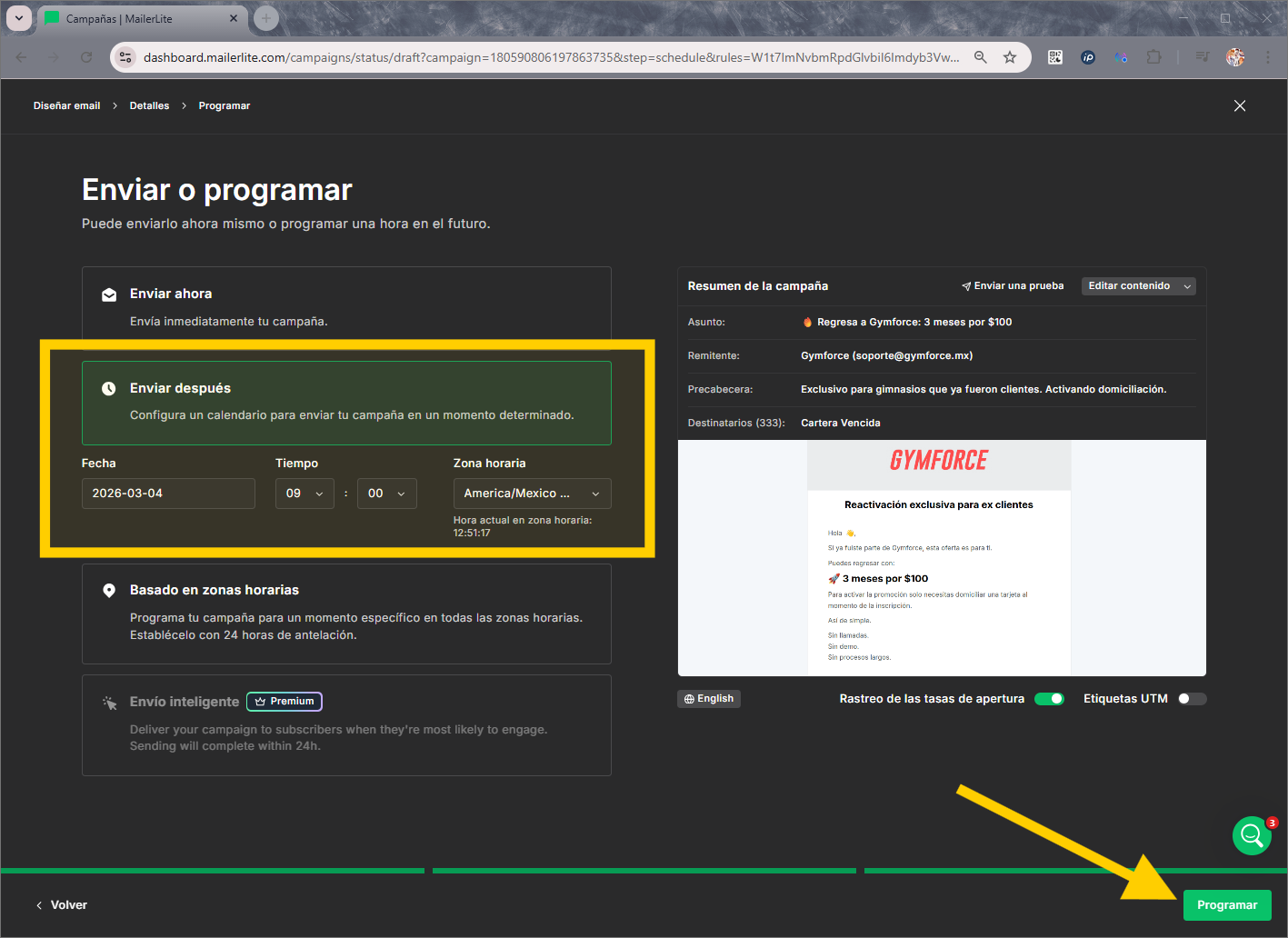
El correo quedará en la bandeja de salida y MailerLite se encargará del resto.
Listo, como vez recuperar a los socios que están en cartera vencida no es insistir. Es rediseñar el compromiso.
Porque el verdadero objetivo no es recuperar un pago.
Es recuperar ingresos recurrentes.
Si ya usas Gymforce, puedes empezar hoy mismo.
Y si aún no automatizas tus cobros, agenda una demo y te mostramos cómo convertir tu cobranza en un sistema predecible.