


Controla qué puede ver y modificar cada miembro de tu equipo
No todos los usuarios de tu gimnasio necesitan tener acceso a toda la información del sistema.
Una recepcionista puede necesitar registrar pagos y consultar socios, mientras que un coach puede requerir acceso a otras herramientas. Un gerente, en cambio, puede necesitar consultar indicadores o información de varias sucursales.
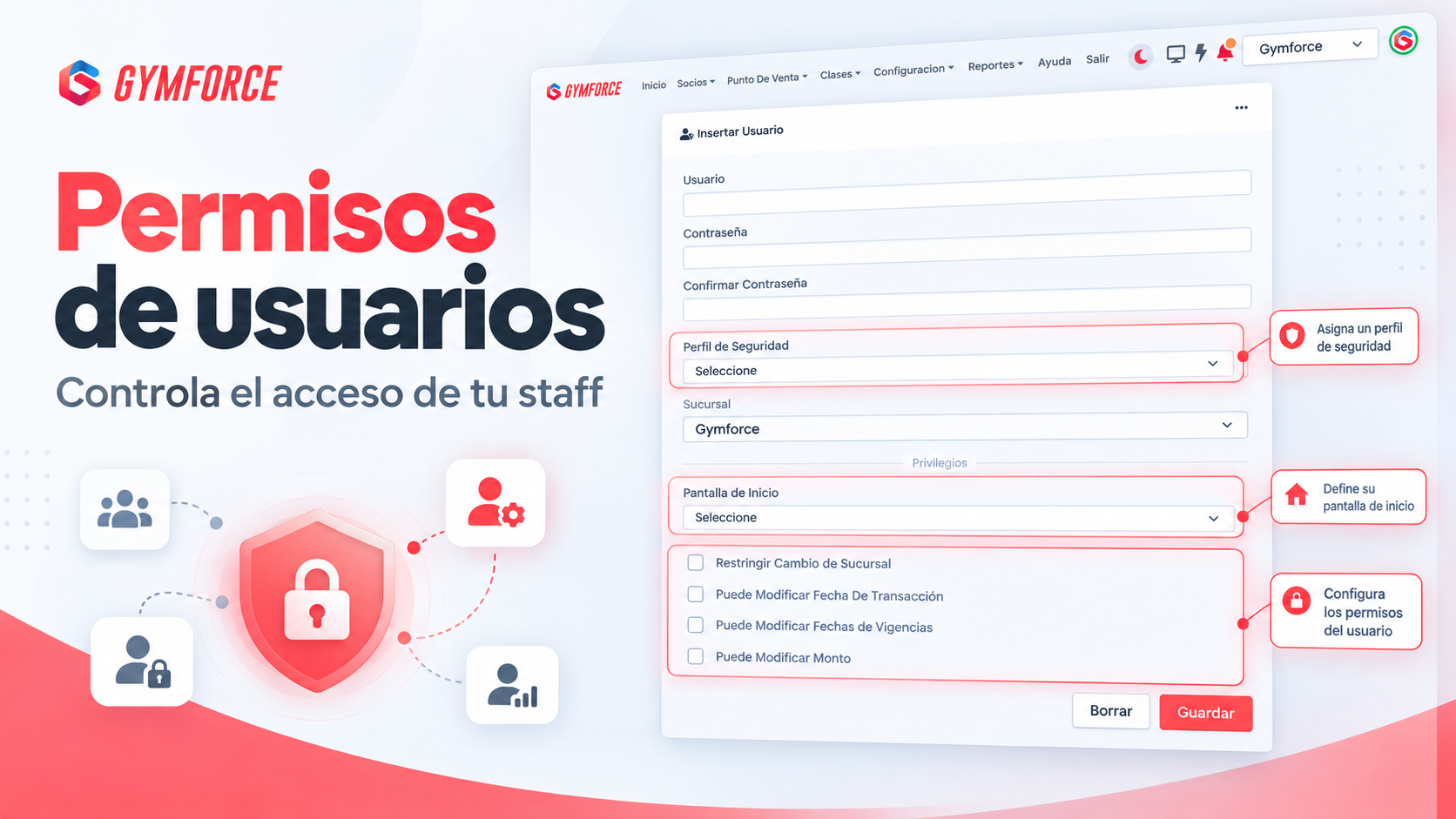
Con Gymforce puedes restringir los permisos de cada usuario staff para definir qué pantallas puede consultar, qué información puede modificar y a qué sucursales puede acceder.
En resumen: cada usuario puede tener su propio nivel de acceso de acuerdo con las funciones que realiza dentro de tu gimnasio.
¿Cómo se restringe a un usuario en Gymforce?
Para restringir a un usuario primero debes crear su cuenta dentro del sistema y asignarle los permisos correspondientes.
La configuración puede dividirse en cinco partes:
- Crear un usuario individual para cada miembro del staff.
- Asignarle un perfil de seguridad.
- Definir qué dashboard puede consultar.
- Decidir qué información puede modificar al registrar pagos.
- Restringir o permitir el cambio entre sucursales.
1. Crea un usuario para cada miembro de tu staff
El primer paso es crear un usuario para cada persona que necesite entrar a Gymforce.
Por ejemplo:
- Recepcionistas.
- Coaches o entrenadores.
- Gerentes.
- Administradores.
- Otro personal operativo.
Tener usuarios separados permite asignar permisos diferentes dependiendo de las responsabilidades de cada persona.
2. Asigna un perfil de seguridad
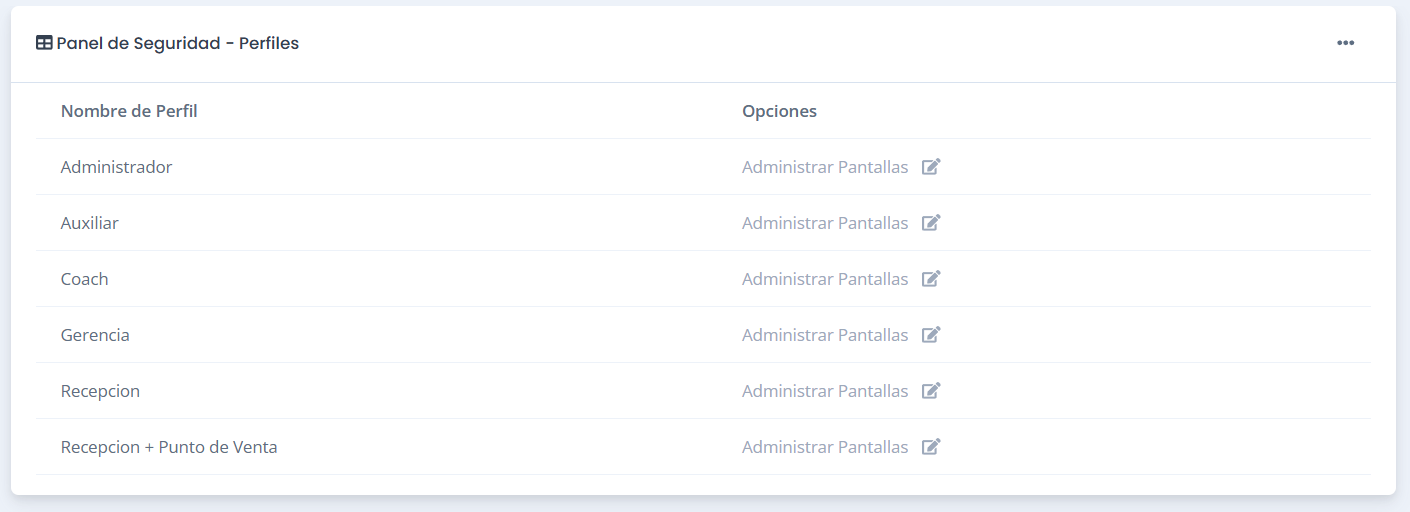
El perfil de seguridad es la herramienta principal para controlar a qué pantallas puede acceder cada usuario.
Dependiendo del perfil que tenga asignado, el usuario podrá entrar únicamente a las secciones habilitadas para ese perfil.
Por ejemplo, puedes crear un perfil de Recepción con acceso a las herramientas necesarias para atender socios y registrar pagos, pero sin darle acceso a otras áreas administrativas.
También puedes crear perfiles distintos para coaches, gerentes, administradores u otros puestos de tu gimnasio.
La regla es sencilla: si una pantalla no está habilitada dentro de su perfil de seguridad, el usuario no podrá acceder a ella.
3. Define qué dashboard puede ver el usuario
También puedes controlar qué información aparece cuando el usuario inicia sesión.
Gymforce cuenta con tres opciones de dashboard:
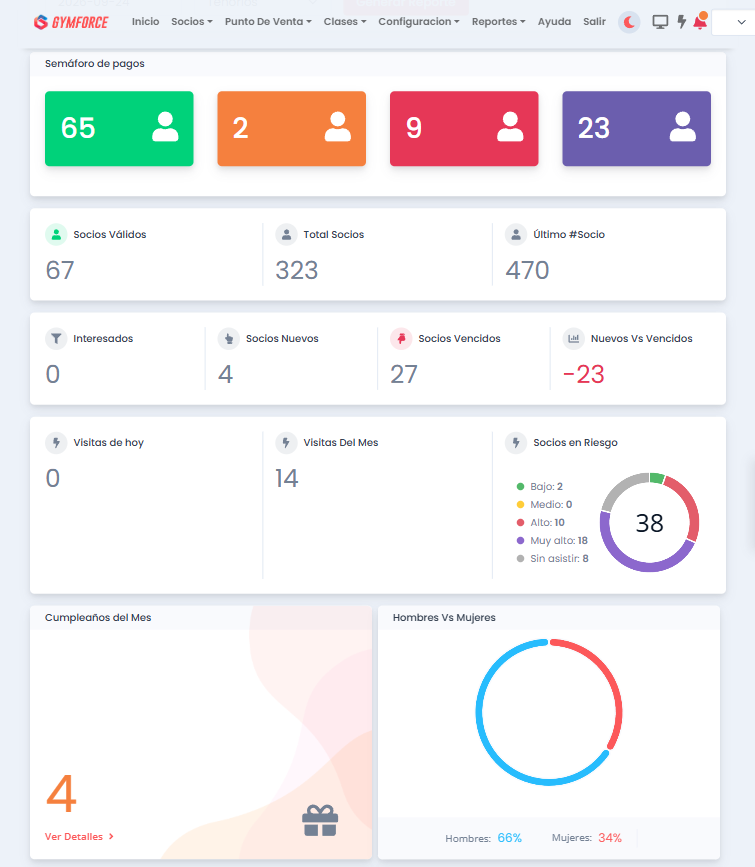
Dashboard completo
El usuario puede consultar todos los indicadores disponibles, incluyendo información de socios e indicadores financieros.
Este nivel de acceso puede utilizarse para propietarios, administradores o gerentes que necesitan una visión general de la operación.
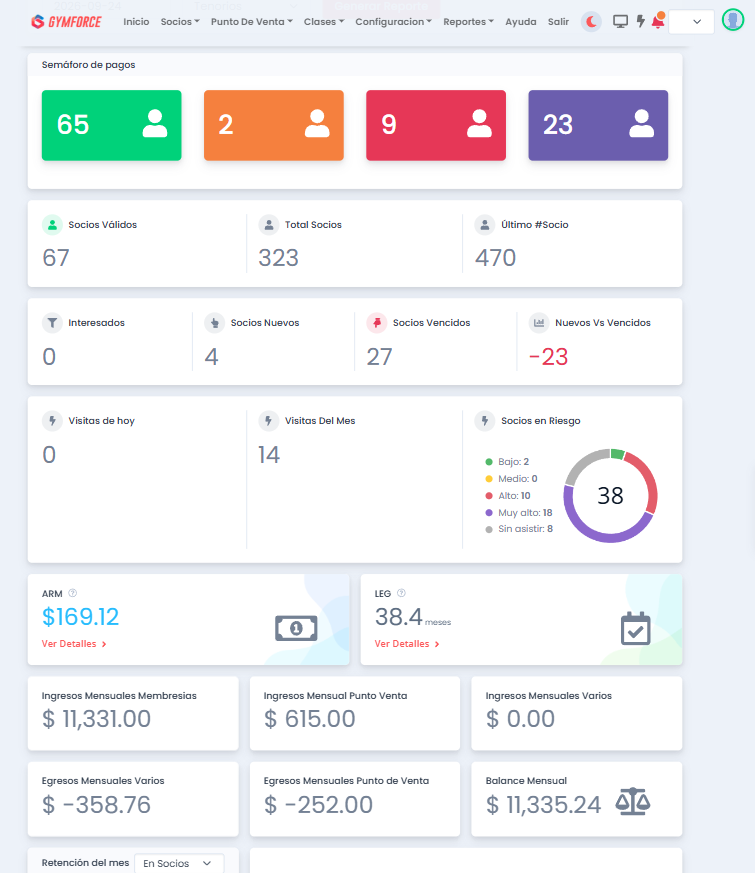
Dashboard limitado
El usuario puede consultar indicadores relacionados con los socios, pero no puede ver indicadores financieros.
Puede ser útil para personal operativo que necesita conocer el estado general de los socios sin consultar información financiera del gimnasio.
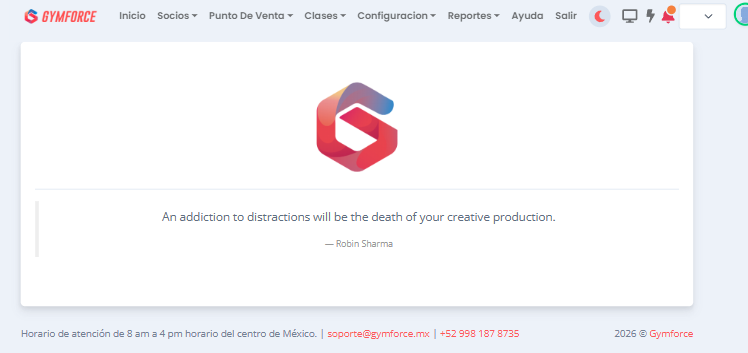
Sin dashboard
El usuario no tendrá acceso a los indicadores del dashboard.
Al iniciar sesión verá únicamente la pantalla de inicio con el logotipo del sistema y una frase mostrada por Gymforce.
Esta opción puede utilizarse para usuarios que solamente necesitan entrar a determinadas pantallas operativas.
4. Limita lo que puede modificar al registrar un pago
Además de controlar las pantallas disponibles, puedes restringir ciertos cambios relacionados con pagos y movimientos.
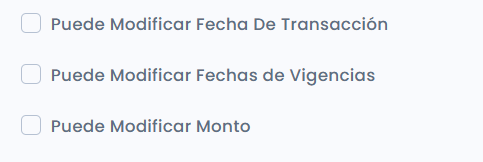
Dentro de la configuración del usuario puedes decidir si puede modificar:
- Fechas de transacción.
- Fechas de vigencia.
- Montos de un pago.
Modificar fechas de transacción
Este permiso permite cambiar la fecha de movimientos como ventas, compras, pagos de membresía, ingresos, egresos y otros movimientos registrados dentro del sistema.
Modificar fechas de vigencia
Este permiso permite modificar las fechas de vigencia relacionadas con un pago de membresía.
Si el usuario no tiene este permiso, los campos correspondientes aparecerán bloqueados y no podrá cambiarlos al registrar o editar el pago.
Modificar el monto de un pago
También puedes decidir si el usuario puede modificar manualmente el monto que se registra en un pago.
Si no quieres que pueda realizar este cambio, simplemente no habilites el permiso y el campo quedará bloqueado.
Importante: antes de restringir estos permisos, considera las tareas que realiza cada persona. Si un usuario no puede modificar fechas de vigencia o montos, tampoco podrá realizar esos ajustes posteriormente cuando necesite corregir un movimiento.
5. Restringe el cambio de sucursal
Si administras más de una sucursal, también puedes decidir si un usuario puede consultar la información de otras ubicaciones.
Cuando creas un usuario, le asignas una sucursal predeterminada. Esa será la sucursal en la que iniciará sesión.
Después puedes permitir que cambie entre sucursales o activar la opción Restringir cambio de sucursal.
Si restringes el cambio de sucursal, el usuario podrá trabajar únicamente con la información de la sucursal que tiene asignada.
¿Cuándo conviene restringir el cambio de sucursal?
Depende de las responsabilidades del usuario.
Por ejemplo, si tienes varias sucursales y cada una tiene su propio personal de recepción, puedes limitar a cada recepcionista para que solamente consulte la información de su ubicación.
En cambio, un gerente, administrador o coach que trabaja en varias sucursales puede necesitar cambiar entre ellas.
No existe una configuración única para todos los usuarios. Los permisos deben ajustarse a las funciones reales de cada puesto.
Ejemplo: permisos para una recepcionista
Supongamos que tienes dos sucursales y quieres configurar un usuario para recepción.
Una configuración posible sería:
- Perfil de seguridad: Recepción.
- Dashboard: Limitado.
- Modificar fechas de transacción: No.
- Modificar fechas de vigencia: No.
- Modificar monto del pago: No.
- Restringir cambio de sucursal: Sí.
De esta manera la persona puede realizar las tareas necesarias para recepción sin tener acceso completo a toda la información del gimnasio.
¿Qué tipo de usuarios puedes restringir?
Puedes utilizar estas configuraciones para adaptar Gymforce a diferentes puestos dentro de tu gimnasio.
Por ejemplo:
- Recepción: acceso a socios y operaciones necesarias para atender clientes.
- Coach: acceso a las herramientas que necesita para su trabajo sin entrar a información administrativa que no requiere.
- Gerencia: acceso a indicadores y, si es necesario, a varias sucursales.
- Administración: permisos más amplios para consultar y modificar información.
La configuración exacta dependerá de cómo esté organizada la operación de tu gimnasio.
Preguntas frecuentes
¿Puedo evitar que una recepcionista vea información financiera?
Sí. Puedes asignarle un dashboard limitado para que consulte indicadores relacionados con socios sin mostrar indicadores financieros. Además, su perfil de seguridad puede limitar las pantallas a las que tiene acceso.
¿Puedo evitar que un usuario cambie el monto de un pago?
Sí. Si no habilitas el permiso correspondiente, el campo aparecerá bloqueado para ese usuario.
¿Puedo evitar que un usuario cambie las fechas de vigencia?
Sí. Puedes restringir la modificación de fechas de vigencia. Ten en cuenta que el usuario tampoco podrá realizar ese ajuste posteriormente si necesita corregir un pago.
¿Puedo crear diferentes niveles de acceso para recepcionistas, coaches y gerentes?
Sí. Puedes crear perfiles de seguridad diferentes y asignarlos a cada usuario dependiendo de las tareas que realiza.
¿Puedo limitar a una recepcionista para que solamente vea su sucursal?
Sí. Asigna su sucursal predeterminada y activa la opción para restringir el cambio de sucursal.
¿Gymforce permite restringir usuarios staff en un gimnasio?
Sí. Gymforce permite controlar las pantallas disponibles mediante perfiles de seguridad, limitar el dashboard, restringir cambios en pagos y vigencias, y controlar el acceso entre sucursales.
Delega la operación sin entregar acceso a todo tu gimnasio
Dar acceso al sistema a tu equipo no significa que todos tengan que ver o modificar la misma información.
Con los perfiles de seguridad y los permisos de usuario de Gymforce puedes definir qué necesita cada miembro de tu staff para realizar su trabajo y restringir el resto de las funciones.
Esto te permite delegar tareas a recepción, coaches, gerentes y administradores mientras mantienes mayor control sobre la operación del gimnasio.
🚀 Configura los permisos de tu equipo
¿Ya usas Gymforce?
Revisa los usuarios de tu equipo y configura sus perfiles de seguridad, dashboard y permisos de acuerdo con las responsabilidades de cada puesto.
¿Todavía no usas Gymforce?
Agenda una demo y descubre cómo administrar tu gimnasio con diferentes niveles de acceso para recepción, coaches, gerentes y administradores.